Содержание статьи

В Microsoft Word тема документа определяет сочетание цветов, шрифтов и эффектов, которые применяются ко всему тексту и элементам оформления. Выбор правильной темы позволяет не только улучшить визуальное восприятие, но и ускоряет форматирование при работе с большими документами.
Для начала можно использовать встроенные темы Word, которые уже содержат продуманные комбинации шрифтов и цветов. Каждая тема привязана к определенному набору стилей заголовков, списков и таблиц, что упрощает создание единого дизайна без ручной настройки каждого элемента.
Если стандартные варианты не подходят, Word позволяет создавать пользовательские темы. Можно настроить цветовую палитру, выбрать уникальные шрифты для заголовков и основного текста, а также определить эффекты для графических объектов. Такие настройки сохраняются и могут быть применены к другим документам, что обеспечивает единый стиль для всех рабочих материалов.
Особое внимание стоит уделять совместимости выбранной темы с печатью и экранным просмотром. Некоторые цветовые схемы выглядят ярко на мониторе, но теряют контраст при печати. Использование предварительного просмотра позволяет оценить итоговый результат и внести корректировки до публикации или распространения документа.
В статье подробно рассмотрены шаги по выбору встроенных тем, настройке шрифтов и цветов, применению шаблонов и созданию собственных тем. Следование этим инструкциям позволит быстро оформить документ в соответствии с корпоративными стандартами или личными предпочтениями.
Выбор встроенной темы для всего документа
В Word встроенные темы находятся на вкладке Дизайн в группе Темы. Каждая тема включает предустановленные цвета, шрифты и эффекты для заголовков, текста и графических элементов. Для применения достаточно кликнуть по нужной миниатюре.
Темы делятся на категории: Обычные, Современные и Классические. Современные варианты используют контрастные цвета и шрифты без засечек, удобные для экранного просмотра. Классические подойдут для деловых документов с большим объемом текста.
После выбора темы Word автоматически обновляет стили заголовков и абзацев. Например, при применении темы Facet заголовки получают более насыщенные цвета, а списки – четкую маркировку, что улучшает читаемость документа.
Темы влияют не только на текст, но и на таблицы, диаграммы и фигуры. Выбранная комбинация шрифтов и цветов применяется ко всем встроенным элементам, что экономит время при оформлении сложных отчетов или презентационных материалов.
Для предварительного анализа можно навести курсор на миниатюру темы. Word временно применяет оформление к документу, не сохраняя изменений. Это позволяет оценить сочетание цветов и шрифтов перед окончательным выбором.
Если документ содержит несколько стилей абзацев с ручными изменениями, применение новой темы может их перезаписать. Рекомендуется сохранять исходные стили или использовать функцию Отменить, чтобы вернуть оригинальное оформление.
Некоторые темы содержат набор эффектов для графики, включая тени, отражения и объемные линии. Это полезно для визуализации диаграмм и иллюстраций без необходимости вручную настраивать каждый элемент.
После выбора встроенной темы можно дополнительно настроить цвета и шрифты темы отдельно, чтобы подстроить оформление под фирменный стиль или личные предпочтения. Это позволяет сохранить преимущества стандартной темы и адаптировать ее под конкретные задачи.
Применение цветовой схемы к тексту и фонам
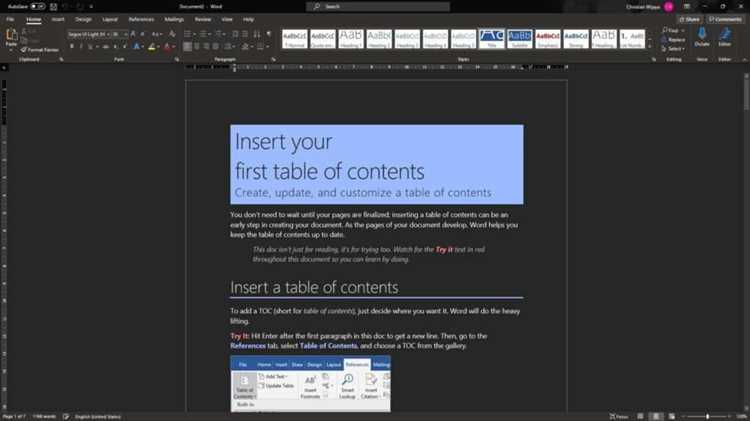
В Word цветовая схема определяется набором основных и дополнительных цветов темы, которые автоматически применяются к заголовкам, абзацам и графическим элементам. Для изменения схемы откройте вкладку Дизайн и выберите Цвета. Здесь можно выбрать одну из предустановленных схем или создать пользовательскую, задав конкретные оттенки для текста, акцентов и фона.
Цветовая схема влияет на читаемость и визуальную иерархию документа. Например, использование контрастного цвета заголовков и мягкого фона повышает восприятие текста на экране. При работе с таблицами и диаграммами рекомендуются сочетания из 4–5 цветов, чтобы сохранить различимость элементов и соответствие корпоративным стандартам оформления.
Настройка шрифтов для заголовков и основного текста

В Word шрифты для заголовков и основного текста задаются через Стили. Для изменения откройте вкладку Дизайн и выберите Шрифты. Можно выбрать одну из готовых комбинаций или создать собственную, указав отдельные шрифты для заголовков и текста.
При выборе шрифтов учитывайте следующие рекомендации:
- Для заголовков используйте шрифты с засечками или без, которые сохраняют читаемость при увеличении размера.
- Для основного текста лучше выбирать шрифты с равномерной толщиной линий, чтобы минимизировать усталость глаз при чтении больших блоков.
- Сохраняйте контраст между заголовками и основным текстом, используя разные размеры и начертания.
После настройки шрифтов можно применить их к выбранной теме документа. Это позволит синхронизировать стиль всех заголовков, списков и таблиц без ручного форматирования каждого элемента. Word автоматически обновляет все абзацы, использующие стандартные стили.
Для тонкой настройки можно изменить размеры, интервал между строками и межбуквенное расстояние в Параметрах шрифта. Эти корректировки особенно полезны для печатных документов, где точная типографика влияет на восприятие текста.
Изменение стилей абзацев и списков

В Word стили абзацев задаются через вкладку Главная в группе Стили. Каждый стиль определяет шрифт, размер, межстрочный интервал и отступы. Для изменения стиля кликните правой кнопкой по нужному стилю и выберите Изменить, чтобы задать индивидуальные параметры.
Списки можно настроить отдельно, выбрав Маркеры или Нумерацию. Рекомендуется использовать не более трех уровней вложенности, чтобы сохранить читаемость. Для каждого уровня можно менять символы маркеров, формат нумерации и отступы.
Для массового обновления абзацев и списков полезно применять функции Применить стиль или Обновить стиль в соответствии с выделенным текстом. Это позволяет синхронизировать оформление во всем документе и избежать ручной корректировки каждого элемента.
Особое внимание стоит уделить отступам и интервалам перед и после абзацев. Малые значения создают плотный текст, а большие – нарушают визуальную гармонию. Оптимальный диапазон для основного текста – 6–12 пунктов, для заголовков – 12–18 пунктов.
Использование готовых шаблонов оформления

В Word готовые шаблоны позволяют быстро создать документ с профессиональным дизайном без ручного подбора шрифтов и цветов. Они включают стили заголовков, абзацев, списков, таблиц и графических элементов, что экономит время при подготовке отчетов, презентаций и деловой документации.
Для применения шаблона откройте вкладку Файл → Создать и выберите категорию шаблонов: Бизнес, Образование, Отчеты, Брошюры. После выбора шаблон загружается с предустановленным оформлением, которое можно редактировать по необходимости.
Готовые шаблоны полезны для унификации стиля во всей организации. Например, можно создать таблицу с корпоративными шрифтами, цветами и логотипами, чтобы сотрудники использовали единый формат для всех отчетов.
Пример структуры шаблона с таблицами и шрифтами:
| Элемент документа | Шрифт | Цвет | Применение |
|---|---|---|---|
| Заголовок 1 | Calibri Bold, 16 пт | #1F4E79 | Основные разделы |
| Заголовок 2 | Calibri Bold, 14 пт | #2E75B6 | Подразделы |
| Основной текст | Calibri, 11 пт | Черный | Все абзацы |
| Таблицы | Calibri, 11 пт | Серый фон заголовков | Данные и отчеты |
После применения шаблона можно изменить отдельные элементы, например, заменить цвета темы или шрифты, чтобы адаптировать документ под конкретные требования. Важно не удалять стандартные стили, чтобы сохранить совместимость с другими элементами шаблона.
Готовые шаблоны особенно эффективны для повторяющихся документов: ежемесячных отчетов, коммерческих предложений и презентаций. Их использование гарантирует единый внешний вид и минимизирует ошибки форматирования при копировании и вставке контента.
Для дополнительной настройки шаблонов используйте вкладку Дизайн, где можно изменить тему, цветовую схему и шрифты, не нарушая изначальную структуру документа. Это позволяет создавать уникальное оформление на основе готового шаблона, сохраняя его преимущества.
Создание собственной темы с индивидуальными параметрами

В Word можно создавать темы с уникальными сочетаниями шрифтов, цветов и эффектов, чтобы адаптировать оформление под корпоративный стиль или личные предпочтения. Для этого откройте вкладку Дизайн и выберите Цвета темы и Шрифты темы, после чего сохраните изменения как новую тему.
Основные элементы при создании темы:
- Цветовая палитра: задайте 10–12 цветов для текста, фона, акцентов и гиперссылок.
- Шрифты: отдельные наборы для заголовков и основного текста, с учетом читаемости и контраста.
- Эффекты: тени, отражения, контуры и заливки для фигур и таблиц.
Для тестирования новой темы примените ее к пробному документу с различными элементами: заголовками, списками, таблицами и диаграммами. Это позволит оценить визуальное сочетание и корректность отображения всех объектов.
При сохранении темы используйте Сохранить текущую тему, задав уникальное имя. Сохраняемый файл можно переносить на другие компьютеры и применять в новых документах, что обеспечивает единый стиль для всех рабочих материалов.
После создания пользовательской темы можно дополнительно корректировать отдельные элементы без изменения основной палитры. Например, менять цвет отдельных заголовков или фон таблиц, сохраняя общую гармонию документа.
Сохранение и повторное применение темы в новых документах
После настройки индивидуальной темы в Word важно сохранить её для повторного использования. На вкладке Дизайн выберите Темы → Сохранить текущую тему. Файл сохраняется с расширением .thmx и может быть использован в любых документах Word.
Сохранённая тема включает все настройки: цветовую палитру, шрифты для заголовков и основного текста, а также эффекты для графики и таблиц. Это позволяет поддерживать единый стиль при работе с отчетами, презентациями и корпоративными материалами.
Для применения темы к новому документу откройте вкладку Дизайн и выберите Темы → Обзор тем, затем укажите сохранённый файл. Все стили заголовков, абзацев, списков и таблиц автоматически обновятся в соответствии с темой.
При работе с шаблонами полезно хранить несколько версий тем для разных типов документов. Например, отдельная тема для внутренних отчетов и другая – для презентаций перед клиентами. Это ускоряет подготовку материалов и минимизирует ошибки оформления.
Повторное применение темы сохраняет согласованность всех элементов документа, включая маркеры списков и цветовые схемы диаграмм. Изменения в одном элементе темы автоматически отражаются на всех соответствующих объектах, что упрощает редактирование больших документов.
Если документ содержит ручные изменения шрифтов или цветов, применение темы может перезаписать эти настройки. Рекомендуется использовать стандартные стили абзацев и заголовков, чтобы избежать конфликтов и сохранить гармонию оформления.
Темы также можно переносить между компьютерами и рабочими группами. Для этого достаточно скопировать файл .thmx в общий каталог или использовать облачные хранилища, чтобы все сотрудники имели доступ к одинаковому оформлению.
Регулярное использование сохранённых тем сокращает время подготовки документов и обеспечивает единый визуальный стиль во всей организации. Это особенно важно для отчетов, маркетинговых материалов и презентаций, где консистентность оформления повышает восприятие информации.
Вопрос-ответ:
Как применить встроенную тему к уже существующему документу в Word?
Откройте вкладку Дизайн и в группе Темы выберите миниатюру подходящей темы. После клика все стили заголовков, абзацев, списков и графических объектов автоматически обновятся. Если отдельные элементы были отредактированы вручную, их формат может не измениться, поэтому для полного согласования рекомендуется использовать стандартные стили документа.
Можно ли создать собственную цветовую схему и сохранить её для будущих документов?
Да, Word позволяет задавать индивидуальные цвета для текста, фона, акцентов и гиперссылок через Цвета темы на вкладке Дизайн. После настройки нажмите Сохранить, чтобы сохранить схему как файл .thmx. Этот файл можно применять к любым новым документам, чтобы поддерживать одинаковое оформление.
Как изменить шрифт заголовков без влияния на основной текст?
Для этого откройте вкладку Дизайн → Шрифты и выберите пункт Создать новые шрифты темы. В появившемся окне задайте шрифт для заголовков отдельно от основного текста. После применения все заголовки в документе обновятся, а абзацы сохранят прежний стиль.
Что делать, если применение новой темы изменяет форматирование таблиц?
При смене темы Word автоматически применяет цвета и эффекты к таблицам. Чтобы сохранить текущие настройки таблиц, используйте функцию Отменить сразу после применения темы. Также можно предварительно выделить таблицу и применить индивидуальные стили, чтобы она не менялась при смене темы документа.
Можно ли использовать одну и ту же тему на нескольких компьютерах в команде?
Да, сохранённый файл темы .thmx можно скопировать на другие компьютеры или разместить в облачном хранилище. На каждом устройстве достаточно открыть вкладку Дизайн → Темы → Обзор тем и выбрать этот файл. Все параметры оформления, включая шрифты, цвета и эффекты, будут применены одинаково.
Как сделать так, чтобы при применении темы в Word отдельные абзацы не теряли своё форматирование?
Если абзацы были отредактированы вручную, при смене темы они могут перезаписать часть форматирования. Чтобы этого избежать, используйте стандартные стили Word: Обычный для текста и Заголовки для заголовков. После применения темы все элементы документа будут согласованы, а ручные изменения можно сохранить только через отдельные стили или вручную выделив текст и применив Сохранить как новый стиль.
Можно ли создать тему с собственными цветами и шрифтами и использовать её в новых документах?
Да. Вкладка Дизайн позволяет выбрать Цвета и Шрифты темы и задать индивидуальные настройки для заголовков, текста и элементов оформления. После этого нажмите Сохранить текущую тему, задайте имя и сохраните файл с расширением .thmx. Такой файл можно применять к новым документам на любом компьютере, чтобы сохранить одинаковое оформление и сочетание шрифтов и цветов.

 Загрузка...