Содержание статьи

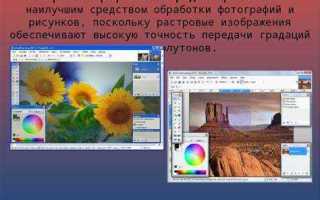
Растровый графический редактор Paint применяется для создания и редактирования изображений, состоящих из пикселей. Он поддерживает форматы BMP, PNG, JPEG и GIF, что позволяет использовать готовые рисунки для печати, презентаций или публикации в интернете. Paint удобен для быстрого внесения изменений без сложных настроек.
Инструменты рисования включают карандаш, кисть и линии, позволяя создавать точные контуры и простые иллюстрации. Для работы с цветом предусмотрены палитра и заливка, что упрощает выделение отдельных областей и корректировку оттенков.
Редактирование изображений включает обрезку, изменение размеров и поворот, что облегчает подготовку файлов под конкретные форматы и требования. Paint позволяет добавлять текстовые элементы и базовые графические объекты, обеспечивая комбинированное оформление без использования стороннего ПО.
Программа сохраняет файлы в нескольких форматах с разным качеством и размером, что дает возможность оптимизировать изображения для веба или печати. Простые корректировки, такие как зеркалирование или инверсия цветов, выполняются за несколько кликов, сокращая время подготовки материалов.
Создание и редактирование простых изображений
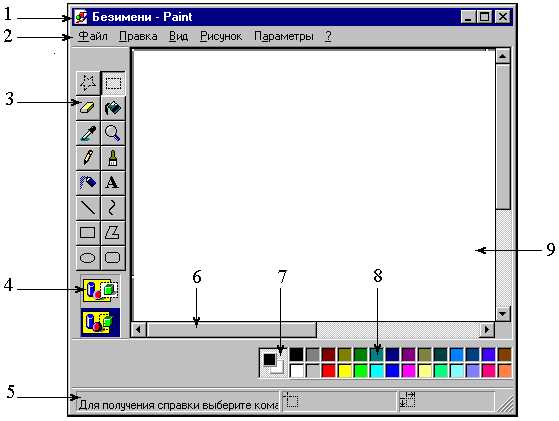
Paint позволяет создавать изображения с разрешением до 1920×1080 пикселей и редактировать их без потери исходного качества. Пользователи могут работать как с чистым холстом, так и с загруженными файлами форматов BMP, PNG, JPEG и GIF.
Для создания рисунка доступны следующие инструменты:
- Карандаш – для точного нанесения линий и контуров.
- Кисть – для нанесения штрихов разной толщины и формы.
- Линия и фигуры – прямые линии, прямоугольники, круги и треугольники.
- Заливка – быстрый выбор и заполнение цветом выделенных областей.
Редактирование включает:
- Обрезку и изменение размеров для подгонки изображения под конкретные размеры.
- Поворот и отражение для корректировки ориентации.
- Добавление текста с выбором шрифта, размера и цвета.
- Использование ластика и выделения для точечного исправления элементов.
При работе с изображениями рекомендуется использовать сочетания клавиш Ctrl+Z для отмены действия и Ctrl+Shift+S для сохранения копий с разными параметрами качества. Это ускоряет процесс редактирования и уменьшает риск потери исходного файла.
Использование инструментов рисования и кистей
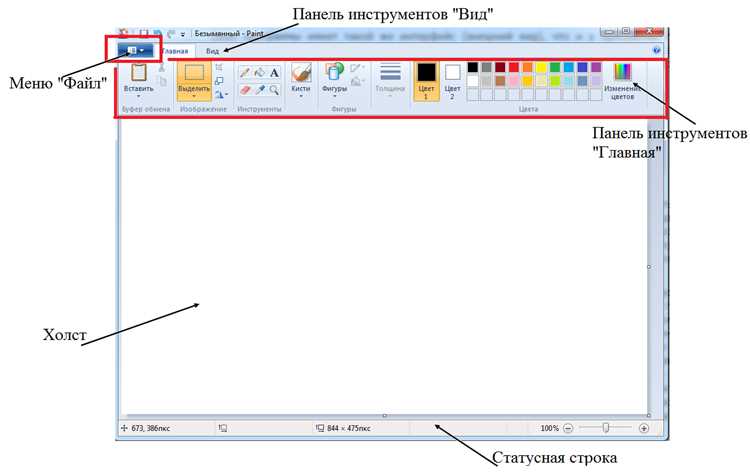
Paint предоставляет разнообразные инструменты для точного и детального рисования. Основные из них – карандаш, кисть и маркер. Каждый инструмент поддерживает настройку толщины линии и цвета, что позволяет создавать как тонкие контуры, так и широкие штрихи.
Для оптимизации работы с кистями рекомендуется использовать следующие параметры:
| Инструмент | Назначение | Рекомендации по использованию |
|---|---|---|
| Карандаш | Создание точных линий и контуров | Использовать для рисунков с высокой детализацией и при добавлении мелких элементов |
| Кисть | Нанесение штрихов различной толщины и формы | Подходит для закрашивания областей и создания плавных переходов цвета |
| Маркер | Выделение и усиление линий | Использовать для подчёркивания деталей или акцентов в изображении |
При работе с кистями важно выбирать соответствующий размер, чтобы линии не терялись при увеличении холста. Комбинирование инструментов с функцией отмены действия Ctrl+Z позволяет корректировать ошибки без потери других элементов изображения.
Работа с цветами и заливкой фигур
Paint позволяет управлять цветами с помощью палитры, выбора основных и дополнительных оттенков, а также настройки прозрачности при заполнении фигур. Цвета можно применять к линиям, контурам и внутренним областям объектов.
Для заливки используется инструмент Заливка, который автоматически заполняет выбранную область выбранным цветом. При работе с крупными изображениями рекомендуется использовать увеличительное стекло для точного определения границ.
Рекомендации по работе с цветом и заливкой:
- Выбирать контрастные оттенки для отдельных объектов, чтобы детали были различимы на фоне других элементов.
- Использовать Пипетку для точного копирования цвета с других частей изображения.
- Применять заливку постепенно при сложных фигурах, чтобы избежать выхода цвета за границы.
- При необходимости смешивания цветов создавать отдельные слои с копиями объектов для сохранения исходного рисунка.
Для фигур с границами рекомендуется сначала провести контур, затем использовать заливку, чтобы избежать смешения цветов и сохранить четкость линий. Это упрощает дальнейшую корректировку и ускоряет процесс подготовки изображения к печати или публикации.
Обрезка, поворот и изменение размеров изображений

Paint позволяет точно подгонять изображения под необходимые размеры с помощью инструментов Обрезка, Поворот и Изменение размера. Обрезка удаляет ненужные области, сохраняя только выделенную часть холста.
Поворот изображений выполняется по углам 90°, 180° и 270°, а также доступно горизонтальное и вертикальное отражение. Эти функции позволяют корректировать ориентацию фотографии или рисунка без потери качества.
Изменение размеров производится в пикселях или процентах, что важно при подготовке изображений для печати или веб-публикаций. Для сохранения пропорций рекомендуется включать опцию Сохранять соотношение сторон. При увеличении разрешения следует учитывать возможную потерю четкости деталей.
Рекомендации при редактировании размеров и ориентации:
- Перед обрезкой создавать резервную копию изображения, чтобы сохранить исходный файл.
- Использовать сетку или линейки Paint для точного выделения области обрезки.
- Проверять итоговый размер после изменения разрешения для соответствия требованиям печати или веба.
- Сохранять файл в формате PNG для сохранения четкости при последующих правках.
Добавление текста и простых графических элементов
Paint позволяет вставлять текстовые блоки с настройкой шрифта, размера, стиля и цвета. Текст добавляется через инструмент Текст, при этом можно менять положение и ориентацию надписей на холсте.
Для создания графических элементов доступны стандартные фигуры: прямоугольники, круги, треугольники и линии. Каждая фигура поддерживает настройку толщины контура и цвета заливки, что позволяет выделять ключевые части изображения.
Рекомендации по работе с текстом и фигурами:
- Использовать контрастные цвета для текста и фона, чтобы надписи были читаемыми.
- Перед добавлением текста установить точное положение и размер области, чтобы избежать искажения при изменении изображения.
- Комбинировать фигуры и текст для создания простых схем, инфографики или подписей к изображениям.
- Сохранять промежуточные версии, если требуется корректировка расположения или цвета элементов после внесения изменений.
Сохранение изображений в разных форматах
Paint поддерживает сохранение файлов в форматах BMP, PNG, JPEG и GIF, каждый из которых подходит для определенных задач. BMP сохраняет все детали без сжатия, но занимает больше места, PNG сохраняет прозрачность и четкость, JPEG уменьшает размер за счет сжатия с потерями, а GIF подходит для простых анимаций и небольших графических объектов.
При сохранении рекомендуется учитывать следующие аспекты:
- Для печати использовать форматы BMP или PNG, чтобы сохранить максимальное качество.
- Для публикации в интернете выбирать JPEG с подходящим уровнем сжатия для уменьшения объема файла.
- Использовать PNG при необходимости сохранить прозрачные элементы.
- Создавать резервные копии перед сохранением в формат с потерями, чтобы избежать необратимой потери деталей.
Для удобства работы с разными проектами рекомендуется сохранять промежуточные версии в формате PNG и окончательные файлы в формате, соответствующем целевому использованию. Это упрощает редактирование и последующую публикацию изображений.
Применение базовых эффектов и корректировка изображений
Paint позволяет изменять яркость, контраст и инвертировать цвета с помощью встроенных функций редактирования. Эти базовые эффекты помогают выделять ключевые элементы и корректировать визуальные ошибки без стороннего ПО.
Для точной корректировки рекомендуется использовать следующие инструменты:
- Инверсия цветов – для создания контрастных изображений или проверки видимости деталей.
- Прозрачность и заливка – для мягкой коррекции фоновых областей.
- Ластик и выделение – для локального удаления или замены цвета отдельных участков.
- Пипетка – для точного копирования и применения цвета к другим элементам изображения.
При работе с эффектами рекомендуется сохранять промежуточные версии файлов, чтобы можно было откатиться к исходной версии в случае необходимости. Это помогает сохранять качество изображения и ускоряет процесс исправлений.
Подготовка изображений для печати и веб-использования

Перед использованием изображения в печати или на веб-платформах важно правильно настроить размер, разрешение и формат файла. Paint позволяет оптимизировать изображение для конкретной цели без потери деталей.
Рекомендации для подготовки изображений:
- Для печати использовать разрешение не менее 300 dpi и форматы BMP или PNG, чтобы сохранить четкость деталей.
- Для публикации в интернете выбирать разрешение 72–96 dpi и формат JPEG для уменьшения размера файла без заметной потери качества.
- Использовать инструмент Обрезка для удаления ненужных областей и фокусировки на основном содержании.
- Применять базовые корректировки цвета и контраста, чтобы изображение выглядело ярко и читаемо на экране или на бумаге.
Пошаговая оптимизация изображения:
- Изменить размер и ориентацию под требуемые параметры.
- Проверить цветовые контрасты и при необходимости скорректировать оттенки.
- Сохранить копию файла в формате, соответствующем назначению – PNG или BMP для печати, JPEG для веба.
- Создать резервную версию исходного изображения для последующих правок.
Следование этим рекомендациям помогает снизить риск искажения изображения, ускоряет публикацию и гарантирует качество при печати и онлайн-использовании.
Вопрос-ответ:
Для чего используется Paint и какие задачи он решает?
Paint позволяет создавать и редактировать растровые изображения, включая рисунки, схемы и простую графику. С его помощью можно рисовать линии, фигуры, добавлять текст и работать с цветами, готовя изображения для печати или публикации в интернете.
Какие форматы файлов поддерживает Paint и как выбрать подходящий?
Paint поддерживает форматы BMP, PNG, JPEG и GIF. BMP сохраняет полное качество без сжатия, PNG подходит для изображений с прозрачными областями, JPEG уменьшает размер файла с потерями качества, а GIF используется для анимаций или маленьких графических элементов. Выбор формата зависит от назначения изображения и требований к размеру файла и качеству.
Какие инструменты рисования есть в Paint и как их использовать?
В Paint доступны карандаш, кисть, маркер, линии и фигуры. Карандаш применяют для точных контуров, кисть — для закрашивания и штрихов, маркер — для выделения деталей. Линии и фигуры помогают создавать геометрические объекты с заданным цветом и толщиной контура. Инструменты можно комбинировать для более сложных изображений.
Как изменить размер и ориентацию изображения в Paint?
Для изменения размеров используют инструмент «Изменение размера», задавая параметры в пикселях или процентах. Поворот выполняется на 90°, 180° или 270°, а также возможны отражения по горизонтали и вертикали. Рекомендуется включать сохранение пропорций, чтобы элементы изображения не искажались.
Можно ли редактировать цвета и применять эффекты в Paint?
Да, Paint позволяет менять цвета линий и заливки, применять инверсию цветов и корректировать яркость отдельных областей. Для точного выбора цвета используют инструмент «Пипетка». Эти функции помогают улучшить визуальное восприятие рисунка и выделить отдельные элементы без использования дополнительных программ.
Для чего можно использовать растровый графический редактор Paint в повседневной работе?
Paint применяется для создания и редактирования изображений на уровне базовой графики. С его помощью можно рисовать схемы, простые иллюстрации, добавлять текст, линии и фигуры, а также корректировать цвета и размеры изображений. Программа поддерживает форматы BMP, PNG, JPEG и GIF, что позволяет сохранять файлы для печати, публикации в интернете или обмена по электронной почте. Paint удобен для быстрого внесения изменений, исправления ошибок и подготовки наглядных материалов без необходимости использования сложного графического ПО.

 Загрузка...