Содержание статьи
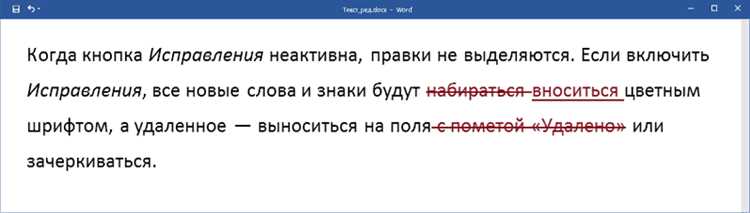
Случайное удаление текста может произойти из-за нажатия неправильной клавиши, сбоя программы или внезапного выключения устройства. Восстановление возможно, если действовать быстро и понимать, где искать данные. Многие программы сохраняют промежуточные копии, а операционные системы – временные файлы, которые часто содержат нужный фрагмент.
Первое, что стоит проверить – буфер обмена и функцию отмены последнего действия. Если текст был удалён недавно, эти способы часто возвращают всё без потерь. В текстовых редакторах, таких как Word или Google Docs, можно открыть раздел истории версий и выбрать нужное состояние документа.
Если стандартные инструменты не помогают, стоит обратиться к автосохранениям и временным папкам системы. Они могут хранить рабочие файлы даже после закрытия программы. Для несохранённых документов полезны специальные утилиты, которые сканируют диск и восстанавливают удалённые фрагменты по сигнатурам данных.
Знание расположения временных каталогов, типов файлов автосохранений и алгоритмов поиска резервных копий повышает шанс вернуть утерянный текст полностью. Важно не записывать новые данные на тот же диск, где находился документ, чтобы не перезаписать нужные участки памяти.
Проверка буфера обмена и временных файлов

Если текст был удалён недавно, первым делом стоит проверить буфер обмена. В Windows для этого можно открыть сочетание клавиш Win + V и просмотреть историю скопированных элементов. В macOS используется комбинация Command + Shift + V при активированной функции буфера обмена iCloud. Если текст был скопирован перед удалением, он может быть доступен для вставки без дополнительного восстановления.
Если история буфера обмена отключена, рекомендуется активировать её заранее через настройки системы. Это позволит сохранять несколько элементов одновременно и быстро возвращать утраченные фрагменты.
Далее стоит проверить временные файлы. Многие редакторы автоматически сохраняют копии документов. Например:
- Microsoft Word: откройте меню «Файл» → «Информация» → «Управление документом» → «Восстановить несохранённые документы»;
- LibreOffice: временные файлы хранятся в каталоге %AppData%\LibreOffice\4\user\backup;
- Google Docs: история изменений доступна через меню «Файл» → «История версий».
В системных временных папках Windows (%Temp%) или macOS (/private/var/folders/) также могут оставаться фрагменты документов. Для их поиска удобно использовать фильтрацию по дате изменения и типу файла, например .tmp или .asd.
После нахождения нужного временного файла его можно открыть в текстовом редакторе или восстановить, переименовав расширение в .txt или .docx. Этот метод особенно полезен, если программа аварийно завершилась или система перезагрузилась во время редактирования текста.
Восстановление текста с помощью функции «Отменить»
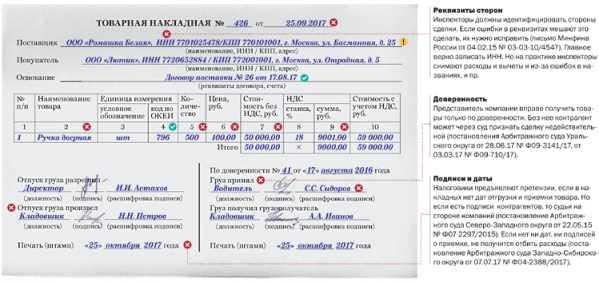
Функция «Отменить» позволяет вернуть удалённый фрагмент сразу после ошибки, пока документ остаётся открытым. В большинстве редакторов используется сочетание клавиш Ctrl + Z (в macOS – Command + Z). Повторное нажатие выполняет несколько шагов назад, что удобно при случайном удалении нескольких абзацев подряд.
В некоторых программах история действий сохраняется до закрытия файла, поэтому важно не завершать работу с документом, пока восстановление не выполнено. В текстовых процессорах, таких как Word, Notepad++ или Visual Studio Code, можно отменить изменения поэтапно, пока буфер действий не будет очищен.
Чтобы сохранить восстановленный текст, после успешного отката стоит выполнить команду «Сохранить как» и создать копию файла. Это предотвратит потерю данных при дальнейшей работе.
Некоторые онлайн-редакторы, например Google Docs, поддерживают откат действий в пределах текущей сессии без ограничения по времени. Для этого используется комбинация Ctrl + Z или пункт меню Правка → Отменить. Если редактирование выполнялось с другого устройства, изменения могут не синхронизироваться сразу, поэтому стоит обновить страницу перед откатом.
Функция «Отменить» не сработает, если документ был закрыт и открыт заново, поэтому рекомендуется выполнять резервное сохранение перед выходом из программы. Это сохраняет историю действий и предотвращает потерю прогресса при сбоях или ошибках пользователя.
Поиск автосохранений в текстовом редакторе

Большинство современных редакторов автоматически сохраняют копии документов через определённый интервал времени. Эти файлы создаются независимо от действий пользователя и часто остаются на диске даже после сбоя системы или закрытия программы без сохранения.
В Microsoft Word автосохранённые версии можно найти через меню Файл → Информация → Управление документом → Восстановить несохранённые документы. По умолчанию копии хранятся в каталоге %AppData%\Microsoft\Word или %Temp%. Файлы имеют расширение .asd или .wbk.
В LibreOffice резервные копии сохраняются в папке %AppData%\LibreOffice\4\user\backup. Если автосохранение было включено в настройках, нужный файл можно открыть напрямую или переименовать с расширением .odt.
Редакторы вроде Notepad++ и Sublime Text используют собственные каталоги для временных файлов. Например, в Notepad++ копии часто размещаются по пути %AppData%\Notepad++\backup. Для их восстановления достаточно открыть нужный файл через пункт меню «Открыть резервную копию».
В онлайн-средах, таких как Google Docs или Office Online, автосохранение выполняется непрерывно. Каждое изменение фиксируется в облаке и доступно через меню Файл → История версий. Можно выбрать конкретное время сохранения и восстановить документ в том виде, в котором он был до удаления текста.
Если редактор не имеет встроенного автосохранения, стоит включить эту функцию в настройках или установить дополнение, которое создаёт резервные копии по расписанию. Это значительно повышает шансы вернуть утраченные данные при сбоях и случайных действиях.
Использование истории версий и резервных копий

История версий и резервные копии позволяют восстановить документ до состояния, предшествующего удалению текста. Эта возможность реализована в большинстве офисных и облачных приложений, а также в операционных системах с функцией архивирования данных.
В Google Docs история версий доступна через меню Файл → История версий. Каждый сеанс редактирования сохраняется автоматически, и пользователь может открыть нужный вариант, сравнить изменения и восстановить выбранную версию.
В Microsoft Word можно использовать функцию «Предыдущие версии». Для этого нужно открыть свойства файла, перейти во вкладку Предыдущие версии и выбрать копию, созданную системой восстановления Windows. Если включена функция «История файлов», резервные версии документов хранятся на внешнем или сетевом диске.
На macOS аналогичный инструмент – Time Machine. Для возврата к нужной версии достаточно открыть папку с документом и запустить Time Machine, чтобы выбрать сохранённую копию по дате.
- В OneDrive и Dropbox можно открыть панель управления файлами, выбрать пункт «История версий» и восстановить сохранённый экземпляр документа.
- В Notion и Evernote история изменений доступна в платных тарифах и позволяет восстановить контент за определённый период.
Для локальных файлов полезно использовать сторонние утилиты резервного копирования, такие как Cobian Backup или Duplicati. Они создают регулярные архивы и позволяют откатить документ к любой сохранённой дате.
Чтобы избежать потерь в будущем, стоит настроить автоматическое резервное копирование в облако или на внешний носитель и периодически проверять доступность предыдущих версий файлов.
Восстановление удаленного текста через временные папки системы
Временные папки операционной системы часто содержат фрагменты документов, созданные программами во время работы. В Windows такие файлы обычно находятся в каталоге %Temp%, а на macOS – в /private/var/folders/ или через Finder в папке «Временные файлы».
Файлы временных данных имеют расширения .tmp, .asd, .wbk или могут быть без расширения. Для поиска нужного текста стоит сортировать файлы по дате изменения и открывать их через текстовый редактор или соответствующую программу.
В Microsoft Word временные файлы создаются автоматически при каждом изменении документа. Их можно найти по пути C:\Users\Имя_пользователя\AppData\Local\Microsoft\Office\UnsavedFiles и восстановить через «Открыть» в меню программы.
В Linux временные файлы хранятся в /tmp и могут содержать несохранённые изменения текстовых редакторов, таких как LibreOffice или Gedit. Для восстановления достаточно скопировать файл из временной папки и изменить расширение на .odt или .txt.
Важно не создавать новые файлы в том же каталоге, где ищется удалённый текст, чтобы не перезаписать временные данные. После нахождения нужного фрагмента рекомендуется сохранить его в отдельной папке и присвоить уникальное имя, чтобы избежать путаницы с другими временными файлами.
Программы для восстановления несохраненных документов
При удалении текста или внезапном закрытии программы можно использовать специализированные утилиты для восстановления несохранённых документов. Эти программы сканируют диск, ищут временные файлы и анализируют их структуру, чтобы вернуть данные.
Ниже представлены популярные инструменты с указанием совместимости и особенностей:
| Программа | Совместимость | Особенности восстановления |
|---|---|---|
| Recuva | Windows | Восстанавливает удалённые и временные файлы, поддерживает фильтрацию по типу документа и дате создания. |
| Disk Drill | Windows, macOS | Сканирует жесткий диск, SSD и внешние носители; восстанавливает документы с повреждённых областей. |
| EaseUS Data Recovery Wizard | Windows, macOS | Ищет удалённые и несохранённые файлы, поддерживает предварительный просмотр документов перед восстановлением. |
| MiniTool Power Data Recovery | Windows | Восстанавливает файлы с временных папок и автосохранений, сохраняет структуру папок документа. |
| Stellar Data Recovery | Windows, macOS | Сканирует диск глубоко, поддерживает все популярные форматы документов, включая .docx, .odt и .txt. |
Перед использованием любой программы рекомендуется закрыть текстовый редактор, чтобы новые записи не перезаписали удалённые данные. После восстановления стоит сохранить документ в отдельной папке для безопасности.
Вопрос-ответ:
Можно ли восстановить текст после случайного удаления, если документ уже был закрыт?
Да, это возможно через автосохранения или резервные копии. В Microsoft Word несохранённые версии документов сохраняются в папке %AppData%\Microsoft\Word, а в Google Docs доступна история версий. Также можно проверить временные файлы системы или использовать программы для восстановления данных.
Как быстро вернуть удалённый текст в редакторе без специальных программ?
Самый быстрый способ — использовать функцию «Отменить» (Ctrl + Z или Command + Z). Она возвращает текст, пока документ открыт, и позволяет отменять несколько действий подряд. После восстановления рекомендуется сохранить документ с новым именем, чтобы не потерять данные при дальнейшей работе.
Где искать временные файлы, если текст удалён, а функция отмены не сработала?
В Windows временные файлы хранятся в каталоге %Temp%, а в macOS — в /private/var/folders/. Файлы могут иметь расширения .tmp, .asd или .wbk. Их удобно сортировать по дате изменения и открывать в текстовом редакторе для поиска нужного фрагмента.
Какие программы помогают восстановить несохранённые документы и как ими пользоваться?
Популярные инструменты: Recuva, Disk Drill, EaseUS Data Recovery Wizard, MiniTool Power Data Recovery и Stellar Data Recovery. Они сканируют диск, находят удалённые или временные файлы и позволяют сохранить их в отдельной папке. Для успешного восстановления лучше закрыть текстовый редактор и не создавать новые файлы на том же диске.

 Загрузка...