Содержание статьи
Windows 10 поддерживает персонализацию интерфейса через встроенные и сторонние темы. Каждая тема включает сочетание обоев рабочего стола, цветовых схем окон и звуковых схем системы. Использование правильно подобранной темы позволяет не только изменить визуальное восприятие, но и повысить удобство работы с интерфейсом.
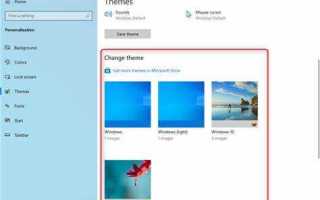
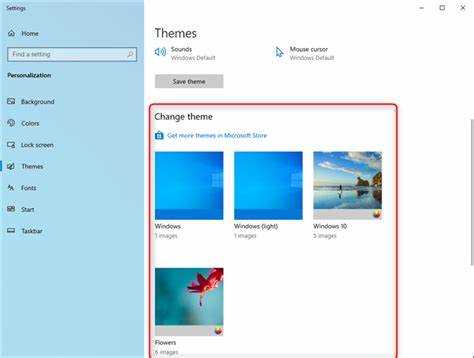
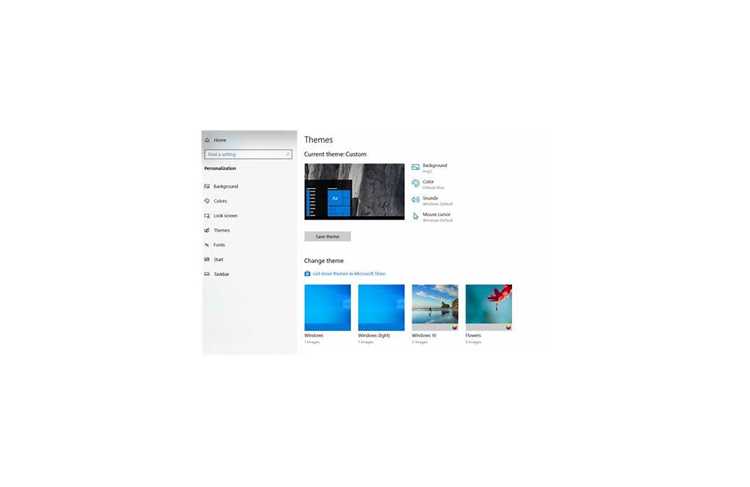
Для начала изменения темы откройте Параметры через меню Пуск или сочетание клавиш Win + I. Далее перейдите в раздел Персонализация и выберите вкладку Темы. Здесь отображаются все установленные темы, включая стандартные и ранее скачанные из Microsoft Store.
Чтобы установить новую тему, нажмите Получить больше тем в магазине и выберите нужную. После загрузки она автоматически появится в списке установленных. Для активации просто кликните на выбранную тему – изменения вступят в силу мгновенно. При необходимости можно дополнительно настроить фон рабочего стола, цвет окна и звуковую схему через соответствующие параметры темы.
Если требуется вернуться к стандартной теме или создать собственную комбинацию параметров, воспользуйтесь кнопкой Сохранить тему. Это позволяет сохранить текущие настройки и быстро переключаться между ними без повторной ручной настройки всех элементов интерфейса.
Смена темы оформления в Windows 10: пошаговое руководство
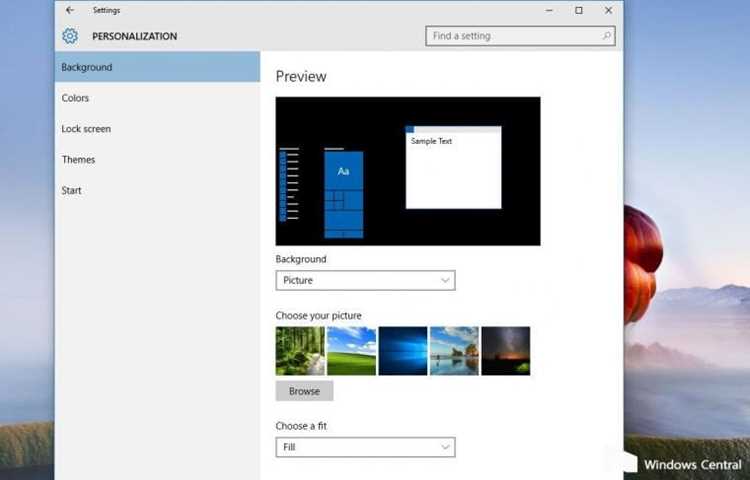
Откройте Параметры через меню Пуск или сочетание клавиш Win + I. Перейдите в раздел Персонализация → Темы, где отображаются предустановленные темы и ссылки на загрузку дополнительных. Здесь можно выбрать тему с уже встроенными обоями, звуками и цветовой схемой.
Для применения темы просто кликните по её миниатюре. Windows автоматически изменит фон рабочего стола, цвет окон, курсоры и системные звуки. Если нужно изменить отдельные элементы, используйте вкладки Фон, Цвета, Звуки в левом меню. Например, можно оставить фон из текущей темы, но применить цветовое оформление другой.
Чтобы загрузить новые темы из Microsoft Store, нажмите ссылку Получить больше тем в магазине. Выберите тему, нажмите Получить → Установить. После установки она появится в списке тем и будет доступна для мгновенного применения без перезагрузки системы.
Для создания уникальной темы откройте Настройка темы → Сохранить тему. Присвойте имя, и Windows создаст файл с расширением .deskthemepack, который можно переносить на другие компьютеры или делиться с коллегами. Такой подход позволяет комбинировать обои, цвета и звуки, формируя индивидуальный интерфейс.
Открываем настройки персонализации Windows 10
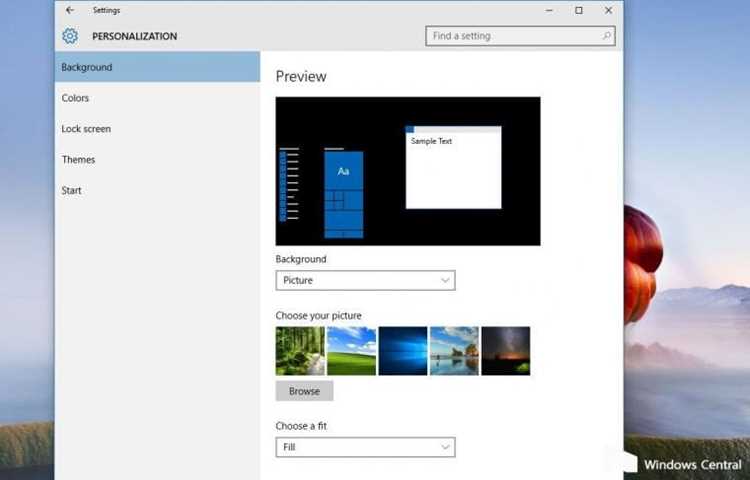
Для начала откройте меню «Пуск» и нажмите Параметры (значок шестерёнки). В появившемся окне выберите раздел Персонализация. Здесь сосредоточены все функции, отвечающие за оформление рабочего стола, включая темы, фон, цвета и экраны блокировки.
Сразу обратите внимание на левую колонку с категориями: Фон, Цвета, Экран блокировки, Темы и Шрифты. Каждая вкладка открывает отдельный набор настроек. Чтобы сменить тему, нужно перейти именно в раздел Темы, а для подбора цветовой схемы – в Цвета.
Для быстрого доступа можно использовать сочетание клавиш Win + I для вызова параметров и сразу ввести в строку поиска «Персонализация». Windows 10 автоматически предложит нужный раздел без необходимости вручную прокручивать меню.
Если требуется изменить фон рабочего стола, выберите Фон и укажите тип изображения: Слайд-шоу, Сплошной цвет или Фото. Для каждой опции доступны дополнительные настройки, например, интервал смены картинок в слайд-шоу или расположение изображения.
После внесения изменений рекомендуется закрыть окно параметров и проверить внешний вид интерфейса. Все изменения применяются мгновенно, поэтому при необходимости можно корректировать фон, цветовые акценты и тему до достижения желаемого результата без перезагрузки системы.
Выбор предустановленной темы из галереи
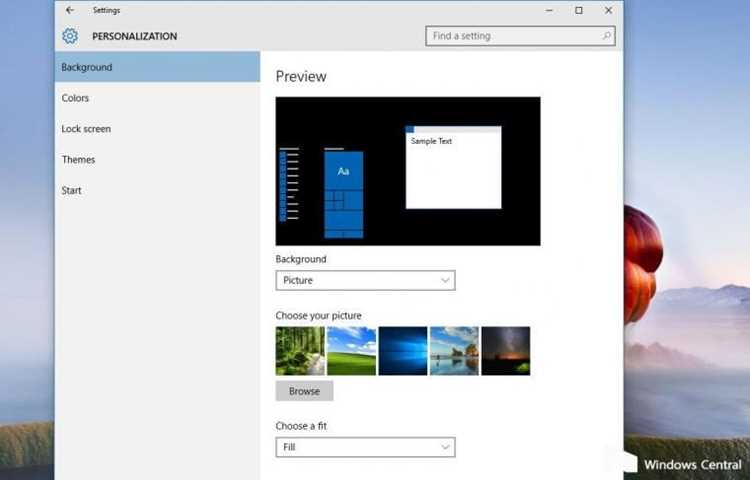
Откройте «Параметры» Windows 10 и перейдите в раздел «Персонализация». Здесь в меню слева выберите пункт «Темы», чтобы увидеть доступные предустановленные варианты.
В галерее Windows представлены стандартные темы: «Windows», «Классическая», «Цветовая», «Контрастная черная» и «Контрастная белая». Каждая тема включает набор фоновых изображений, цветовую схему и звуковые схемы.
Для предварительного просмотра щелкните по миниатюре темы. Система мгновенно применит фоновые изображения и цветовое оформление, не затрагивая остальные параметры.
Рекомендуется обращать внимание на сочетание фона и цветов окон. Например, тема «Цветовая» подбирает яркие оттенки для заголовков окон, что улучшает видимость текста на панелях инструментов.
Если нужно быстро переключиться между темами, используйте правую кнопку мыши по миниатюре и выберите «Применить». Это удобно для тестирования нескольких вариантов без дополнительных настроек.
- Тема «Windows» – стандартные обои и прозрачные панели;
- Тема «Классическая» – строгий минимализм без анимаций;
- Тема «Цветовая» – динамичные оттенки окон и панели задач;
- Контрастные темы – подходят для пользователей с нарушениями зрения.
Для настройки отдельных элементов используйте опции «Цвета» и «Фон» в панели персонализации. Это позволит оставить выбранную тему, но изменить, например, фон рабочего стола или цвет окон.
После выбора предустановленной темы система сохраняет ее в списке «Мои темы». В дальнейшем можно быстро возвращаться к любимым сочетаниям, не повторяя поиск и настройку заново.
Скачивание новых тем из Microsoft Store
Для загрузки свежих тем в Windows 10 откройте Microsoft Store через меню «Пуск» или комбинацию клавиш Win + S, введя запрос «Microsoft Store». На главной странице магазина выберите раздел «Персонализация» или используйте поиск по ключевому слову «Themes» для быстрого перехода к доступным темам.
Темы в Microsoft Store подразделяются на бесплатные и платные. Перед скачиванием проверьте размер пакета: лёгкие темы занимают 50–100 МБ, а мультимедийные с анимациями и звуками могут превышать 300 МБ. Это важно учитывать при медленном интернет-соединении, чтобы избежать долгого ожидания и неполной загрузки.
После выбора понравившейся темы нажмите кнопку «Получить» или «Купить». Магазин автоматически проверит наличие необходимых обновлений для Windows и загрузит пакет. В некоторых случаях потребуется вход в учетную запись Microsoft для синхронизации тем между устройствами.
Загруженные темы появляются в разделе «Параметры → Персонализация → Темы». Здесь можно активировать новую тему одним кликом. Для комплексного изменения рекомендуется проверять, включает ли тема набор обоев, курсоров и звуков, так как не все пакеты содержат все элементы оформления.
Регулярная проверка Microsoft Store позволяет обнаруживать обновления существующих тем и новые коллекции. При скачивании обращайте внимание на рейтинг и отзывы пользователей, чтобы избежать тем с некорректным отображением на экранах с разными разрешениями и масштабированием.
Применение выбранной темы к рабочему столу
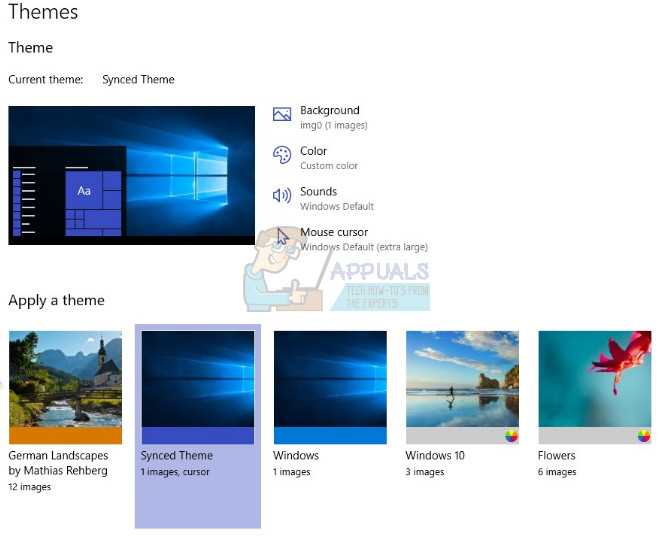
После выбора подходящей темы в разделе «Персонализация» перейдите к панели «Темы» и нажмите на название темы. Система автоматически применяет все элементы, включенные в набор: обои, цветовую схему окон, звуковые схемы и указатели мыши.
Если тема включает динамические обои, убедитесь, что в настройках активирована опция «Слайд-шоу». Она позволяет менять изображения каждые 1–30 минут, в зависимости от выбранного интервала, что повышает визуальное разнообразие рабочего стола.
Для изменения цвета элементов интерфейса откройте «Цвета» в настройках темы. Здесь можно задать акцентный цвет для панели задач, кнопок и заголовков окон. Важно выбирать цвета с контрастностью не ниже 70% для улучшенной читаемости текста.
Звуковые схемы, включенные в тему, можно проверить в «Панели управления» → «Звук». Они автоматически заменяют стандартные системные сигналы, включая уведомления и ошибки. Если выбранная схема не подходит, разрешается частичная замена только для отдельных событий.
Тема может содержать индивидуальные курсоры мыши. Для их применения откройте «Мышь» → «Указатели» и убедитесь, что схема указателей совпадает с выбранной темой. Несовпадение приводит к возврату стандартных курсоров Windows.
Таблица ниже демонстрирует, какие компоненты темы активируются автоматически и какие требуют ручной проверки:
| Компонент темы | Применение |
|---|---|
| Обои рабочего стола | Автоматически |
| Цвет окон и панели задач | Автоматически с возможностью ручной настройки |
| Звуковые схемы | Автоматически, частичная корректировка доступна |
| Курсоры мыши | Требуется проверка и подтверждение |
| Слайд-шоу обоев | Требует активации и выбора интервала |
После применения темы рекомендуется перезагрузить компьютер или выйти из системы и войти снова, чтобы убедиться, что все элементы отображаются корректно, особенно если в составе темы присутствуют анимации или динамические фоновые изображения.
Если в будущем вы планируете часто менять темы, сохраните текущую в формате .deskthemepack через меню «Сохранить тему». Это позволит быстро восстановить оформление рабочего стола без повторного подбора параметров.
Настройка фонового изображения и цветов окна
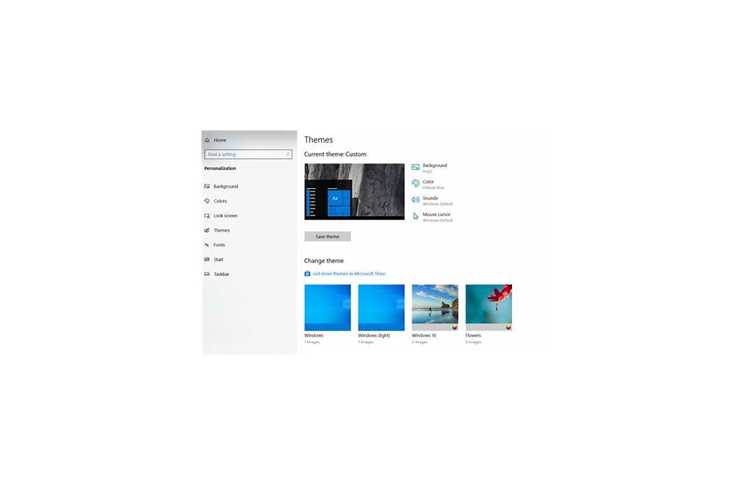
Для изменения фонового изображения в Windows 10 откройте Параметры → Персонализация → Фон. В разделе «Фон» выберите Фото, Слайд-шоу или Сплошной цвет. При выборе фото можно указать путь к конкретному файлу формата JPEG, PNG или BMP, размер которого оптимально от 1920×1080 пикселей для экрана с разрешением Full HD.
Для создания динамичного рабочего стола используйте слайд-шоу. Укажите папку с изображениями и задайте интервал смены от 1 минуты до 1 дня. Включение опции «Случайная последовательность» обеспечит непредсказуемую смену фонов, что особенно удобно для презентационных систем или мультимониторных конфигураций.
Цвета окон настраиваются в разделе Цвета. Здесь можно выбрать Автоматический выбор цвета акцента, который подстраивается под фон, или вручную определить цвет RGB. Для точного соответствия корпоративным стандартам рекомендуется вводить шестнадцатеричные коды цветов, например, #1E90FF для ярко-синего.
Если требуется, чтобы цвет акцента отображался на панели задач, заголовках окон и меню Пуск, активируйте опцию Показывать цвет в меню «Пуск», панели задач и центре уведомлений. Отключение этой функции оставит интерфейс в стандартной серой гамме, что подходит для минималистичных тем.
Для многоэкранных установок рекомендуется выбирать одно и то же фоновое изображение на всех мониторах или использовать слайд-шоу с одинаковыми папками. Windows 10 позволяет назначить разные изображения для каждого дисплея через контекстное меню изображения и пункт Установить для дисплея 1/2.
Дополнительно можно включить Прозрачность элементов в разделе Цвета, что влияет на панели и меню. Этот эффект требует включенного графического ускорения и может снизить производительность на старых устройствах. Комбинируя цвет акцента с прозрачностью, достигается визуально гармоничный интерфейс без необходимости сторонних программ.
Вопрос-ответ:
Как сменить тему оформления в Windows 10?
Чтобы сменить тему оформления в Windows 10, нужно открыть «Параметры» через меню «Пуск», выбрать раздел «Персонализация», затем вкладку «Темы». Там отображаются доступные темы, и вы можете выбрать понравившуюся, просто кликнув по ней. После этого изменения применяются автоматически, включая фон рабочего стола, цвет окна и звуки.
Можно ли создавать собственные темы в Windows 10?
Да, Windows 10 позволяет создавать пользовательские темы. Для этого в разделе «Темы» после выбора понравившегося фона и настроек цветов и звуков нужно нажать «Сохранить тему». Она появится в списке доступных и её можно будет использовать в любое время. Также можно экспортировать тему и использовать на другом устройстве.
Как изменить цветовую схему окон в теме Windows 10?
Цветовую схему можно изменить отдельно от фона рабочего стола. В «Параметрах» откройте «Персонализация», затем вкладку «Цвета». Там можно выбрать основной цвет, который будет использоваться для заголовков окон, панели задач и меню «Пуск». Можно также включить режим тёмной или светлой темы для интерфейса.
Что делать, если выбранная тема не применяется корректно?
Если тема не применяется полностью, сначала проверьте, включена ли функция «Персонализация» в системе. Иногда требуется перезагрузка компьютера. Также убедитесь, что выбранная тема поддерживает все элементы, например, фон, цвета и звуки. При необходимости можно попробовать выбрать другую тему и затем вернуться к своей.
Где найти дополнительные темы для Windows 10?
Дополнительные темы можно скачать из Microsoft Store. Для этого в «Параметрах» откройте «Персонализация» → «Темы» и нажмите «Получить больше тем в Магазине». Там доступны десятки вариантов, включая темы с природой, городами, животными и абстрактными изображениями. После скачивания тема автоматически появляется в списке доступных.

 Загрузка...