Содержание статьи
Пароль Apple ID напрямую управляет доступом к iCloud, App Store, резервным копиями устройств, фотографиям, заметкам и платёжным данным. Один скомпрометированный код открывает злоумышленнику возможность удалить устройство из учётной записи, отключить функцию «Локатор», восстановить доступ к почте и подтвердить покупки. Поэтому смена пароля – не формальность, а обязательная мера безопасности при подозрительных входах, продаже устройства, подключении к общедоступным сетям или повторном использовании одного и того же пароля на разных сервисах.
В экосистеме Apple изменить данные можно несколькими способами: через настройки iPhone или iPad, в macOS или на сайте управления учётной записью. Каждый вариант требует подтверждения личности – кодом двухфакторной аутентификации, доверенным устройством или номером телефона. Без заранее настроенной защиты процедура усложняется и может занять до нескольких дней, поэтому важно подготовить доступы заранее.
Надёжный пароль должен содержать не менее 12–16 символов, включать прописные и строчные буквы, цифры и специальные знаки. Не допускаются даты рождения, имена, повторяющиеся комбинации и совпадения со старыми версиями. Оптимальный подход – генерация случайной последовательности через менеджер паролей и хранение её в зашифрованном хранилище, что исключает риск подбора и утечки при фишинговых атаках.
Далее приведён последовательный алгоритм действий для всех популярных устройств Apple, с указанием точных пунктов меню и необходимых проверок. Следуя этим шагам, можно обновить пароль за 2–3 минуты без потери данных и повторной авторизации приложений.
Проверка текущего статуса учетной записи и подготовка доступа к доверенным устройствам
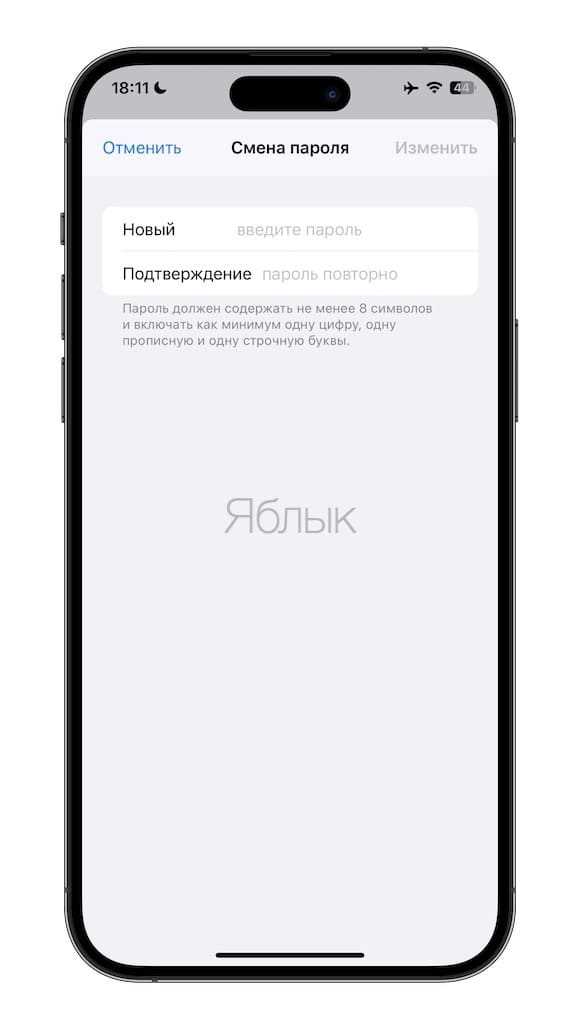
Перед сменой пароля убедитесь, что учетная запись активна и не имеет ограничений. Откройте «Настройки» → имя пользователя → «Пароль и безопасность». В строке Apple ID не должно быть уведомлений «Требуется проверка», «Аккаунт заблокирован» или «Обновите данные». При наличии предупреждений сначала устраните их, иначе изменение пароля может быть недоступно.
Проверьте, включена ли двухфакторная аутентификация. В разделе «Пароль и безопасность» должен отображаться статус «Двухфакторная аутентификация: Вкл.». Если функция отключена, активируйте её заранее, чтобы избежать блокировки входа после смены пароля.
Просмотрите список устройств, связанных с Apple ID: «Настройки» → имя пользователя → прокрутка вниз. Удалите неизвестные или устаревшие устройства. Это сократит риск несанкционированного доступа и исключит отправку кодов подтверждения на недоступные гаджеты.
| Параметр проверки | Где найти | Что должно быть |
|---|---|---|
| Статус учетной записи | Настройки → Apple ID | Без предупреждений |
| Двухфакторная аутентификация | Пароль и безопасность | Включена |
| Доверенные устройства | Список устройств Apple ID | Только актуальные |
| Доверенный номер телефона | Пароль и безопасность → Изменить | Доступен для приема SMS/звонков |
Подготовьте доступ к минимум одному доверенному устройству (iPhone, iPad или Mac), подключенному к интернету и разблокированному. Именно на него будет отправлен код подтверждения. Если устройства недоступны, заранее добавьте дополнительный номер телефона для резервной проверки.
Проверьте, что вы знаете текущий код-пароль устройства (PIN/Touch ID/Face ID) и пароль от связанной почты iCloud. При восстановлении сессии система может запросить эти данные.
Отключите временно VPN и корпоративные профили, если они ограничивают доступ к серверам Apple. При нестабильном соединении коды подтверждения могут приходить с задержкой или не приходить вовсе.
После выполнения проверок выйдите и заново войдите в Apple ID на основном устройстве, чтобы убедиться, что авторизация проходит без ошибок. Только затем переходите к смене пароля.
Вход в настройки Apple ID на iPhone или iPad через раздел «Пароль и безопасность»
Раздел «Пароль и безопасность» в параметрах Apple ID предоставляет прямой доступ к управлению паролем, двухфакторной аутентификацией и доверенными устройствами. Действия выполняются только после авторизации владельца устройства через Face ID, Touch ID или код-пароль.
- Откройте «Настройки» на устройстве.
- Нажмите на имя владельца в верхней части экрана (блок Apple ID).
- Выберите пункт «Пароль и безопасность».
- Подтвердите вход биометрией или кодом блокировки.
После подтверждения откроется экран с доступными инструментами безопасности:
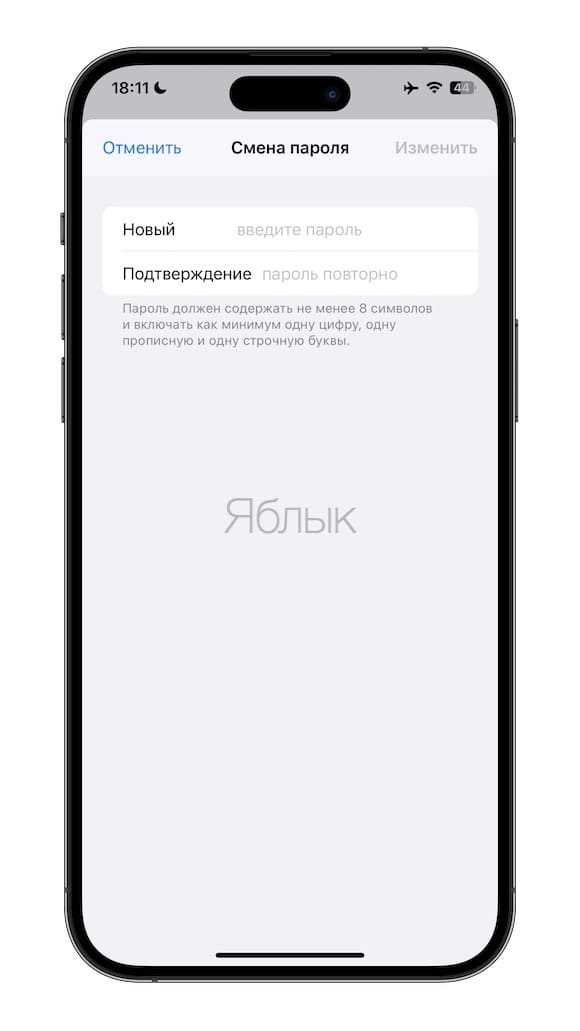
- «Изменить пароль» – мгновенный переход к созданию нового пароля для Apple ID.
- «Двухфакторная аутентификация» – включение/проверка статуса защиты, управление доверенными номерами.
- «Доверенные номера» – добавление или удаление телефонов для получения кодов подтверждения.
- «Ключ восстановления» – настройка дополнительного способа доступа к учетной записи.
- «Вход с Apple» – список приложений и сайтов, где используется авторизация через Apple ID.
Если пункт «Пароль и безопасность» недоступен или отображается с ограничениями, проверьте:
- подключение к интернету (Wi-Fi или мобильные данные);
- отсутствие экранного времени с запретом изменения учетных данных;
- актуальность версии iOS/iPadOS (рекомендуется iOS/iPadOS 16 и новее).
Доступ через этот раздел безопаснее, чем смена пароля через браузер, поскольку подтверждение личности выполняется на самом устройстве и не требует повторного ввода Apple ID вручную.
Смена пароля на Mac через системные настройки и учетную запись пользователя
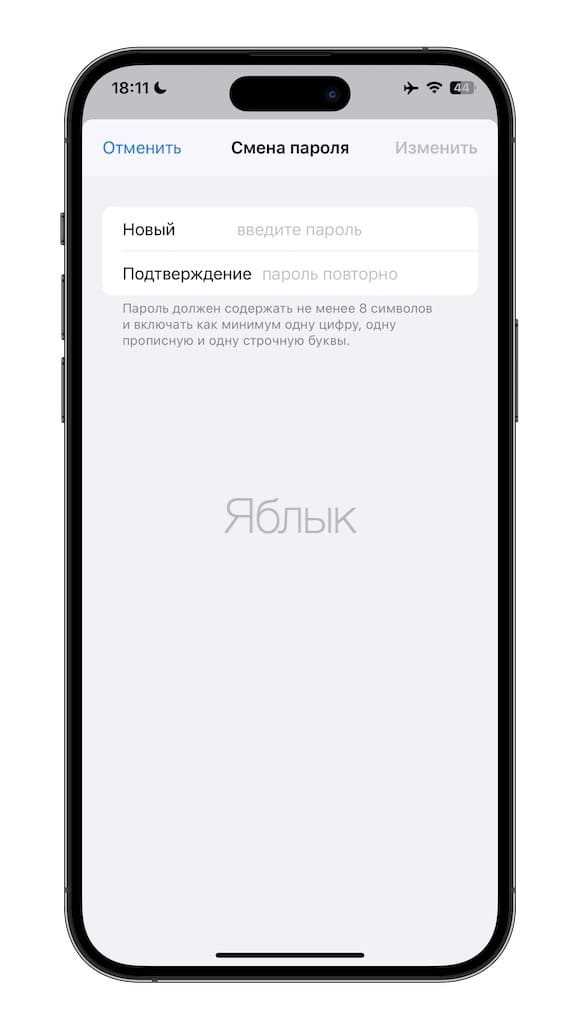
Изменение пароля Apple ID на macOS выполняется через параметры системы или через данные учетной записи пользователя, если вход уже выполнен. Метод подходит для macOS Ventura, Sonoma и новее, где управление Apple ID интегрировано в системные настройки.
- Mac подключен к интернету;
- выполнен вход в нужный Apple ID;
- известен текущий пароль или доступен доверенный номер/устройство для подтверждения.
Через системные настройки (основной способ):
- Откройте меню → «Системные настройки».
- Нажмите на имя пользователя (верхняя панель с Apple ID).
- Перейдите в раздел «Пароль и безопасность».
- Выберите «Изменить пароль».
- Введите пароль от учетной записи macOS (локальный пароль администратора).
- Укажите текущий пароль Apple ID.
- Задайте новый пароль (минимум 8 символов, буквы разного регистра и цифры).
- Подтвердите изменение.
После сохранения macOS автоматически обновит авторизацию в iCloud, App Store, FaceTime, iMessage и других службах. Может потребоваться повторный вход на других устройствах.
Через учетную запись пользователя macOS (если пароль забыт):
- Откройте «Системные настройки» → имя пользователя → «Пароль и безопасность».
- Нажмите «Изменить пароль» → «Забыли Apple ID или пароль?».
- Подтвердите личность через двухфакторную аутентификацию (код на iPhone/iPad или SMS).
- Создайте новый пароль.
Требования к надежному паролю:
- 12–16 символов и более;
- заглавные и строчные буквы;
- цифры и спецсимволы;
- отсутствие дат рождения и простых слов;
- уникальность относительно других сервисов.
Практические рекомендации:
- включите двухфакторную аутентификацию в том же разделе «Пароль и безопасность»;
- сохраните пароль в «Связке ключей iCloud» или менеджере паролей;
- после смены проверьте синхронизацию iCloud и вход в App Store;
- при использовании нескольких Mac выполните повторную авторизацию на каждом.
Изменение занимает 1–2 минуты и не требует перезагрузки системы.
Изменение пароля через браузер на сайте appleid.apple.com с любого компьютера
Способ подходит для Windows, macOS, Linux и любых устройств с современным браузером (Chrome, Edge, Safari, Firefox). Установка iTunes или других программ не требуется.
Порядок действий:
1. Откройте страницу appleid.apple.com и нажмите «Войти».
2. Введите адрес электронной почты Apple ID и текущий пароль. Если включена двухфакторная аутентификация, подтвердите вход кодом с доверенного устройства или по SMS.
3. В разделе «Вход и безопасность» выберите пункт «Пароль» → «Изменить пароль».
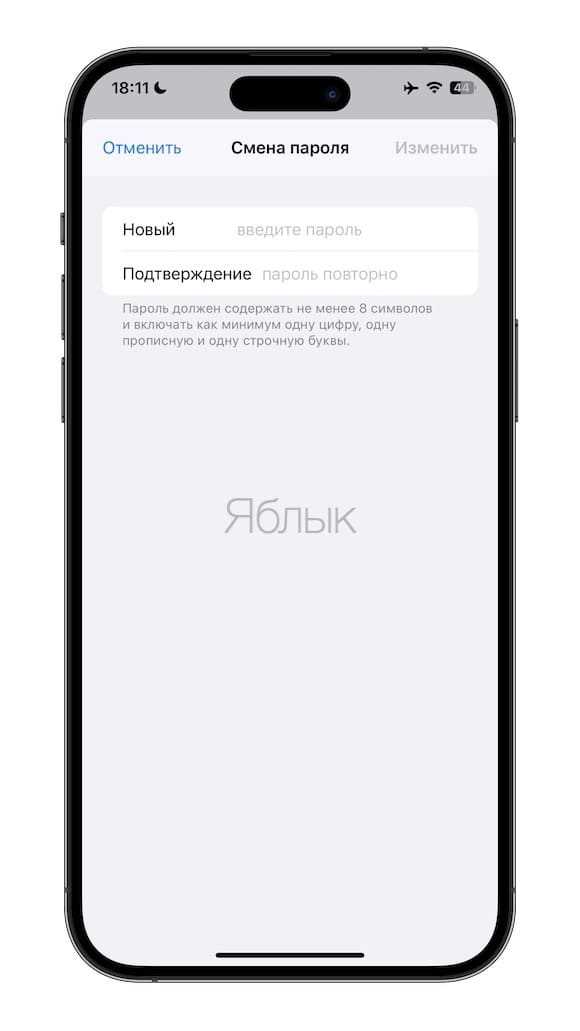
4. Укажите текущий пароль, затем дважды введите новый и подтвердите изменение.
Требования к новому паролю:
• минимум 8 символов;
• заглавные и строчные буквы;
• хотя бы одна цифра;
• отсутствие пробелов, трёх одинаковых символов подряд и совпадений с предыдущими паролями.
После сохранения:
• автоматически завершаются сессии на всех устройствах;
• потребуется повторный вход в iCloud, App Store, iMessage и других сервисах;
• на доверенных устройствах появится уведомление о смене данных.
Если забыли текущий пароль: на странице входа нажмите «Забыли Apple ID или пароль?», подтвердите личность через e-mail, контрольные вопросы или код 2FA и задайте новый пароль без ввода старого.
Практические рекомендации:
• выполняйте смену только с личного или защищённого компьютера;
• не сохраняйте пароль в публичных браузерах;
• используйте менеджер паролей для генерации комбинаций длиной 12–16 символов;
• сразу обновите пароль на всех устройствах, чтобы избежать ошибок синхронизации.
Создание нового сложного пароля с учетом требований Apple к длине и символам
Apple предъявляет конкретные требования к паролю Apple ID: минимум 8 символов, наличие строчных и заглавных латинских букв, как минимум одной цифры. Для реальной устойчивости к перебору рекомендуется использовать длину 12–16 символов и более, поскольку каждые дополнительные 2–3 символа кратно увеличивают число возможных комбинаций.
Оптимальная структура: 1–2 заглавные буквы, 2–4 цифры, несколько строчных букв и специальные символы. Допустимы знаки: ! @ # $ % ^ & * ( ) — _ + = { } [ ] : ; , . ?. Избегайте пробелов, кириллицы и повторяющихся последовательностей – такие комбинации часто отклоняются системой или снижают стойкость.
Не используйте личные данные: имя, дату рождения, номер телефона, название устройства, почтовый адрес. Подобные шаблоны первыми проверяются автоматическими атаками. Также исключите последовательности типа 123456, qwerty, Password1, Aa123456.
Практичный способ генерации – составная фраза из несвязанных слов с добавлением символов и цифр: например, три случайных слова + разделители + цифры. Такой формат легче запомнить и сложнее взломать: длина превышает 14–18 символов при высокой энтропии.
Примеры структуры (не для копирования): Слово!Число_Слово, Буквы+Год#Символы, Фраза-Цифры@Знак. Создавайте уникальный пароль исключительно для Apple ID и не повторяйте его в других сервисах.
Для максимальной надежности используйте менеджер паролей iCloud Keychain или сторонние менеджеры: они генерируют строки длиной 20–24 символа и автоматически сохраняют их без риска забыть или упростить комбинацию.
После создания проверьте пароль на отсутствие повторяющихся символов, шаблонов клавиатуры и словарных слов, затем сохраните его в защищенном хранилище и сразу активируйте двухфакторную аутентификацию.
Подтверждение личности с помощью двухфакторной аутентификации и кодов проверки
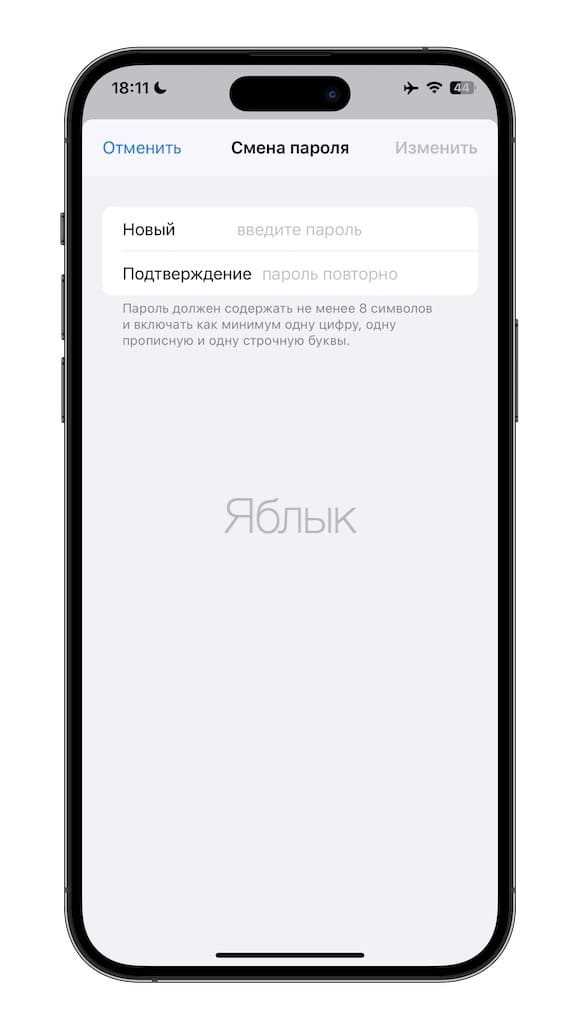
После запроса на смену пароля Apple ID система автоматически запускает двухфакторную аутентификацию (2FA). Доступ подтверждается не только вводом текущих учетных данных, но и одноразовым кодом, отправленным на доверенные устройства или номера телефона, привязанные к учетной записи. Без успешного ввода этого кода продолжить процедуру невозможно.
Код проверки отображается в виде системного уведомления на iPhone, iPad или Mac, где выполнен вход в тот же Apple ID. На экране появляется сообщение с указанием геолокации попытки входа и кнопками «Разрешить» или «Не разрешать». При выборе «Разрешить» система показывает шестизначный код, действительный ограниченное время (обычно до 3 минут).
Если доверенное устройство недоступно, код отправляется по SMS или голосовым вызовом на подтвержденный номер. Для получения необходимо выбрать «Не получили код?» и указать способ доставки. Задержки возможны при слабом сигнале сети, поэтому рекомендуется стабильное подключение к интернету или мобильной связи.
При ручном получении кода на iOS откройте «Настройки» → имя пользователя → «Пароль и безопасность» → «Получить код проверки». На macOS: «Системные настройки» → Apple ID → «Пароль и безопасность» → «Получить код». Этот метод работает офлайн, если устройство уже авторизовано.
Для безопасности не передавайте код третьим лицам, не вводите его на сторонних сайтах и проверяйте адрес страницы (appleid.apple.com или системные настройки устройства). Повторные запросы кода без вашей инициативы указывают на попытку несанкционированного входа – в таком случае немедленно смените пароль и проверьте список доверенных устройств.
После корректного ввода кода система подтверждает личность пользователя и открывает доступ к форме создания нового пароля. На этом этапе предыдущие сеансы могут быть автоматически завершены, что предотвращает использование старых токенов авторизации.
Обновление пароля на всех устройствах и повторный вход в iCloud, App Store и iMessage
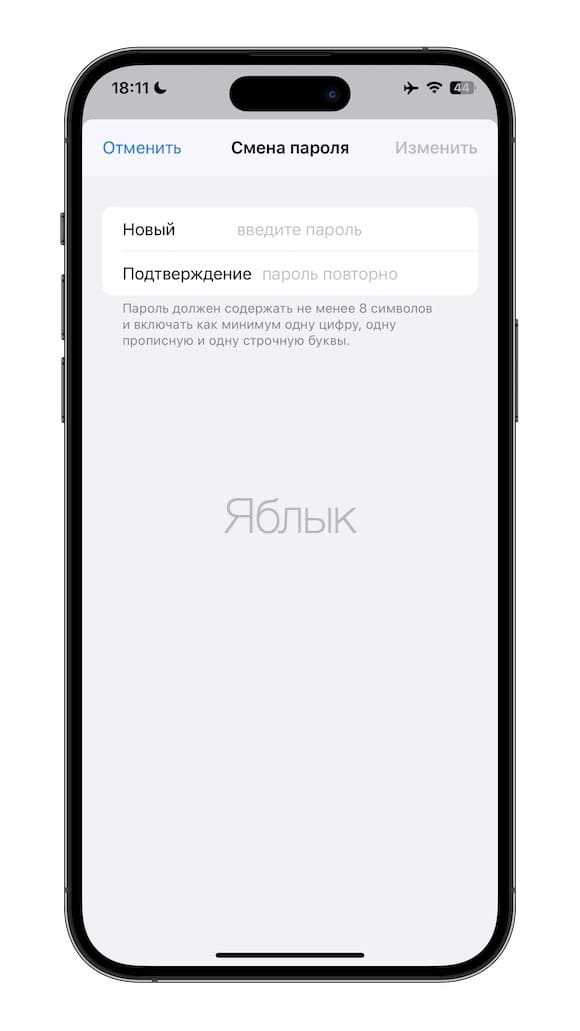
iPhone и iPad: откройте «Настройки» → нажмите на имя профиля → при появлении уведомления «Требуется вход» выберите «Продолжить» → введите новый пароль. После авторизации проверьте разделы iCloud, «Медиаматериалы и покупки» и iMessage. Если службы не активируются, выполните выход и повторный вход: «Настройки» → Apple ID → «Выйти» → затем снова войдите.
Mac: перейдите в «Системные настройки» → Apple ID → «Обзор» или «iCloud». При запросе введите обновленный пароль. Для App Store откройте магазин, нажмите на имя пользователя внизу окна и выполните повторный вход. В «Сообщениях» откройте «Настройки» → вкладка iMessage → «Выйти», затем авторизуйтесь снова.
Windows (iCloud для Windows): запустите приложение iCloud → «Выйти» → войдите повторно, указав новый пароль. Это восстановит синхронизацию фото, контактов и закладок.
Apple TV: «Настройки» → «Пользователи и учетные записи» → выберите профиль → «Выйти», затем авторизация с новым паролем. Без обновления учетных данных покупки и подписки не воспроизводятся.
Дополнительные проверки: убедитесь, что включена двухфакторная аутентификация и доступны доверенные устройства для получения кода подтверждения; проверьте, обновились ли резервные копии iCloud и синхронизация «Фото», «Заметок» и «Контактов»; удалите старые устройства из списка Apple ID на сайте account.apple.com, если они больше не используются.
После повторного входа на всех устройствах проверьте загрузку приложений, отправку сообщений iMessage и обновление данных iCloud. При ошибках «Не удалось подключиться» выполните перезагрузку устройства и повторите вход – это сбрасывает устаревшие токены авторизации.
Действия при забытом пароле: восстановление доступа через почту, вопросы безопасности или доверенный номер
Для восстановления Apple ID перейдите на iforgot.apple.com и введите адрес учетной записи. Система предложит доступные способы сброса пароля.
Через электронную почту: выберите отправку письма на основной или резервный адрес. В письме содержится уникальная ссылка для создания нового пароля. Ссылка действительна 24 часа. Если письмо не приходит, проверьте папки «Спам» и «Корзина» и убедитесь, что почтовый сервер не блокирует сообщения Apple.
Через контрольные вопросы: если учетная запись создана без двухфакторной аутентификации, можно подтвердить личность ответами на вопросы безопасности. Вводите ответы точно в том виде, в котором они были заданы. Три неверных попытки блокируют доступ на 24 часа.
Через доверенный номер телефона: при включенной двухфакторной аутентификации Apple отправляет код на доверенный номер. Введите код на странице восстановления, затем создайте новый пароль. Если номер недоступен, выберите «Не могу использовать этот номер» – начнется процесс восстановления с ожиданием подтверждения от Apple, обычно от нескольких часов до 5 дней.
После восстановления пароля обновите адрес электронной почты, номер доверенного телефона и контрольные вопросы. Включите двухфакторную аутентификацию, чтобы исключить повторную потерю доступа.
Вопрос-ответ:
Как можно сменить пароль Apple ID, если я забыл старый?
Если вы не помните текущий пароль, можно восстановить доступ через функцию «Забыли пароль?» на сайте Apple или в настройках устройства. Вам потребуется ввести адрес электронной почты, привязанный к аккаунту, и следовать инструкциям для сброса. Apple может прислать код на доверенное устройство или номер телефона, чтобы подтвердить вашу личность. После подтверждения вы сможете создать новый пароль.
Можно ли сменить пароль Apple ID с iPhone без компьютера?
Да, это возможно через настройки самого устройства. Нужно открыть «Настройки», тапнуть на имя в верхней части экрана, затем выбрать «Пароль и безопасность» и «Сменить пароль». Система попросит ввести код блокировки устройства, а после этого предложит задать новый пароль. Этот способ удобен, если под рукой нет компьютера или браузера.
Какие требования предъявляются к новому паролю Apple ID?
Новый пароль должен содержать минимум восемь символов, включать как минимум одну заглавную букву, одну цифру и одну строчную букву. Использование повторяющихся символов или слишком простых комбинаций (например, «12345678» или «password») не допускается. Также рекомендуется выбирать уникальный пароль, который не используется для других сервисов, чтобы снизить риск взлома.
Что делать, если после смены пароля некоторые устройства перестали синхронизироваться?
После изменения пароля Apple ID нужно обновить его на всех устройствах, где используется этот аккаунт: iPhone, iPad, Mac, Apple TV и даже в приложениях вроде iCloud и iTunes. Для этого на каждом устройстве следует зайти в настройки аккаунта и ввести новый пароль. Если синхронизация не восстанавливается, иногда помогает выход из аккаунта с последующим повторным входом.
Можно ли изменить пароль без доступа к электронной почте, привязанной к Apple ID?
Если доступа к почте нет, процесс усложняется, но восстановление возможно через доверенные устройства или номер телефона, указанный при регистрации. Apple может предложить восстановление аккаунта через проверку личности, включая ответы на контрольные вопросы или получение кода подтверждения. Если ни один из вариантов недоступен, потребуется обратиться в службу поддержки Apple для индивидуальной помощи.

 Загрузка...