Содержание статьи
В Microsoft Word страницы не являются самостоятельными объектами – программа работает с непрерывным текстовым потоком. Поэтому прямой функции «поменять страницы местами» не существует. Перестановка выполняется через перенос фрагментов текста, управление разрывами страниц и корректную работу со стилями заголовков. Понимание этой логики позволяет менять структуру документа за 30–60 секунд без потери форматирования.
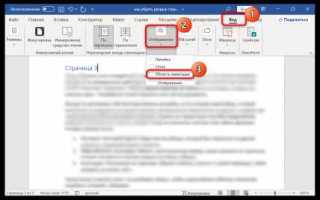
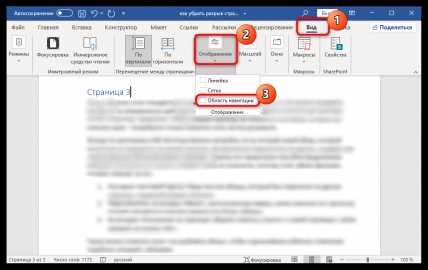
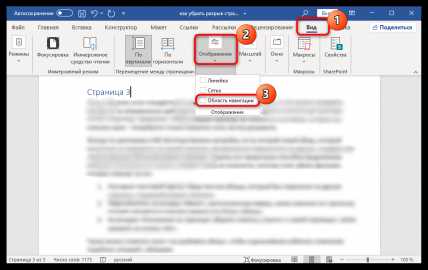
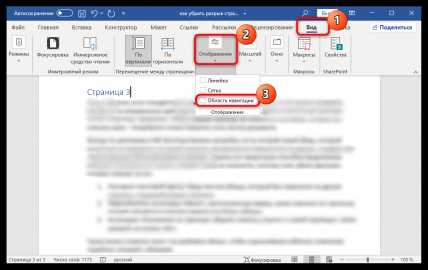
Если документ содержит заголовки, оформленные стилями, оптимально использовать область навигации. Включите её через вкладку «Вид» → «Область навигации», затем перетащите нужный раздел мышью вверх или вниз. Такой способ сохраняет связанный текст, изображения и таблицы внутри раздела и исключает случайное смещение элементов. Метод особенно эффективен при работе с отчётами, курсовыми и договорами объёмом от 10 страниц.
Когда структура не разбита на стили, применяется ручной перенос: выделение содержимого страницы с помощью комбинации Ctrl + Shift + стрелка вниз, вырезание (Ctrl + X) и вставка в нужное место (Ctrl + V). Перед операцией рекомендуется включить отображение непечатаемых символов (Ctrl + Shift + 8), чтобы контролировать разрывы страниц и избежать «слипания» абзацев. Такой подход позволяет точно переставлять страницы даже в документах со сложной версткой.
Как переместить страницу в Word с помощью области навигации и заголовков
В Microsoft Word перемещение страницы через область навигации работает только при корректной структуре документа. Назначьте каждому логическому разделу стиль «Заголовок 1» или «Заголовок 2» на вкладке «Главная», затем откройте панель «Область навигации» через «Вид» → «Область навигации». В левой колонке выберите вкладку «Заголовки»: там отобразится иерархия разделов. Перетащите нужный заголовок мышью вверх или вниз – вместе с ним переместится весь связанный текст, включая таблицы, изображения и разрывы страниц внутри раздела. Такой способ особенно эффективен для документов объёмом от 10–15 страниц, где ручное выделение приводит к ошибкам форматирования.
Если страница не совпадает с логическим разделом, предварительно вставьте разрыв страницы (Ctrl+Enter) перед нужным фрагментом и присвойте ему отдельный уровень заголовка. Не используйте пустые строки для «визуального» разделения – они не отображаются в структуре и не участвуют в навигации. После перемещения проверьте нумерацию и колонтитулы: при наличии разных разделов (разрывы разделов «Со следующей страницы») порядок может измениться, поэтому при необходимости откройте «Макет» → «Разрывы» и скорректируйте тип разрыва. Такой метод сохраняет целостность форматирования и ускоряет перестановку страниц в сложных отчётах и дипломных работах.
Как поменять страницы местами через вырезание и вставку с сохранением форматирования
Для точной перестановки страниц в Microsoft Word сначала определите границы переносимого фрагмента. Включите отображение непечатаемых знаков (Ctrl+Shift+8), чтобы видеть разрывы страниц и разделов. Если страница заканчивается принудительным разрывом, выделение нужно начинать с первого символа текста и заканчивать символом разрыва страницы, иначе структура документа нарушится. При наличии разрывов разделов проверьте, не меняют ли они ориентацию листа или колонтитулы.
Выделите весь текст страницы: установите курсор в начало, затем удерживайте Shift и щёлкните в конце страницы либо используйте сочетание Shift+Page Down до полного захвата содержимого. После этого нажмите Ctrl+X. Если страница содержит таблицы, рисунки или встроенные объекты, убедитесь, что они входят в область выделения – для проверки прокрутите документ и убедитесь в отсутствии «висящих» элементов.
Перейдите к странице, перед которой должен появиться вырезанный фрагмент. Установите курсор строго в начало первой строки, чтобы избежать слияния абзацев. Для вставки используйте Ctrl+V. Если требуется сохранить исходные стили, выберите параметр вставки «Сохранить исходное форматирование» через значок параметров вставки или сочетание Ctrl+Alt+V с выбором формата «Форматированный текст (RTF)».
При переносе страниц между разными разделами проверьте параметры колонтитулов: если отключена связь с предыдущим разделом, вставленный текст может унаследовать иные поля или нумерацию. В этом случае откройте область колонтитулов и синхронизируйте их вручную. Особое внимание уделите спискам – при смене раздела многоуровневая нумерация иногда перезапускается; исправляется через «Продолжить нумерацию» в контекстном меню списка.
Если документ содержит автоматическое оглавление, после перестановки обновите его (F9 → «Обновить целиком»), иначе номера страниц останутся прежними. Аналогично пересчитайте перекрёстные ссылки и поля нумерации. При наличии подписей к рисункам и таблицам выполните обновление всех полей комбинацией Ctrl+A → F9.
Завершающий контроль включает проверку разрывов разделов, соответствие ориентации страниц, корректность отступов и межстрочных интервалов. Просмотрите документ в режиме «Разметка страницы» и в режиме структуры, чтобы убедиться, что логика документа не нарушена и перенос не повлиял на стили заголовков.
Как использовать разрывы страниц и разделов при перестановке страниц
При перестановке страниц в Microsoft Word корректная работа с разрывами предотвращает смещение нумерации, колонтитулов и форматирования. Разрыв страницы фиксирует начало нового листа, а разрыв раздела управляет параметрами форматирования (ориентация, поля, колонтитулы, нумерация). Перед перемещением включите отображение непечатаемых символов (Ctrl + Shift + 8), чтобы увидеть строки «Разрыв страницы» и «Разрыв раздела». Это позволит точно определить границы перемещаемого фрагмента и избежать разрыва логической структуры документа.
Если требуется переместить страницу без изменения форматирования соседних блоков, используйте разрыв страницы:
- Установите курсор в начало страницы и нажмите Ctrl + Enter.
- Выделите содержимое страницы до следующего разрыва страницы.
- Вырежьте (Ctrl + X) и вставьте в нужное место документа.
- Проверьте, не произошло ли объединение абзацев из-за отсутствия разрыва в новой позиции.
Для документов с разной ориентацией листа, различными колонтитулами или собственной нумерацией используйте разрывы разделов («Макет» → «Разрывы» → «Следующая страница»). Перемещайте материал строго вместе с соответствующим разрывом раздела, иначе параметры следующего раздела применятся к соседнему тексту. При переносе учитывайте тип разрыва: «Со следующей страницы» создаёт новый лист, «Непрерывный» сохраняет текущую страницу, но меняет форматирование с позиции курсора.
После перестановки проверьте:
- Нумерацию страниц (вкладка «Вставка» → «Номер страницы» → «Формат номеров страниц»).
- Связь колонтитулов между разделами («Как в предыдущем разделе» должна быть отключена при независимом оформлении).
- Поля и ориентацию листа в каждом разделе («Макет» → «Параметры страницы»).
- Отсутствие двойных разрывов, создающих пустые страницы.
Контроль этих параметров исключает искажение структуры при сложной перестановке нескольких страниц подряд.
Как быстро изменить порядок страниц в большом документе Word без потери структуры
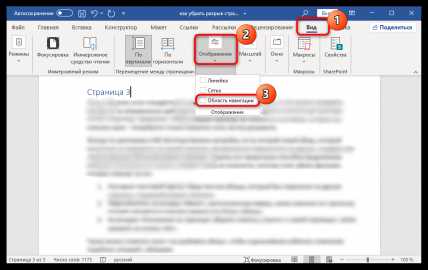
В больших файлах Microsoft Word прямое перетаскивание страниц невозможно, поэтому изменение порядка выполняется через структуру документа. Критично, чтобы текст был разбит с помощью встроенных стилей заголовков. Если разделы оформлены через Заголовок 1–3, перестановка занимает секунды и не затрагивает форматирование, колонтитулы и нумерацию.
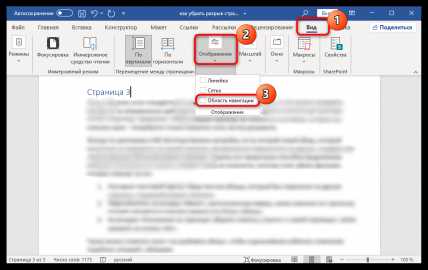
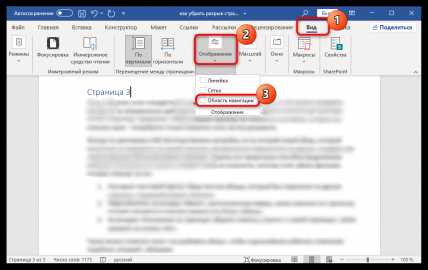
Откройте вкладку «Вид» и активируйте «Область навигации». В левой панели отобразится иерархия заголовков. Перетаскивание нужного раздела мышью автоматически переносит весь связанный контент: абзацы, таблицы, списки, изображения, сноски. Метод безопасен даже для документов объёмом 200–300 страниц, поскольку Word перемещает блок целиком, а не по частям.
Если структура отсутствует, сначала выделите названия разделов и назначьте им стили через «Главная» → «Стили». Использование ручного форматирования (жирный текст, увеличенный шрифт) не формирует логическую структуру, поэтому документ не появится в навигационной панели. Массовое назначение стилей можно выполнить через поиск по форматированию, что ускоряет подготовку больших файлов.
Для точного контроля используйте режим «Структура». Он активируется на вкладке «Вид» и позволяет сворачивать уровни вложенности, повышать или понижать их. Перемещение разделов стрелками «Вверх» и «Вниз» сохраняет перекрёстные ссылки, автоматическое оглавление и нумерацию рисунков без ручной корректировки.
Если документ разделён разрывами разделов (например, разные колонтитулы или ориентация страниц), проверяйте тип разрыва перед переносом. Неверное перемещение разрыва «Следующая страница» может изменить форматирование последующих листов. Включите отображение скрытых символов, чтобы видеть разрывы и абзацы.
При необходимости переставить только одну страницу без логического заголовка выделите её полностью через «Перейти» (Ctrl+G → «Страница» → номер) и используйте вырезание с последующей вставкой. Вставляйте текст перед нужным заголовком, чтобы не разрушить структуру разделов.
Автоматическое оглавление обновляется сочетанием клавиш F9 после завершения изменений. Это исключает рассинхронизацию номеров страниц. Если в документе используются перекрёстные ссылки, обновите все поля комбинацией Ctrl+A → F9, чтобы исключить ошибки отображения.
Для файлов свыше 50 МБ рекомендуется предварительно сохранить копию и отключить режим совместимости старых форматов (.doc). Современный формат .docx в Microsoft Word обрабатывает структурные перемещения быстрее и стабильнее, снижая риск повреждения содержимого при массовой реорганизации разделов.
Как поменять местами две страницы с таблицами, изображениями и колонтитулами
Для корректной перестановки страниц с таблицами, изображениями и индивидуальными колонтитулами сначала включите отображение непечатаемых знаков (Ctrl+Shift+8), чтобы видеть разрывы страниц и разделов. Если страницы находятся в одном разделе, перед каждой вставьте разрыв раздела «Со следующей страницы» через «Макет → Разрывы». Это зафиксирует собственные колонтитулы и параметры форматирования. Далее выделите содержимое первой страницы целиком – от начала первого абзаца до последнего символа перед разрывом раздела – и вырежьте (Ctrl+X). Аналогично выделите вторую страницу и временно вставьте её содержимое на место первой. После этого вставьте ранее вырезанный фрагмент на освободившееся место. При наличии связанных колонтитулов отключите параметр «Как в предыдущем разделе» в области колонтитулов, иначе нумерация и подписи могут объединиться.
При работе с таблицами и графикой учитывайте тип привязки объектов. Если изображения закреплены «В тексте», они переместятся корректно вместе с абзацами; при обтекании («Вокруг рамки», «Перед текстом») проверьте якоря – их можно увидеть при включённых непечатаемых знаках. После перестановки проверьте три ключевых параметра:
| Элемент | Что проверить | Где изменить |
|---|---|---|
| Таблицы | Повтор строк заголовка, разрыв таблицы на страницы | Макет таблицы → Повторить строки заголовка |
| Изображения | Тип обтекания и положение якоря | Параметры разметки → Положение |
| Колонтитулы | Связь с предыдущим разделом, нумерация страниц | Конструктор → Как в предыдущем разделе |
Если страницы содержат разные параметры полей или ориентацию (книжная/альбомная), перенос выполняйте только вместе с соответствующим разрывом раздела; иначе Word объединит формат и нарушит верстку.
Как проверить и исправить нумерацию страниц после перестановки
Если нумерация нарушена, выделите страницу с неправильным номером, затем перейдите в Макет → Разрывы → Следующая страница, чтобы создать новый раздел. После этого откройте Колонтитулы → Номер страницы → Формат номера страницы и установите опцию Продолжить с предыдущего раздела или вручную укажите нужный номер.
Для быстрого исправления всех страниц без ручной корректировки используйте инструмент Поиск и замена для колонтитулов: нажмите Ctrl+H, в поле поиска введите ^n (номер страницы) и проверьте последовательность. Этот метод позволяет обнаружить дубли и пропуски, особенно в документах с 50+ страницами.
После внесения изменений обязательно пролистайте весь документ и проверьте номера на визуальные несоответствия. Если обнаружены отдельные сбои, удалите колонтитул с неправильной нумерацией и вставьте номер заново, выбрав Вставка → Номер страницы → Текущее положение → Простое число. Такой подход гарантирует, что нумерация будет правильной на всех страницах независимо от перестановок.
Вопрос-ответ:
Можно ли в Word быстро поменять местами две страницы, если документ большой?
Да, есть несколько способов. Один из самых удобных — использовать режим «Навигация» и перетаскивать разделы в нужном порядке. Для этого включите вкладку «Вид», затем отметьте «Навигация» и в панели слева выбирайте нужные заголовки или страницы, чтобы менять их порядок. Это особенно удобно в длинных документах с разметкой по заголовкам.
Как переместить одну страницу в начале документа на его конец без удаления текста?
Можно воспользоваться выделением текста страницы и его переносом с помощью буфера обмена. Сначала выделите весь текст нужной страницы, нажмите Ctrl+X, прокрутите документ до конца и вставьте с помощью Ctrl+V. Если документ разбит на разделы, можно также изменить порядок разделов через вкладку «Макет» и опцию «Разрывы», чтобы не потерять форматирование.
Можно ли переставлять страницы в Word с сохранением форматирования и стилей?
Да, для этого удобнее работать с разметкой по заголовкам или разделам. В панели «Навигация» отображаются все заголовки, и их можно перетаскивать мышью. Такой метод сохраняет стили текста, нумерацию страниц и другие элементы форматирования, чего не всегда удается достичь при простом копировании и вставке.
Существует ли способ переставлять страницы без использования мыши?
Да, можно работать только с клавиатурой. Для этого выделите весь текст страницы с помощью Ctrl+Shift+Стрелка вниз/вверх, затем вырежьте его через Ctrl+X и вставьте в нужное место через Ctrl+V. Этот метод требует аккуратности, чтобы не нарушить структуру документа, особенно если в нем есть таблицы или изображения.
Как быстро обменять местами две страницы в документе, если текст на них большой и с таблицами?
В таких случаях удобнее использовать разбиение документа на разделы. Создайте разрывы разделов перед каждой страницей, которую хотите переместить. После этого можно изменить порядок разделов через вкладку «Макет», перетаскивая их в «Навигации» или меняя расположение разрывов. Это позволяет сохранить все элементы на страницах, включая таблицы, изображения и нумерацию.
Можно ли поменять местами отдельные страницы в Word без копирования всего текста вручную?
Да, в Word есть несколько способов переместить страницы без необходимости копировать и вставлять весь контент. Один из простых вариантов — использовать режим «Навигация» (Вкладка «Вид» → «Область навигации»), где отображаются миниатюры страниц. В этом режиме можно перетаскивать разделы документа, перемещая их в нужное место. Альтернативно, если документ разбит на разделы, можно выделять текст целой страницы и с помощью сочетаний клавиш Ctrl+X и Ctrl+V переносить его в другую часть документа.
Есть ли способ быстро менять порядок страниц в большом документе с графикой и таблицами?
Да, даже в документах с изображениями и таблицами можно менять порядок страниц без нарушения форматирования. Самый надёжный метод — разделить документ на разделы (вставка разрыва раздела в конце каждой страницы), после чего в режиме «Навигация» можно перетаскивать заголовки разделов, автоматически перемещая все содержимое страниц вместе с графикой и таблицами. Такой подход сохраняет структуру документа, стили и форматирование, избегая ошибок, которые возникают при простом копировании и вставке больших фрагментов.

 Загрузка...