Содержание статьи
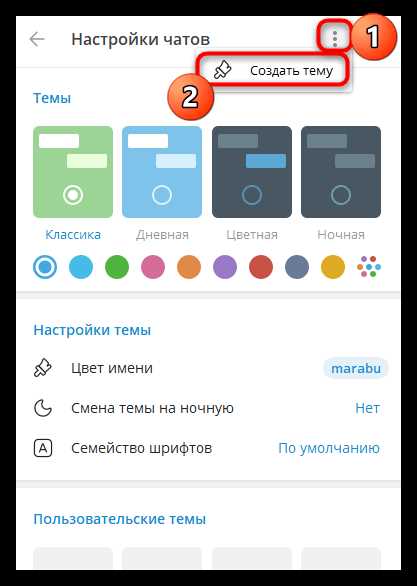
Телеграм не поддерживает изменение цвета имени через стандартные настройки. Для визуального выделения имени используются боты или онлайн-генераторы, создающие текст с цветами через Unicode и HTML. Этот метод работает в чатах и списках контактов, при этом сохраняется совместимость с мобильной и десктопной версией приложения.
Для начала выберите инструмент. Надёжные варианты – tgcolorbot и веб-сервисы вроде Unicode Text Converter. Они позволяют выбрать конкретный оттенок и комбинировать несколько цветов. Проверяйте совместимость с последней версией Телеграм, так как старые генераторы могут отображать текст некорректно.
Далее форматируйте имя. Сгенерированный цветной текст вставляется в поле «Имя» в настройках профиля. Телеграм ограничивает длину имени до 32 символов, поэтому при использовании нескольких цветов текст может быть усечён. Рекомендуется проверять отображение на разных устройствах перед окончательным сохранением.
После сохранения изменений цвет будет виден в чатах и списках контактов. Для быстрого восстановления на новом устройстве сохраняйте шаблон с кодами. Это позволит повторно использовать выбранные цвета без дополнительного форматирования.
Проверка возможности изменить цвет имени в вашей версии Телеграм
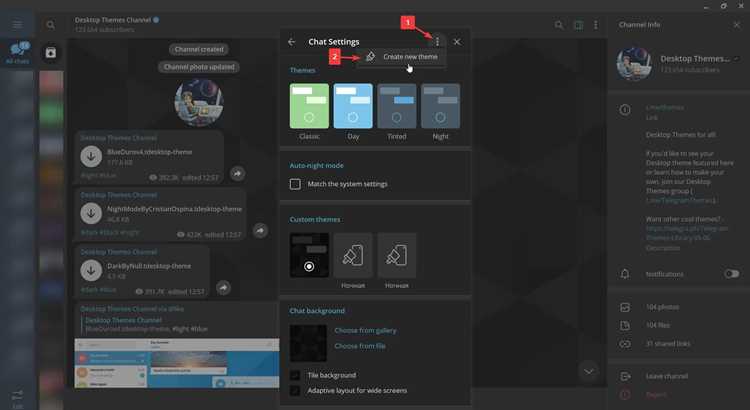
Сначала убедитесь, что вы используете последнюю стабильную версию Телеграм. Для iOS это версии 9.0 и выше, для Android – 9.4 и выше. В старых сборках функция изменения цвета имени отсутствует полностью.
Откройте меню «Настройки» и перейдите в раздел «Профиль». Если рядом с именем отображается иконка палитры или пункт «Цвет имени», ваша версия поддерживает кастомизацию.
Для точной проверки можно воспользоваться встроенной строкой поиска функций. Введите «цвет имени» или «theme name» и убедитесь, что появилось соответствующее меню с выбором оттенка.
Если вы используете Telegram Desktop, обратите внимание, что функция активна только в версии 3.6 и выше. В меню «Настройки» → «Чат» ищите опцию «Цвет вашего имени в списках».
На устройствах с бета-версией Телеграм могут быть доступны экспериментальные цвета. Включить их можно через «Настройки» → «Дополнительно» → «Бета-функции», после чего появится дополнительная палитра.
Если нужные пункты меню отсутствуют, обновление через App Store или Google Play не гарантирует функцию: иногда необходимо полностью удалить старую сборку и установить свежую APK или IPA для корректной работы смены цвета имени.
Выбор подходящего метода: встроенные настройки или сторонние боты

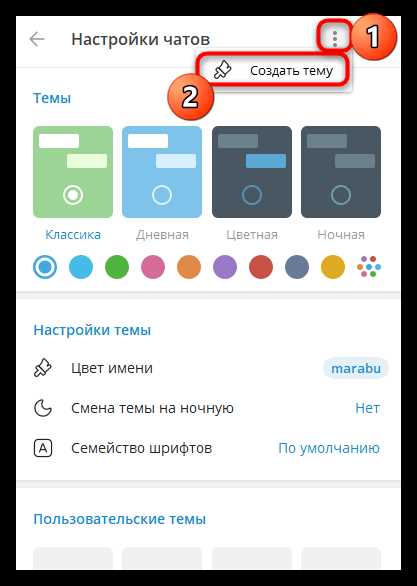
Встроенные настройки Телеграм позволяют изменить цвет имени через изменение темы приложения. Для этого необходимо открыть Настройки → Темы → Изменить цвет интерфейса и выбрать один из предустановленных вариантов. Этот метод безопасен, не требует стороннего ПО и сохраняет совместимость с обновлениями приложения.
Ограничение встроенных настроек заключается в отсутствии точной кастомизации. Вы можете выбрать только готовые комбинации цветов для всей темы, а не для отдельного имени. Если требуется уникальный оттенок или градиент, встроенные функции не справятся.
Сторонние боты предоставляют более широкий спектр опций. Многие из них поддерживают RGB-значения, градиенты и даже анимацию текста. Для использования нужно добавить бота в контакты, отправить команду вида /setcolor и выбрать нужный стиль.
Однако сторонние боты несут риск безопасности. Не все разработчики гарантируют защиту данных, а некоторые боты могут требовать доступ к личной информации. Рекомендуется проверять отзывы и количество пользователей перед использованием.
Для частых изменений цвета имени и экспериментов с оттенками сторонние боты удобнее, так как они позволяют менять настройки мгновенно без перезапуска приложения. Встроенные настройки подходят для стабильного, единообразного интерфейса.
Оптимальный подход: использовать встроенные функции для базового оформления и подключать ботов только при необходимости точной кастомизации. Это сочетание минимизирует риски и позволяет получить желаемый визуальный эффект без потери безопасности.
Создание резервной копии текущего имени перед изменением

Перед сменой имени в Телеграм важно зафиксировать текущее, чтобы при необходимости быстро восстановить его. Для этого откройте Настройки → Редактировать профиль и скопируйте текущее имя в заметки или в отдельный документ на устройстве. Рекомендуется сохранять не только отображаемое имя, но и никнейм (username), так как его восстановление через поиск может быть ограничено. Можно создать скриншот страницы профиля, чтобы зафиксировать точное оформление и специальные символы.
Практичные варианты резервного копирования включают:
- Использование облачных заметок: Google Keep, Evernote или стандартные заметки iOS/Android.
- Создание отдельного текстового файла с текущим именем, никнеймом и датой изменения.
- Сохранение имени в менеджере паролей, если он поддерживает текстовые заметки.
Регулярное обновление резервной копии при каждой смене имени позволит избежать потери данных и упростит восстановление профиля до прежнего состояния без лишних шагов.
Использование встроенных тем для изменения цвета имени
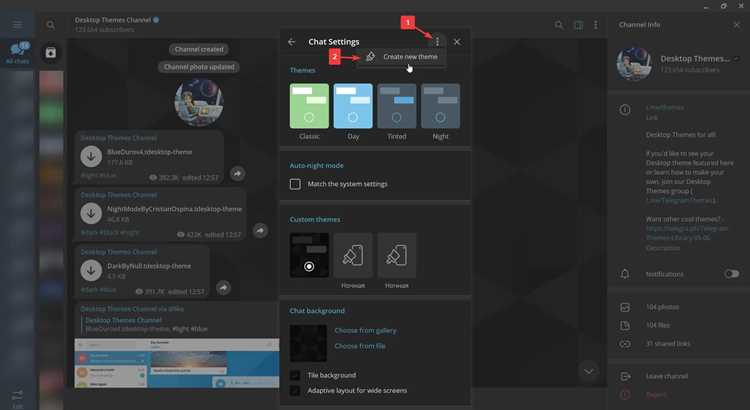
В Телеграм изменение цвета имени через встроенные темы выполняется напрямую в настройках интерфейса. Для начала откройте меню «Настройки» → «Темы» и выберите любую из предустановленных тем. Каждая тема имеет уникальный набор цветов для текста, фона и элементов интерфейса, включая отображение вашего имени в чате.
Чтобы применить тему к имени, достаточно нажать на выбранную тему и подтвердить изменение. Телеграм автоматически адаптирует цвет имени под контраст и читаемость выбранного фона. Важно помнить, что изменения видны только тем, кто использует ту же тему или стандартный режим, что может не всегда сохранять точный оттенок для всех собеседников.
Для более точного контроля можно использовать следующие рекомендации:
- Выбирайте темы с контрастным сочетанием текста и фона, чтобы имя было заметно.
- Проверяйте, как имя выглядит в списке чатов и на экране сообщений.
- Избегайте тем с яркими градиентами, которые искажают цвет текста.
- Используйте ночной режим для более мягкого отображения имени.
Телеграм также позволяет переключаться между темами без потери текущих настроек. Это удобно для тестирования разных вариантов и быстрого возврата к предыдущему цвету имени. Постоянная проверка в разных чатов помогает определить оптимальную тему, которая сочетает эстетичность и читаемость.
Настройка цвета через стороннего бота для имен и никнеймов
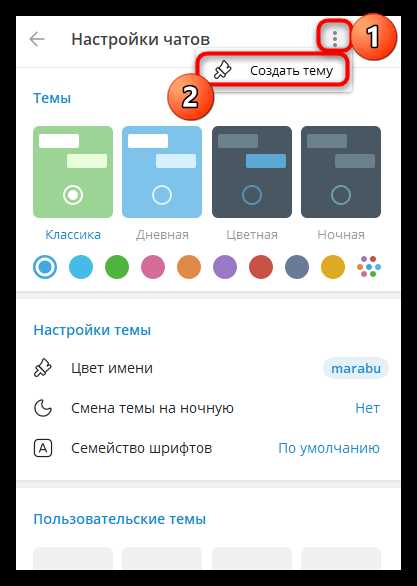
Для изменения цвета имени в Телеграм через бота используйте специализированные сервисы, например @ColorNameBot или @NickColorBot. Эти боты позволяют выбрать цветовую палитру, включая HEX и RGB коды, для отображения имени в чате.
После запуска бота отправьте команду /start, чтобы активировать меню. В большинстве случаев бот предложит список доступных функций: изменение цвета имени, генерация градиентов и установка формата текста.
Для установки конкретного цвета введите команду /setcolor, затем укажите код цвета. Например, /setcolor #FF5733 применит ярко-оранжевый оттенок к вашему имени.
Некоторые боты поддерживают градиенты. Для этого используйте команду /gradient, после чего введите два и более HEX-кодов через запятую. Бот автоматически создаст плавный переход между цветами.
После выбора цвета подтвердите действие кнопкой «Применить» в интерфейсе бота. Имя в чате обновится мгновенно, но в некоторых случаях требуется перезапустить приложение для корректного отображения на всех устройствах.
Если бот предоставляет дополнительные настройки, такие как жирность, курсив или специальные символы, активируйте их через меню форматирования. Это позволяет сделать никнейм более выразительным и визуально отличимым.
Регулярно проверяйте обновления бота, так как разработчики добавляют новые палитры и возможности настройки. Это гарантирует совместимость с последними версиями Телеграм и расширяет диапазон цветовых решений для имени и никнейма.
Пошаговое применение нового цвета имени в профиле

Откройте приложение Телеграм и перейдите в раздел «Настройки» через значок шестерёнки в правом верхнем углу. Это первый шаг к персонализации вашего профиля.
Нажмите на своё текущее имя или аватар, чтобы открыть карточку профиля. Здесь отображаются ваши контактные данные и текущие настройки внешнего вида.
Выберите пункт «Редактировать профиль». В некоторых версиях Телеграм он может отображаться как иконка карандаша рядом с именем.
В разделе редактирования имени найдите опцию «Цвет текста». Обычно она расположена под полем ввода имени и предлагает выбор из готовых тем или пользовательских настроек.
Для точного подбора цвета используйте палитру RGB или HEX. Например, #1DA1F2 обеспечит яркий синий, а #FF4500 – насыщенный оранжевый. Эти значения можно ввести вручную в соответствующее поле.
После выбора цвета нажмите «Сохранить изменения». Телеграм автоматически применяет новый оттенок к вашему имени во всех чатах и списках контактов.
Если необходимо изменить цвет обратно или выбрать другой, повторите процесс. Для удобства составьте таблицу часто используемых оттенков:
| Цвет | HEX | RGB |
|---|---|---|
| Яркий синий | #1DA1F2 | 29, 161, 242 |
| Насыщенный оранжевый | #FF4500 | 255, 69, 0 |
| Глубокий зелёный | #228B22 | 34, 139, 34 |
| Пурпурный | #800080 | 128, 0, 128 |
После сохранения изменений рекомендуется проверить отображение имени в разных чатах, включая групповые и личные, чтобы убедиться, что цвет читается корректно на всех фонах. При необходимости подбирайте контрастный оттенок для улучшения видимости.
Проверка отображения цвета имени на разных устройствах
После смены цвета имени в Телеграм важно убедиться, что выбранный оттенок корректно отображается на разных устройствах. Цвета могут выглядеть иначе на iOS, Android и десктопных версиях из-за различий в цветовых профилях и яркости экранов. Рекомендуется проверить имя минимум на трёх устройствах: смартфоне с AMOLED-дисплеем, ноутбуке с IPS-экраном и планшете с Retina-дисплеем.
Для объективной оценки используйте встроенные средства проверки контраста. Например, если имя окрашено в #FF5733, на OLED-экранах оно может выглядеть более насыщенным, а на IPS – немного бледнее. Различия могут достигать 15–20% по восприятию яркости, что особенно критично для тонких или пастельных оттенков.
Ниже приведена таблица рекомендуемых комбинаций устройств и условий тестирования, чтобы убедиться в стабильности цвета:
| Устройство | Экран | Яркость | Рекомендации по проверке |
|---|---|---|---|
| iPhone 14 | Super Retina XDR OLED | 70–100% | Проверять на светлом и тёмном фоне чата |
| Samsung Galaxy S23 | Dynamic AMOLED 2X | 80% | Оценивать при дневном свете и в помещении |
| MacBook Pro 16″ | Retina IPS | 50–70% | Сравнивать с мобильными устройствами, особенно пастельные оттенки |
| iPad Pro 12.9″ | Liquid Retina XDR | 60–90% | Проверять в портретном и ландшафтном режимах |
После проверки на всех устройствах рекомендуется скорректировать цвет, если выявлены значительные различия. Иногда достаточно сдвига на 5–10 единиц по RGB, чтобы сохранить единообразное восприятие на всех экранах. Систематическая проверка помогает избежать ситуации, когда имя выглядит идеально на одном устройстве и неразборчиво на другом.
Возврат к стандартному цвету имени при необходимости
Если вы изменили цвет имени в Телеграм и хотите вернуть стандартный оттенок, откройте настройки профиля и выберите раздел «Редактировать». В графе выбора цвета снимите отметку с текущего цвета или нажмите кнопку «По умолчанию». Телеграм автоматически применит стандартный синий оттенок для имени, который используется в приложении по умолчанию.
Для ускорения процесса можно использовать пошаговый алгоритм:
- Откройте профиль и нажмите на значок карандаша рядом с именем.
- Перейдите в раздел «Цвет текста» и выберите пункт «Стандартный».
- Подтвердите изменения, нажав «Сохранить».
После этого имя вернется к исходному цвету во всех чатах, включая групповые и каналы, без необходимости перезапуска приложения.
Вопрос-ответ:
Можно ли поменять цвет имени в обычном чате Телеграм, или это только для каналов и ботов?
В стандартных личных и групповых чатах Телеграм цвет имени менять нельзя — это ограничение платформы. Цвет отображается только в некоторых ботах и на каналах, где администраторы используют специальные методы для стилизации имени или подписей. Для обычных пользователей доступен только стандартный синий цвет ссылок и никнеймы без цветовых изменений.
Какие шаги нужно выполнить, чтобы изменить цвет имени через бота в Телеграм?
Сначала нужно найти бота, который поддерживает оформление имени цветом. После запуска бота обычно требуется отправить команду для настройки профиля или имени. Далее выбирается нужный цвет из предложенного списка, и бот формирует специальный текст с кодировкой цвета. Последний шаг — вставить сгенерированное имя в поле профиля или подписей, если это канал или чат с поддержкой цветного текста. Иногда процесс требует повторного подтверждения, чтобы изменения вступили в силу.
Можно ли сделать так, чтобы цвет имени изменялся автоматически каждый день?
Автоматическая смена цвета имени напрямую в Телеграм невозможна. Боты могут помочь генерировать цветные варианты, но менять их в профиле придется вручную. Альтернативой могут быть сторонние скрипты или инструменты автоматизации, которые взаимодействуют с ботами, но они требуют аккуратности и понимания работы с API, иначе можно получить блокировку аккаунта.
Есть ли ограничения на цвета и символы при смене имени через Телеграм?
Да, есть несколько ограничений. Во-первых, платформа не поддерживает все оттенки — чаще всего используется ограниченная палитра HTML- или Unicode-цветов. Во-вторых, нельзя использовать запрещённые символы и эмодзи в определённых местах имени. Если попытаться вставить неподдерживаемые символы или код, Телеграм просто не применит изменения или вернёт стандартное отображение имени.
Что делать, если после смены цвета имя отображается некорректно у других пользователей?
Чаще всего проблема связана с версией приложения или устройством собеседника. Старые версии Телеграм не поддерживают отображение цветного текста или используют упрощённую палитру. В таких случаях стоит проверить обновления, использовать стандартные варианты цветов, предлагаемые ботом, или принять, что некоторые пользователи увидят имя в обычном формате. Также помогает очистка кеша и повторная вставка цветного имени.
Как поменять цвет имени в Телеграм без скачивания сторонних приложений?
В стандартной версии Телеграм такой функции нет, поэтому изменение цвета имени напрямую невозможно. Однако можно воспользоваться ботами или онлайн-сервисами, которые генерируют текст с цветом и специальными символами. После этого сгенерированный текст можно скопировать и вставить в поле имени в настройках профиля. Важно выбирать надёжные боты и сайты, чтобы не подвергать аккаунт риску.
Какие шаги нужно выполнить, чтобы имя в Телеграм отображалось цветным в разных чатах?
Для цветного отображения имени сначала найдите сервис или бота, который поддерживает генерацию цветного текста для Телеграм. Затем выберите нужный цвет и стиль текста. Скопируйте результат и откройте настройки профиля в Телеграм. В поле имени вставьте скопированный текст и сохраните изменения. После этого ваше имя будет отображаться цветным в большинстве чатов, где поддерживаются такие символы. Учтите, что не все устройства и версии приложения корректно отображают необычные символы, поэтому результат может отличаться.

 Загрузка...