Содержание статьи
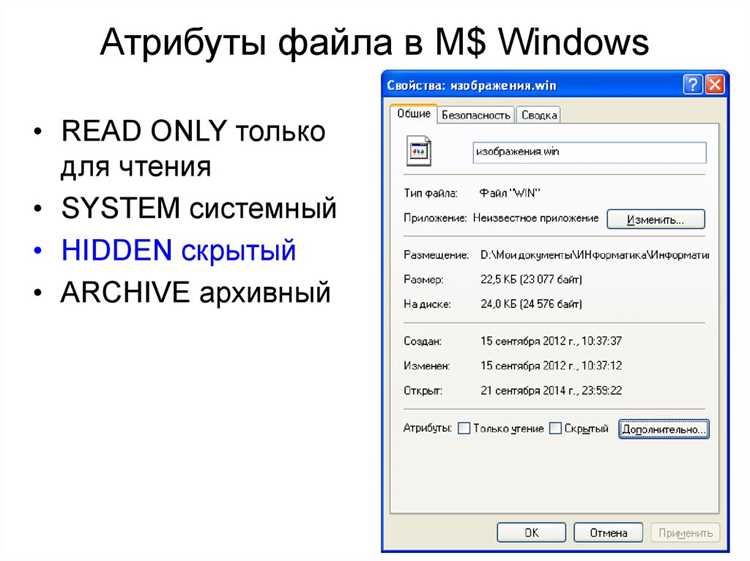
Свойства файлов и параметры групп содержимого напрямую определяют, кто и в каком объёме может работать с данными. Атрибуты «только чтение», «скрытый» и «системный» влияют на видимость и возможность редактирования, а права доступа на уровне пользователя и группы регулируют операции чтения, записи и удаления. Неправильная настройка даже одного параметра способна привести к блокировке рабочих процессов или утечке конфиденциальной информации.
В операционных системах семейства Windows используется модель разграничения доступа NTFS, где каждому объекту назначается владелец и список разрешений (ACL). В Linux и macOS применяется схема «владелец–группа–прочие» с базовыми правами rwx и возможностью расширения через ACL. При работе в корпоративной среде изменение свойств файлов должно учитывать структуру групп безопасности, наследование разрешений и правила домена.
Группы содержимого позволяют централизованно управлять доступом к наборам файлов: проектным каталогам, архивам, служебной документации. Практика показывает, что назначение прав напрямую отдельным пользователям усложняет аудит и повышает риск ошибок. Рекомендуется использовать принцип минимально необходимого доступа, отключать избыточное наследование прав и регулярно проверять владельцев критически важных каталогов.
Корректная настройка свойств файлов включает не только изменение атрибутов, но и фиксацию изменений в журналах безопасности, тестирование доступа под разными учётными записями и контроль групповых политик. Такой подход снижает вероятность несанкционированного изменения данных и упрощает восстановление структуры доступа при инцидентах.
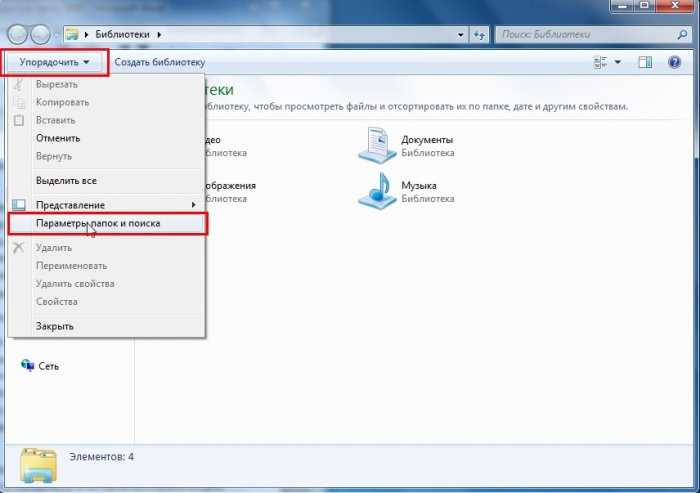
Как изменить атрибуты файла (только чтение, скрытый, системный) в Windows и macOS

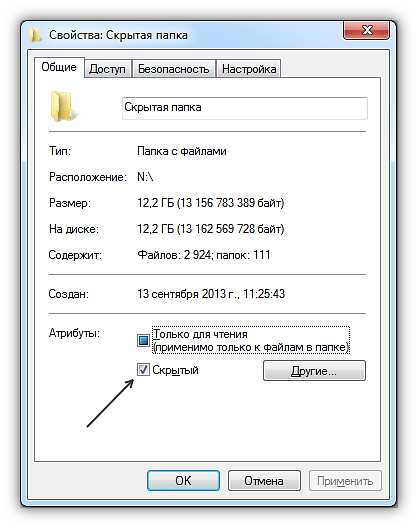
В Windows изменение атрибута «Только чтение» выполняется через свойства файла: щёлкните правой кнопкой мыши → «Свойства» → вкладка «Общие» → отметьте или снимите соответствующий флажок → «Применить». Для каталогов система предложит применить изменение ко всем вложенным объектам – при работе с проектными папками выбирайте распространение на содержимое, чтобы исключить несоответствие прав у отдельных файлов.
Через командную строку Windows используйте attrib: команда attrib +r имя_файла устанавливает режим только чтения, attrib -r снимает его. Для скрытия применяется ключ +h, для системного атрибута – +s. Массовое изменение в каталоге с подпапками выполняется с параметрами /s /d, что важно при корректировке свойств архивных структур.
Скрытый атрибут в Windows делает файл невидимым в проводнике при стандартных настройках отображения. Для проверки текущего состояния используйте команду attrib имя_файла без ключей – система выведет активные атрибуты. Перед установкой системного флага убедитесь, что объект не используется прикладным ПО, поскольку сочетание +s +h усложняет обнаружение и обслуживание файла.
В macOS атрибут «только чтение» регулируется через права доступа: Finder → «Получить информацию» → раздел «Общий доступ и права доступа» → установите значение «Только чтение» для выбранного пользователя. Для точного контроля используйте терминал и команду chmod, например chmod u-w файл для запрета записи владельцу.
Скрытие файла в macOS выполняется через установку флага hidden командой chflags hidden файл; отмена – chflags nohidden файл. Альтернативный способ – добавить точку в начало имени через терминал, что делает объект невидимым в Finder. Для отображения скрытых элементов используйте сочетание клавиш Cmd + Shift + . в окне Finder.
Системный атрибут в macOS напрямую не используется в пользовательском интерфейсе, но аналогичную роль играют флаги uchg (user immutable) и schg (system immutable), устанавливаемые через chflags. Флаг uchg блокирует изменение и удаление файла даже при наличии прав записи; перед удалением требуется выполнить chflags nouchg файл, иначе система вернёт ошибку доступа.
Настройка прав доступа к файлам и папкам для разных пользователей и групп
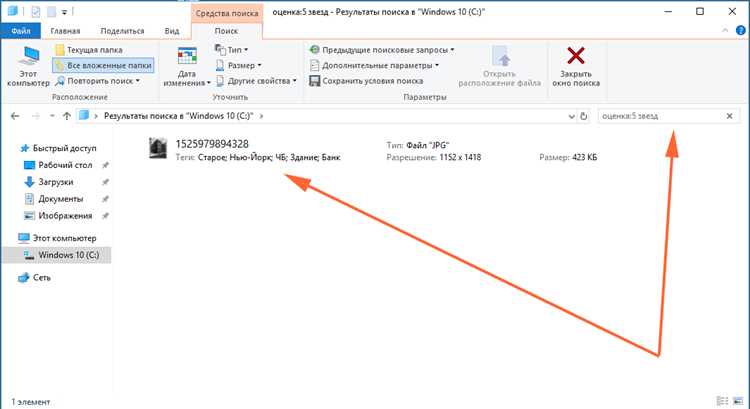
В Windows права на уровне файловой системы NTFS настраиваются через вкладку «Безопасность» в свойствах объекта. Добавление пользователя или группы выполняется кнопкой «Изменить» → «Добавить», после чего назначаются разрешения: чтение, запись, изменение, полный доступ. Для папок учитывайте наследование: отключение наследуемых записей с последующим копированием текущих разрешений позволяет зафиксировать конфигурацию и избежать автоматического расширения доступа при изменении родительского каталога.
- Назначайте права группам безопасности, а не отдельным пользователям – это упрощает аудит.
- Используйте принцип минимально допустимых разрешений: сотрудникам отдела бухгалтерии – чтение архива, редактирование только рабочей папки.
- Проверяйте вкладку «Дополнительно» → «Эффективный доступ» для анализа реальных прав конкретной учётной записи.
- Избегайте одновременного назначения разрешающих и запрещающих правил одной и той же группе.
В Linux и macOS базовая модель включает владельца, группу и остальных пользователей с правами rwx. Управление выполняется командами chown (смена владельца), chgrp (смена группы) и chmod (изменение режима доступа). Для совместной работы создайте отдельную группу проекта, добавьте в неё сотрудников и назначьте каталогу права 770, чтобы доступ имели только участники группы. При необходимости детальной настройки используйте расширенные ACL через setfacl, что позволяет выдать выборочные права конкретному пользователю без изменения базовой схемы.
- Создать группу проекта.
- Добавить пользователей в группу.
- Назначить владельца и группу каталогу.
- Установить режим доступа с учётом совместной работы.
- Проверить фактические права через тестовый вход под учётной записью участника.
Изменение владельца файла и передача прав через интерфейс и командную строку
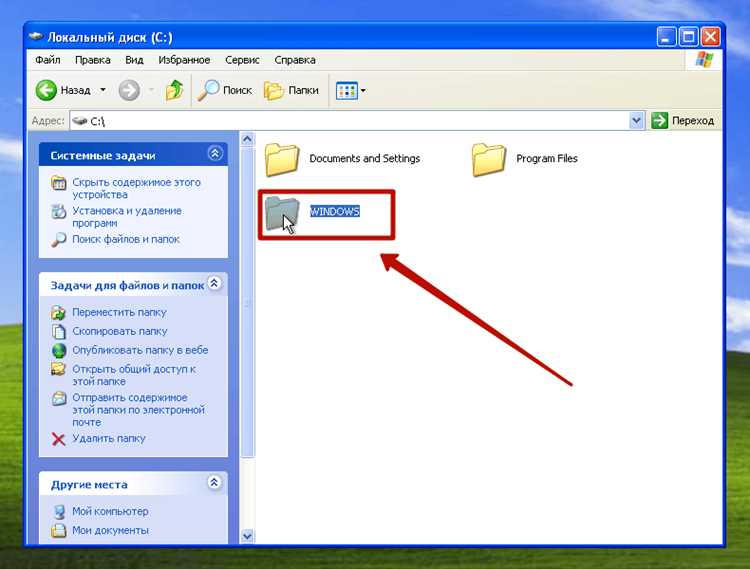
В Windows смена владельца выполняется через свойства объекта: вкладка «Безопасность» → «Дополнительно» → поле «Владелец» → «Изменить». Укажите новую учётную запись или группу и подтвердите замену. Для каталогов активируйте параметр замены владельца для подконтейнеров и объектов, иначе вложенные файлы сохранят прежнюю принадлежность, что приведёт к несогласованности прав.
После передачи владения требуется пересмотреть список разрешений. Новый владелец получает право изменять ACL, но не всегда автоматически обладает полным доступом. Рекомендуется сразу добавить соответствующую запись с необходимым уровнем прав и удалить устаревшие учётные записи, чтобы исключить сохранение скрытых точек доступа.
Через командную строку Windows используйте takeown для принудительного назначения владельца текущему пользователю или администраторам. Для передачи прав конкретной учётной записи применяется icacls с параметром смены владельца. Массовая обработка каталога выполняется с рекурсивным ключом, что позволяет централизованно переназначить принадлежность при миграции данных между серверами.
В Linux и macOS владелец изменяется командой chown, где указывается новый пользователь и при необходимости группа. Для каталогов с большим количеством вложенных файлов используется рекурсивный параметр, обеспечивающий единообразие структуры. Перед запуском операции убедитесь, что целевая учётная запись существует в системе и входит в требуемые группы.
Передача прав без смены владельца возможна через корректировку режима доступа или ACL. Такой подход применяют, когда необходимо сохранить административный контроль, но предоставить рабочий доступ сотруднику. В macOS изменение владельца через Finder выполняется в разделе «Получить информацию» после разблокировки настроек значком замка и ввода пароля администратора.
При смене владельца на системных или сетевых ресурсах учитывайте влияние на службы и скрипты, работающие от имени прежнего пользователя. Некорректная передача может привести к отказу резервного копирования или нарушению журналирования. После завершения процедуры выполните проверку доступа под новой учётной записью и проанализируйте журнал безопасности на предмет ошибок доступа.
Управление группами содержимого в корпоративной сети и распределение прав
Группы содержимого позволяют централизованно управлять доступом к корпоративным ресурсам. В Windows Active Directory создают группы безопасности, назначают их владельцам каталогов и определяют набор разрешений. Такой подход минимизирует дублирование прав и упрощает аудит, поскольку все изменения фиксируются в доменной структуре. При распределении доступа важно учитывать роль пользователей и избегать назначения полномочий напрямую отдельным учётным записям.
Для систематизации доступа рекомендуется использовать таблицу соответствия группы–каталог–уровень прав. Она помогает быстро идентифицировать владельцев и исключить конфликты разрешений:
| Группа | Каталог/Ресурс | Разрешения | Назначенный владелец |
|---|---|---|---|
| Проект_А | \\server\projects\A | Чтение/Запись | user_admin_A |
| Отдел_Бухгалтерия | \\server\finance | Только чтение | user_fin_admin |
| HR_Группа | \\server\HR_docs | Чтение/Запись/Изменение | user_HR_lead |
В Linux и macOS аналогично создаются системные группы и назначаются на каталоги с правами доступа через chown и chmod. При работе с большим числом сотрудников используется ACL для детальной настройки: отдельные пользователи получают специфические разрешения без изменения базовой группы. Рекомендуется периодически выполнять аудит групп и прав через команду getfacl или встроенные средства администрирования, чтобы исключить избыточный доступ и несоответствия.
Массовое изменение свойств файлов через PowerShell и терминал

В Windows PowerShell массовое изменение атрибутов выполняется командлетом Get-ChildItem с последующей передачей объектов в Set-ItemProperty или attrib. Например, для установки атрибута «только чтение» на все .txt-файлы в папке используется: Get-ChildItem -Path «C:\Docs» -Filter *.txt | ForEach-Object {attrib +r $_.FullName}. Рекурсивная обработка подкаталогов выполняется с ключом -Recurse, что важно для унификации структуры проектов.
Для снятия скрытого или системного атрибута PowerShell применяет команду аналогично, но с ключами -h или -s с минусом. При работе с большим числом файлов рекомендуется использовать фильтры по расширению, дате изменения или размеру, чтобы избежать случайного изменения системных объектов.
В Linux и macOS терминал обеспечивает массовое управление свойствами через команды chmod, chown и chflags. Например, рекурсивное снятие права на запись для всех пользователей каталога: chmod -R a-w /path/to/folder. Для скрытия всех файлов с расширением .log применяется chflags hidden /path/to/folder/*.log. Использование рекурсивных флагов обеспечивает согласованность свойств для всех вложенных объектов.
PowerShell и терминал позволяют автоматизировать процедуры через скрипты: можно задавать условие изменения только для файлов старше определённой даты, принадлежащих конкретной группе или имеющих определённые атрибуты. Такой подход снижает риск случайной блокировки критически важных файлов и упрощает аудит.
Перед массовой операцией рекомендуется создавать резервные копии или тестовую копию каталога. Проверка результатов выполняется командой Get-ChildItem -Attributes в PowerShell или ls -l / getfacl в Linux/macOS. Такой контроль позволяет убедиться, что права и атрибуты корректно применены ко всем объектам и исключает ошибки доступа в рабочей среде.
Проверка и аудит изменённых свойств файлов для контроля безопасности
Для массовой проверки изменений рекомендуется формировать отчёт через Get-ChildItem с последующей выборкой по атрибутам или дате последнего изменения. Например, команда Get-ChildItem -Recurse | Get-Acl | Export-Csv audit_report.csv создаёт файл CSV с полным перечнем текущих прав для всех объектов каталога.
В Linux и macOS аудит прав выполняется с помощью ls -l и getfacl. getfacl позволяет увидеть расширенные ACL, включая специфические разрешения для отдельных пользователей и групп, что важно при работе с общими проектными каталогами и критически важными документами.
Регулярная проверка владельцев файлов позволяет выявить объекты, права на которые изменились после передачи данных между пользователями или при миграции. В Windows для этого удобно использовать вкладку «Дополнительно» → «Эффективный доступ», чтобы определить, кто реально может читать, изменять или удалять файл.
Системы корпоративного уровня поддерживают журналирование изменений. В Windows активируйте аудит объектов через «Локальные политики безопасности» → «Аудит доступа к объектам». Любая попытка изменения прав или атрибутов фиксируется в журнале безопасности, что облегчает расследование инцидентов.
При аудите важно фиксировать не только текущие разрешения, но и соответствие корпоративным политикам. Создание таблицы соответствия «каталог–группа–права» помогает выявить расхождения и исключить избыточный доступ, который может использоваться для обхода стандартной защиты.
После выявления несоответствий рекомендуется применять корректирующие меры: восстановление прав из резервной копии, пересмотр групп и наследования, удаление устаревших учётных записей. Такой подход обеспечивает соблюдение принципа минимального доступа и снижает вероятность утечки данных через случайно изменённые свойства файлов.
Вопрос-ответ:
Как изменить атрибут «только чтение» у нескольких файлов одновременно в Windows?
Для массового изменения атрибута используйте PowerShell. Команда Get-ChildItem -Path «C:\Папка» -Filter *.txt | ForEach-Object {attrib -r $_.FullName} снимет флажок «только чтение» для всех файлов с расширением .txt в указанной папке. Если требуется рекурсивная обработка подкаталогов, добавьте параметр -Recurse к Get-ChildItem. После выполнения рекомендуется проверить результат командой attrib имя_файла.
Как передать права доступа к папке группе сотрудников без изменения владельца?
В Windows для этого используется вкладка «Безопасность» в свойствах папки. Добавьте нужную группу через «Изменить» → «Добавить» и установите разрешения: чтение, запись, изменение или полный доступ. Владельца оставляйте прежним, чтобы административный контроль не менялся. В Linux и macOS используйте ACL: команда setfacl -m u:имя_пользователя:rw каталог позволяет выдать конкретные права без смены владельца.
Каким образом проверить, кто реально может редактировать конкретный файл в Windows?
Используйте вкладку «Дополнительно» → «Эффективный доступ». Выберите учётную запись, и система покажет полный перечень действий, которые разрешены этому пользователю на выбранном объекте. Это учитывает все наследуемые и индивидуальные разрешения, включая группы, в которые входит пользователь. Такой подход позволяет выявить скрытые точки доступа, которые не видны в стандартном списке разрешений.
Можно ли скрыть файлы в macOS без изменения прав на запись и чтение?
Да, скрытие файлов выполняется через флаг hidden. В терминале команда chflags hidden имя_файла сделает объект невидимым в Finder, при этом права на чтение и запись остаются прежними. Для возврата используется chflags nohidden имя_файла. Альтернативный способ — добавить точку в начале имени файла, что также делает его скрытым.
Как организовать аудит изменений прав и владельцев в корпоративной сети?
В Windows активируйте аудит объектов через «Локальные политики безопасности» → «Аудит доступа к объектам». Каждое изменение атрибутов или разрешений фиксируется в журнале безопасности. Для Linux/macOS создаются скрипты с периодической проверкой текущих прав и владельцев через getfacl и сравнение с эталонной таблицей. Результаты записываются в лог, что позволяет выявлять аномалии и фиксировать несоответствия корпоративной политике доступа.
Можно ли массово изменить владельца файлов и группы содержимого в Linux без потери текущих разрешений?
Да, это возможно с помощью команды chown с рекурсивным параметром -R для каталогов. Например, chown -R новый_владелец:новая_группа /путь/к/каталогу изменит владельца и группу всех вложенных файлов и папок. При этом важно использовать дополнительные настройки ACL через setfacl, если были специфические права отдельных пользователей: это позволяет сохранить индивидуальные разрешения и не перезаписывать их базовой схемой. После изменения владельца рекомендуется проверить текущие права командой getfacl или ls -l, чтобы убедиться, что критические доступы остались без изменений. Такой подход помогает централизованно управлять собственностью и доступом без случайного ограничения рабочих процессов.

 Загрузка...