Содержание статьи
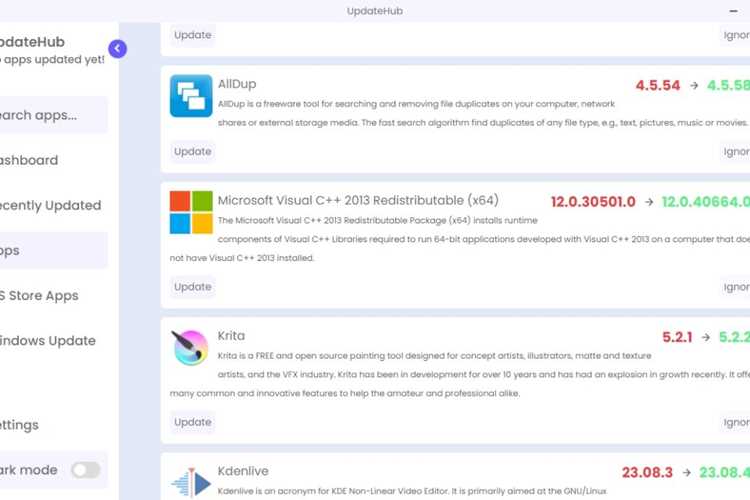
Update Manager – это системное приложение, предназначенное для поиска, установки и управления обновлениями программного обеспечения. Оно используется как в настольных операционных системах, так и в серверных средах, где требуется поддерживать актуальность пакетов и компонентов без вмешательства пользователя.
С помощью Update Manager можно контролировать состояние системы безопасности, устанавливать исправления уязвимостей, а также обновлять драйверы и модули ядра. Программа позволяет выбирать, какие обновления применять, а какие отложить, что удобно при тестировании новых версий.
При регулярном использовании Update Manager помогает избежать конфликтов между пакетами и снизить риск сбоев. Встроенные инструменты журнала и отчётов позволяют отслеживать историю установок и быстро выявлять причину ошибок. Такой подход особенно полезен администраторам, которые обслуживают несколько рабочих станций или серверов.
Правильная настройка параметров проверки и расписания обновлений делает работу с системой предсказуемой и безопасной. В статье подробно рассматриваются практические приёмы применения Update Manager, включая настройку автоматического обновления, устранение ошибок и откат неудачных изменений.
Что делает Update Manager и какие задачи он решает
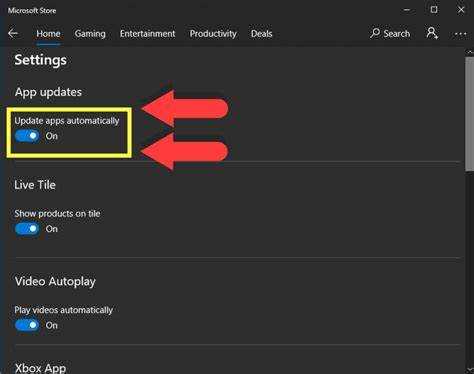
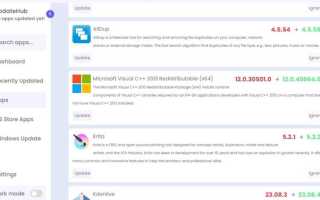
Update Manager выполняет функции центра управления обновлениями программного обеспечения. Он сканирует систему, определяет версии установленных пакетов и сравнивает их с актуальными данными на серверах разработчиков. После проверки формируется список доступных обновлений с описанием изменений и размеров файлов.
С помощью Update Manager можно устанавливать обновления безопасности, исправления ошибок и новые сборки драйверов. Это снижает вероятность системных сбоев и повышает устойчивость работы приложений. Программа автоматически учитывает зависимости пакетов, предотвращая конфликты при установке.
Система уведомлений позволяет заранее видеть, какие изменения планируются, и выбрать момент для их установки. При необходимости можно исключить отдельные обновления или задать приоритеты для критических компонентов. Такой подход особенно полезен при работе на серверах и в корпоративных сетях.
Update Manager также сохраняет историю действий и формирует отчёты, что упрощает контроль за изменениями. При выявлении некорректного пакета администратор может быстро выполнить его откат или повторную установку без вмешательства в другие части системы.
Как проверить наличие установленных обновлений через Update Manager
Для проверки обновлений откройте Update Manager через меню системы или комбинацией клавиш, если она задана в настройках. После запуска программа автоматически подключается к репозиториям и выполняет анализ установленных пакетов. Процесс занимает несколько минут и сопровождается отображением индикатора загрузки.
После завершения проверки на экране появится список найденных обновлений с указанием их типа: системные, драйверы, компоненты безопасности или прикладные программы. Для каждого элемента отображается версия, дата выхода и краткое описание изменений, что позволяет оценить целесообразность установки.
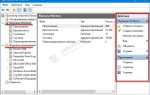
Чтобы убедиться, что обновления установлены, откройте раздел «История» или «Журнал обновлений». Здесь фиксируются все действия, включая дату установки, номер версии и источник пакета. При необходимости можно экспортировать этот список в текстовый файл для отчётности или последующего анализа.
Если автоматическая проверка отключена, рекомендуется запускать её вручную не реже одного раза в неделю. В некоторых версиях Update Manager доступна настройка уведомлений, позволяющая получать предупреждения о выходе новых обновлений без открытия программы.
Пошаговая установка обновлений с помощью Update Manager
Шаг 1. Откройте Update Manager через меню приложений или системную панель. После запуска программа автоматически проверит репозитории и сформирует список доступных обновлений. При необходимости можно выполнить повторный поиск вручную через кнопку «Проверить обновления».
Шаг 2. Ознакомьтесь с результатами проверки. Для каждого пакета указана версия, размер и краткое описание изменений. Отметьте только те элементы, которые требуется установить. Для тестовых или нестабильных обновлений рекомендуется предварительно создать точку восстановления системы.
Шаг 3. Нажмите кнопку «Установить обновления» и дождитесь завершения загрузки файлов. В зависимости от объёма пакетов и скорости подключения процесс может занять от нескольких секунд до нескольких минут. При обновлении системных компонентов может потребоваться ввод пароля администратора.
Шаг 4. После установки перезапустите компьютер, если это указано в списке обновлений. Update Manager сообщит, какие изменения вступят в силу только после перезагрузки. Проверить успешность операции можно в разделе журнала, где отображаются дата установки и статус выполнения.
Шаг 5. Для исключения конфликтов и накопления неиспользуемых пакетов рекомендуется периодически очищать кэш обновлений через встроенную утилиту очистки. Это помогает освободить место на диске и ускоряет последующие проверки.
Как настроить автоматическую проверку и установку обновлений
Update Manager позволяет задать расписание автоматической проверки и установки обновлений без участия пользователя. Это удобно при регулярной работе с системой или при обслуживании нескольких устройств. Настройка выполняется через меню параметров программы.
Откройте раздел «Настройки» и перейдите на вкладку, связанную с обновлениями. В поле расписания выберите подходящий интервал проверки. Для стабильной работы рекомендуется использовать ежедневный или еженедельный режим в зависимости от интенсивности обновлений пакетов.
| Параметр | Описание | Рекомендация |
|---|---|---|
| Интервал проверки | Частота автоматического обращения к репозиториям | 1 раз в день |
| Тип обновлений | Выбор категорий пакетов (безопасность, система, приложения) | Только безопасность и стабильные версии |
| Время запуска | Час запуска проверки обновлений | Ночные часы или нерабочее время |
| Автоустановка | Автоматическая загрузка и установка без подтверждения | Включить для систем без критичных данных |
| Уведомления | Отображение сообщений после установки или ошибок | Включить для контроля состояния |
После настройки сохраните изменения и перезапустите Update Manager, чтобы активировать параметры. Для проверки корректности включения автоматического режима можно просмотреть журнал задач или дождаться следующего запуска, при котором программа выполнит обновление согласно расписанию.
При использовании серверных систем рекомендуется дополнительно включить логирование действий и уведомления на электронную почту, чтобы получать отчёты о ходе установки и возможных сбоях.
Что делать при ошибках обновления в Update Manager
Если при обновлении через Update Manager возникает ошибка, первым шагом следует открыть журнал действий, где фиксируются коды ошибок и описание проблемных пакетов. Это позволяет определить причину сбоя, например, конфликт версий или недоступность репозитория.
При ошибке загрузки пакета проверьте подключение к интернету и доступность репозиториев. Иногда проблема решается повторным запуском проверки обновлений или переключением на зеркальный сервер. Для систем с ограниченным доступом рекомендуется заранее настроить прокси или локальный кэш обновлений.
Если ошибка связана с зависимостями пакетов, используйте встроенную функцию «Проверка целостности» или команду восстановления пакетов через терминал. Это позволяет удалить или переустановить конфликтующие компоненты без повреждения остальных элементов системы.
Для критических обновлений, которые не устанавливаются автоматически, можно выполнить установку вручную, загрузив пакет с официального сайта и применив его через Update Manager. После успешной установки рекомендуется проверить состояние системы и журнал обновлений, чтобы убедиться в корректной интеграции изменений.
Регулярное резервное копирование перед установкой новых пакетов снижает риск потери данных и позволяет быстро откатить систему при повторяющихся ошибках. Для серверов и корпоративных сетей рекомендуется включить уведомления о сбоях, чтобы администраторы могли оперативно реагировать на проблемы.
Как удалить или откатить неудачное обновление через Update Manager

Если после установки обновления система работает некорректно, Update Manager позволяет удалить или откатить проблемный пакет. Для этого выполните следующие действия:
- Откройте Update Manager и перейдите в раздел «История обновлений» или «Журнал пакетов».
- Найдите обновление, которое вызвало сбой, по дате установки или версии пакета.
- Выберите пакет и нажмите «Удалить» или «Откатить», если такая функция поддерживается для данного компонента.
- Следуйте инструкциям на экране для завершения операции. Система может запросить подтверждение и перезагрузку после удаления.
- После отката проверьте журнал действий, чтобы убедиться в корректности удаления и отсутствии зависимых ошибок.
Для сложных случаев, когда откат стандартными средствами невозможен:
- Используйте функцию восстановления системы или точки восстановления, созданные перед установкой обновлений.
- При работе на сервере применяйте резервные копии пакетов и базы данных, чтобы восстановить стабильное состояние.
- Проверьте зависимости других пакетов, чтобы исключить конфликты при повторной установке обновлений.
Регулярное создание резервных точек и контроль обновлений позволяет быстро реагировать на неудачные установки и минимизировать простои системы.
Вопрос-ответ:
Что такое Update Manager и зачем он нужен?
Update Manager — это программа для управления обновлениями операционной системы и установленных приложений. Она проверяет наличие новых версий пакетов, устанавливает исправления безопасности, обновляет драйверы и библиотеки, поддерживая систему в рабочем состоянии и предотвращая сбои.
Как проверить, какие обновления уже установлены на компьютере?
Для этого откройте Update Manager и перейдите в раздел «История обновлений» или «Журнал пакетов». Там отображаются все установленные пакеты с указанием версии, даты установки и описания изменений. Это помогает определить, какие обновления были применены и в каком порядке.
Можно ли настроить автоматическую установку обновлений через Update Manager?
Да, в настройках программы доступна функция автоматической проверки и установки обновлений по расписанию. Пользователь выбирает интервал проверки, категории обновлений и время запуска процесса. Это позволяет системе поддерживать актуальные версии без ручного вмешательства.
Что делать, если при обновлении возникает ошибка?
Если Update Manager выдает ошибку, сначала откройте журнал действий, чтобы определить причину сбоя. Частые проблемы связаны с недоступностью репозитория или конфликтом версий пакетов. Можно повторно запустить проверку, изменить источник обновлений или использовать функции восстановления и отката пакетов.
Как откатить или удалить неудачное обновление?
Перейдите в раздел «История обновлений» и найдите проблемный пакет. Используйте функции «Удалить» или «Откатить», следуя инструкциям на экране. При сложных случаях применяют точки восстановления системы или резервные копии пакетов, чтобы вернуть стабильное состояние без повреждения других компонентов.
Как правильно настроить Update Manager для автоматического обновления системы и приложений?
Для настройки автоматического обновления откройте Update Manager и перейдите в раздел «Настройки» или «Параметры обновлений». Выберите интервал проверки новых версий, например ежедневно или раз в неделю, и определите, какие категории пакетов должны обновляться — только исправления безопасности, системные компоненты или все обновления. Задайте удобное время запуска процесса, например ночью, чтобы установка не мешала работе. Также рекомендуется включить уведомления о завершении установки и возможных ошибках, чтобы иметь контроль над состоянием системы и своевременно реагировать на сбои.

 Загрузка...