Содержание статьи
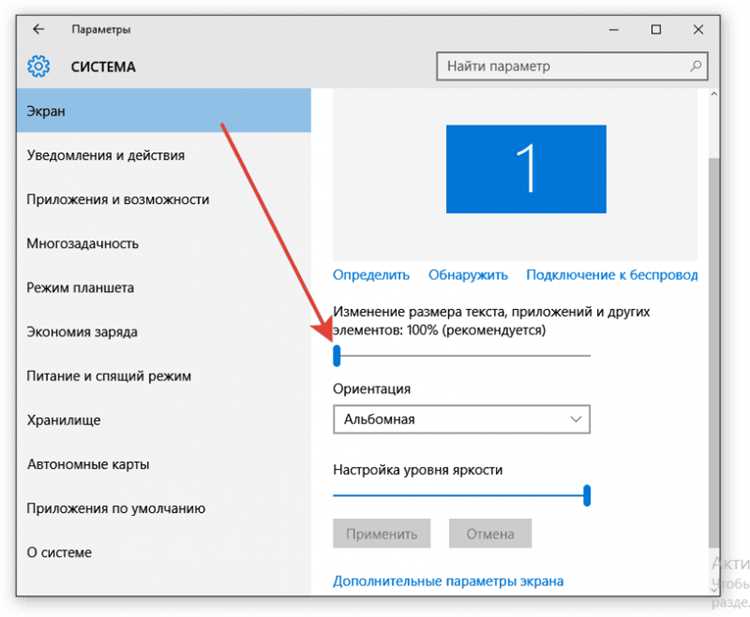
Соотношение сторон экрана напрямую влияет на качество отображения изображений, видео и интерфейсов приложений. В Windows 10 стандартные пропорции чаще всего устанавливаются автоматически в зависимости от модели монитора, но при подключении нескольких экранов или использовании нестандартных дисплеев возникают искажения или черные полосы по краям. Чтобы избежать этого, важно точно определить текущее соотношение сторон и настроить его вручную через системные инструменты или драйверы графики.
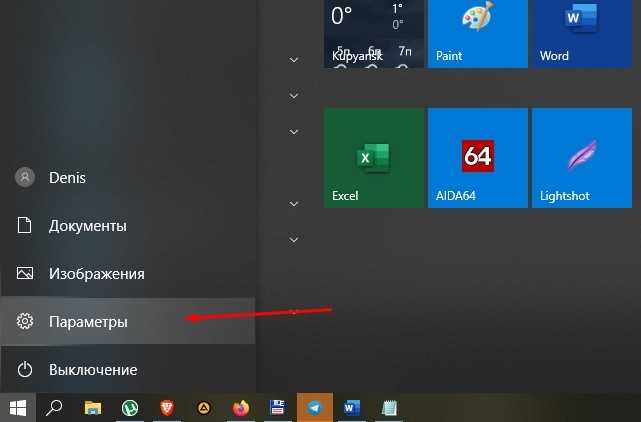
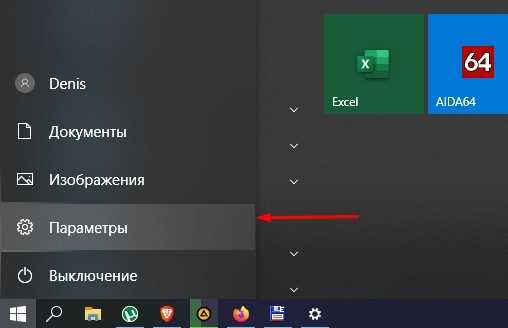
Для большинства мониторов оптимальным считается соотношение 16:9, однако некоторые профессиональные дисплеи используют 21:9 или 16:10. В настройках Windows 10 это корректируется через меню «Параметры» → «Система» → «Экран», где можно выбрать рекомендованное разрешение, подходящее под физические размеры панели. Если стандартные значения не подходят, драйверы Intel, NVIDIA или AMD позволяют создавать пользовательские профили с точными пропорциями без искажений.
Изменение соотношения сторон особенно актуально для игр и мультимедиа-приложений, где некорректные пропорции приводят к обрезанию кадра или растягиванию элементов интерфейса. Чтобы сохранить визуальное качество, рекомендуется использовать разрешение, кратное исходной ширине и высоте экрана, и проверять результат на нескольких приложениях сразу. Кроме того, Windows 10 позволяет быстро переключаться между стандартными и пользовательскими настройками при необходимости.
В этой статье представлены конкретные шаги для проверки текущих пропорций, их изменения через системные параметры и драйверы графики, а также методы устранения проблем с искажением изображения. Следуя этим рекомендациям, можно обеспечить точное и стабильное отображение контента на любом дисплее без лишних усилий.
Проверка текущего соотношения сторон монитора
Для расчета соотношения сторон разделите ширину на высоту и упростите дробь. Например, 1920 ÷ 1080 = 1,777…, что соответствует стандартному 16:9. Для 2560×1080 результат будет 2,37, что примерно соответствует 21:9.
Если монитор подключен через нестандартный интерфейс, например VGA или DVI без автоматического определения, Windows может показывать некорректное значение. В этом случае стоит сверить данные с маркировкой на задней панели монитора или в техническом паспорте устройства.
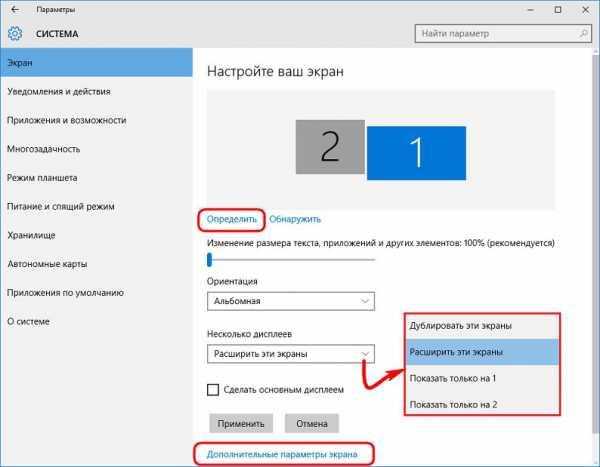
В случае мультимониторной конфигурации важно проверять соотношение сторон каждого дисплея отдельно. В меню «Экран» можно выбрать конкретный монитор и посмотреть его текущее разрешение, чтобы исключить искажения при растягивании изображений между экранами.
Использование встроенных средств диагностики графического драйвера также позволяет получить точные данные о пропорциях. В Intel Graphics Command Center, NVIDIA Control Panel или AMD Radeon Settings есть разделы с информацией о текущем разрешении, частоте обновления и рекомендованном соотношении сторон.
Для быстрого визуального теста можно открыть полноэкранное видео с известными пропорциями 16:9. Если по бокам появляются черные полосы или изображение растянуто, это указывает на несоответствие текущего разрешения физическим параметрам экрана.
Регулярная проверка соотношения сторон особенно важна при подключении новых мониторов или обновлении драйверов, чтобы избежать скрытых искажений интерфейсов и медиа-контента. После определения правильного соотношения можно переходить к настройке и оптимизации разрешения для конкретных задач.
Настройка разрешения экрана через параметры Windows
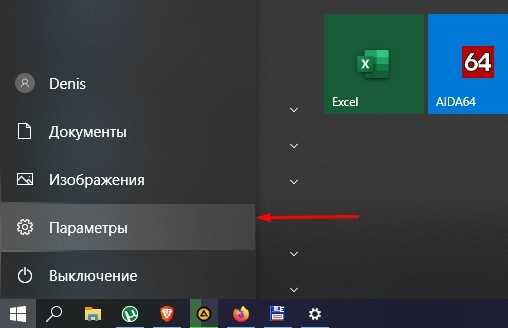
Откройте «Параметры» → «Система» → «Экран» и прокрутите до блока «Разрешение экрана». Здесь отображается текущее значение и список доступных вариантов. Рекомендуется выбирать пункт с пометкой «Рекомендуемое», так как он соответствует физическим параметрам монитора и обеспечивает правильное соотношение сторон.
Если требуется нестандартное разрешение, следуйте этим шагам:
- Выберите пункт в выпадающем списке, ближайший к рекомендованному.
- Нажмите «Применить» и проверьте отображение элементов интерфейса.
- Если изображение искажено, используйте стрелку «Отмена» для возврата к предыдущему разрешению.
Для мониторов с высокими разрешениями, например 2560×1440 или 3840×2160, важно учитывать масштабирование текста и приложений. В меню «Масштаб и разметка» установите значение от 100% до 150%, чтобы элементы интерфейса оставались читаемыми без изменения пропорций изображения.
После выбора подходящего разрешения и масштаба рекомендуется закрыть и снова открыть приложения с полноэкранным режимом. Это позволяет убедиться, что видео, игры и графические программы корректно отображаются без черных полос или растяжения изображения.
Использование панели управления графикой для изменения пропорций
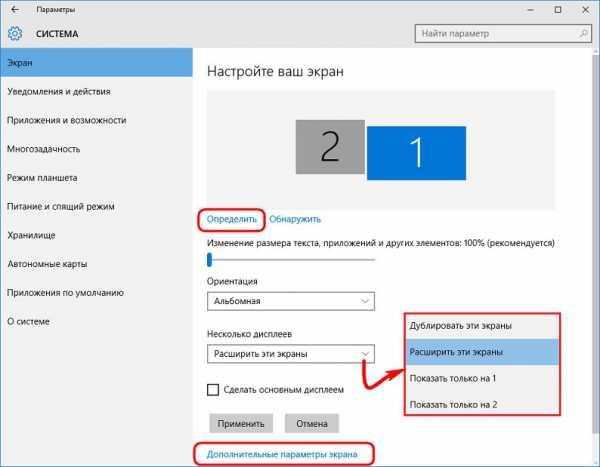
Для точного изменения соотношения сторон экрана лучше использовать панель управления графикой, предоставляемую производителем видеокарты. В Windows 10 это могут быть Intel Graphics Command Center, NVIDIA Control Panel или AMD Radeon Settings. Они позволяют задавать индивидуальные параметры разрешения и пропорций без искажений.
В Intel Graphics Command Center необходимо открыть раздел «Дисплей» → «Настройка масштабирования». Здесь можно выбрать режимы:
| Режим | Описание |
|---|---|
| Сохранять масштабирование | Изображение остаётся в исходных пропорциях, черные полосы могут появляться по бокам |
| Растянуть на весь экран | Кадр заполняет весь экран, возможны искажения |
| Пользовательский | Позволяет вручную задать ширину и высоту пикселей для точного соотношения сторон |
В NVIDIA Control Panel параметры находятся в разделе «Display» → «Adjust desktop size and position». Рекомендуется включать «Aspect ratio» для сохранения исходных пропорций и проверять, что разрешение соответствует физическому размеру монитора.
Для AMD Radeon Settings используется вкладка «Display» → «Scaling Mode». Опция «Preserve aspect ratio» гарантирует отсутствие растяжений, а «Full panel» растягивает картинку на весь экран. Пользовательский режим позволяет корректировать разрешение по горизонтали и вертикали.
Если при изменении пропорций возникают черные полосы или обрезанные участки, проверьте частоту обновления экрана. В Intel и NVIDIA она указывается в том же меню и должна совпадать с рекомендованной для монитора (например, 60 Гц для стандартных дисплеев или 144 Гц для игровых).
Регулярное использование панели управления графикой особенно важно при подключении телевизоров или проекторов. Они часто имеют нестандартные пропорции, и стандартные настройки Windows могут приводить к растянутому или сжатому изображению.
После внесения изменений рекомендуется сохранить профиль настроек, чтобы при перезагрузке системы или смене источника видеосигнала не приходилось повторно корректировать пропорции. В панели управления графикой все современные драйверы позволяют создавать несколько профилей для разных дисплеев и задач.
Корректировка соотношения сторон для игр и приложений
Для корректного отображения игр важно использовать разрешение, соответствующее физическим пропорциям монитора. Например, на дисплее 2560×1080 рекомендуется выбирать 2560×1080 или ближайшее кратное значение, чтобы избежать растягивания персонажей и интерфейса.
В игровых настройках часто присутствует пункт «Aspect Ratio» или «Screen Scaling». Для большинства современных проектов оптимально выбирать «16:9» на стандартных мониторах или «21:9» на ультрашироких, чтобы элементы HUD оставались на своих местах и не обрезались.
Для приложений с полноэкранным режимом, таких как видеоредакторы или CAD-программы, необходимо проверять, чтобы масштаб интерфейса совпадал с физическим разрешением. Несоответствие приводит к размытию текста и искажению графических элементов.
Если игра или программа не поддерживает нестандартное соотношение сторон, можно использовать функции драйвера видеокарты для масштабирования изображения. В NVIDIA это «Aspect ratio scaling», в Intel – «Maintain Display Scaling», в AMD – «Preserve aspect ratio». Эти опции сохраняют правильные пропорции без обрезки содержимого.
После изменения пропорций рекомендуется протестировать несколько уровней или сцен в игре, чтобы убедиться, что все элементы интерфейса отображаются корректно, а видео и графика не искажаются. Это особенно важно для многопользовательских и стратегических игр, где точность визуальной информации критична.
Решение проблем с искажением изображения после смены пропорций
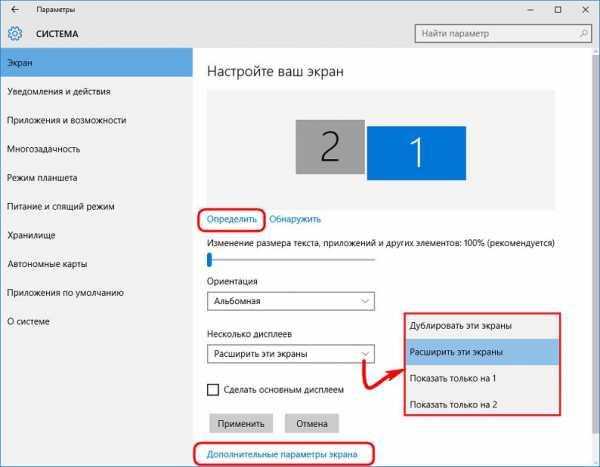
Для дополнительной корректировки используйте панель управления графикой видеокарты. В NVIDIA Control Panel активируйте «Aspect ratio» в разделе масштабирования, в Intel Graphics Command Center выберите «Maintain Display Scaling», а в AMD Radeon Settings – «Preserve aspect ratio». Эти опции гарантируют, что изображение сохраняет правильные пропорции без растягивания, независимо от используемых приложений и игр.
Сохранение настроек и восстановление стандартных пропорций
После настройки оптимального соотношения сторон важно сохранить изменения, чтобы они применялись автоматически при каждой загрузке системы. В Windows 10 большинство изменений сохраняются после нажатия кнопки Применить в разделе «Экран» → «Разрешение экрана».
Для дополнительной надежности создайте профиль в панели управления графикой. В NVIDIA Control Panel используйте Save as Profile, в Intel Graphics Command Center – Custom Resolution с сохранением параметров, а в AMD Radeon Settings – Profile Manager. Это позволяет быстро переключаться между стандартными и пользовательскими пропорциями.
Если используется несколько мониторов, рекомендуется сохранять отдельные профили для каждого дисплея. Физические размеры и поддерживаемые разрешения могут сильно различаться, и единые настройки часто приводят к растяжению изображения на одном из экранов.
В случае необходимости вернуть стандартные пропорции, откройте «Параметры» → «Система» → «Экран» и выберите пункт Рекомендуемое разрешение. Этот параметр соответствует заводским настройкам монитора и устраняет черные полосы или искажения.
Для быстрого восстановления через драйвер видеокарты в NVIDIA Control Panel нажмите Restore Defaults, в Intel Graphics Command Center – Reset, а в AMD Radeon Settings – Reset Display Settings. Это полезно при экспериментировании с нестандартными пропорциями.
Если после восстановления стандартного разрешения остаются мелкие искажения, проверьте кабель подключения и используемый интерфейс (HDMI, DisplayPort, DVI). Иногда неправильная передача сигнала вызывает несоответствие пропорций даже при корректных настройках.
Для долгосрочной стабильности рекомендуется записывать точные значения разрешения и масштабирования. Это помогает быстро восстановить корректные пропорции после обновлений драйверов или системных патчей.
Регулярная проверка и сохранение настроек особенно важна при подключении новых мониторов или использовании мультимониторных конфигураций. Правильные пропорции обеспечивают точное отображение игр, видео и рабочих приложений без растяжений и сжатий.
Вопрос-ответ:
Как определить текущее соотношение сторон моего монитора в Windows 10?
Откройте «Параметры» → «Система» → «Экран» и посмотрите разрешение экрана в формате ширина × высота. Разделите ширину на высоту и упростите дробь. Например, 1920×1080 даёт 1,777…, что соответствует 16:9. Если дисплей нестандартный, сверяйте данные с маркировкой на мониторе или в его паспорте.
Можно ли изменить соотношение сторон для одной игры без влияния на остальные приложения?
Да, большинство видеодрайверов позволяют создавать отдельные профили для конкретных приложений. В NVIDIA Control Panel выберите игру в списке программ и задайте нужное разрешение и режим масштабирования. В Intel Graphics Command Center и AMD Radeon Settings аналогично можно создать пользовательский профиль для конкретного приложения.
Почему после смены пропорций появляются черные полосы по бокам экрана?
Черные полосы появляются, когда выбранное разрешение не совпадает с физическим соотношением сторон монитора. Например, на дисплее 2560×1080 установка разрешения 1920×1080 создаёт горизонтальные полосы. Для устранения используйте рекомендуемое разрешение или активируйте в панели управления графикой режим сохранения пропорций.
Как быстро восстановить стандартные пропорции экрана, если изображение искажено?
Откройте «Параметры» → «Система» → «Экран» и выберите «Рекомендуемое разрешение». В видеодрайверах есть кнопки восстановления настроек: NVIDIA Control Panel — Restore Defaults, Intel Graphics Command Center — Reset, AMD Radeon Settings — Reset Display Settings. После этого изображение вернётся к заводским пропорциям.

 Загрузка...