Содержание статьи

Функция ЕСЛИМН предназначена для проверки нескольких условий в одной формуле. В Excel 2016 она недоступна по умолчанию, так как была добавлена только в более поздних версиях Excel. При открытии таблиц, созданных в Excel 2019 или Microsoft 365, формулы с ЕСЛИМН в старой версии не распознаются и отображают ошибку #ИМЯ?.
Если обновление Excel невозможно, можно заменить ЕСЛИМН несколькими способами. Самый универсальный вариант – использование вложенных функций ЕСЛИ, где каждое условие прописывается вручную. При большом количестве критериев удобно применять сочетание функций И и ИЛИ для уточнения логики проверки.
Для вычислений по множественным условиям без логических проверок подойдут функции СУММЕСЛИ, СЧЁТЕСЛИ или формулы массива. Эти решения позволяют построить аналогичные расчёты без необходимости использовать недоступную функцию ЕСЛИМН.
Почему функция ЕСЛИМН может отсутствовать в Excel 2016
Функция ЕСЛИМН отсутствует в стандартных выпусках Excel 2016, так как была добавлена только в Excel 2019 и Microsoft 365. В версиях 2016 года Microsoft не включала её в базовый набор функций, поэтому при вводе формулы программа не распознаёт имя функции и выдаёт ошибку #ИМЯ?.
Наличие или отсутствие ЕСЛИМН зависит от типа лицензии и способа установки. Пользователи Excel 2016, входящего в состав Office 365, могут получить эту функцию после обновления пакета. В версиях, установленных с диска или автономного дистрибутива, функция не появится, даже при установке стандартных обновлений Windows.
Проверить доступность функции можно, введя в ячейку формулу =ЕСЛИМН(1=1;1;0). Если Excel возвращает ошибку, значит версия программы не поддерживает расширенные функции. В этом случае можно либо установить актуальную версию Excel, либо воспользоваться альтернативными способами построения формул.
Как проверить версию Excel и наличие нужных обновлений
Чтобы определить, поддерживает ли установленный Excel функцию ЕСЛИМН, нужно узнать точную версию программы. Откройте Excel и перейдите в меню Файл → Учетная запись. В правой части окна отобразится раздел О программе Excel, где указаны номер сборки и тип лицензии.
Если в названии версии присутствует пометка Microsoft 365, функция ЕСЛИМН доступна после обновления. Для классической версии Excel 2016 без подписки поддержка этой функции отсутствует. В таком случае обновления Windows или Office не изменят набор встроенных формул.
Чтобы проверить наличие обновлений, в разделе Учетная запись выберите пункт Параметры обновления → Обновить сейчас. После установки всех пакетов перезапустите Excel и повторно введите тестовую формулу =ЕСЛИМН(1=1;1;0). Если результатом стало значение 1, функция активна, и версия Excel обновлена до актуального состояния.
Использование вложенных функций ЕСЛИ вместо ЕСЛИМН

В Excel 2016 можно заменить недоступную функцию ЕСЛИМН цепочкой вложенных функций ЕСЛИ. Такой подход позволяет поочередно проверять несколько условий и возвращать разные результаты в зависимости от выполнения каждого из них. Главное – соблюдать структуру формулы и правильно расставлять скобки.
Пример базовой формулы для трёх условий:
=ЕСЛИ(A1>80;»Отлично»;ЕСЛИ(A1>60;»Хорошо»;ЕСЛИ(A1>40;»Удовлетворительно»;»Не сдал»)))
Каждая новая функция ЕСЛИ помещается внутрь предыдущей, образуя логическую цепочку. Такое решение подходит, если количество условий не превышает 5–7, иначе формула становится громоздкой и трудночитаемой.
Ниже приведено сравнение структуры функций:
| Задача | Формула с ЕСЛИМН | Эквивалент с вложенными ЕСЛИ |
|---|---|---|
| Оценка по баллам | =ЕСЛИМН(A1>80;»Отлично»;A1>60;»Хорошо»;A1>40;»Удовлетворительно»;»Не сдал») | =ЕСЛИ(A1>80;»Отлично»;ЕСЛИ(A1>60;»Хорошо»;ЕСЛИ(A1>40;»Удовлетворительно»;»Не сдал»))) |
| Категоризация по сумме продаж | =ЕСЛИМН(B1>100000;»Высокие»;B1>50000;»Средние»;»Низкие») | =ЕСЛИ(B1>100000;»Высокие»;ЕСЛИ(B1>50000;»Средние»;»Низкие»)) |
Использование вложенных ЕСЛИ даёт тот же результат, что и ЕСЛИМН, но требует внимательности при построении формулы. Для упрощения можно разносить условия по отдельным ячейкам или применять имена диапазонов.
Применение функции СУММЕСЛИ и СЧЁТЕСЛИ для аналогичных задач
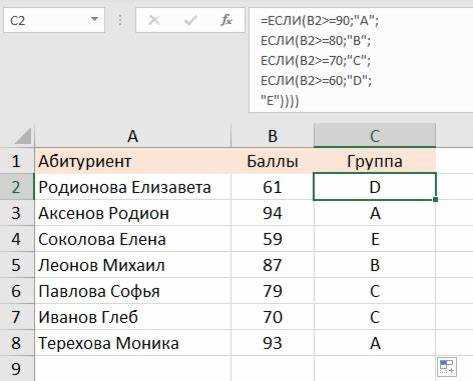
Если требуется обработать данные по нескольким условиям, вместо ЕСЛИМН можно использовать функции СУММЕСЛИ и СЧЁТЕСЛИ. Они позволяют выполнять подсчёт или суммирование значений, удовлетворяющих заданным критериям, без сложных логических конструкций.
Функция СУММЕСЛИ имеет вид: =СУММЕСЛИ(диапазон;критерий;диапазон_суммирования). Она полезна, когда нужно вычислить итог только для строк, соответствующих определённому условию. Например, чтобы узнать сумму продаж по конкретному менеджеру:
=СУММЕСЛИ(A2:A100;»Иванов»;B2:B100)
Функция СЧЁТЕСЛИ используется для подсчёта количества элементов, соответствующих условию: =СЧЁТЕСЛИ(диапазон;критерий). Пример – подсчёт количества заказов выше определённой суммы:
=СЧЁТЕСЛИ(B2:B100;»>10000″)
Если требуется анализировать несколько условий одновременно, можно применять СУММЕСЛИМН или СЧЁТЕСЛИМН, если они доступны. В Excel 2016 эти функции присутствуют во всех редакциях и позволяют работать с несколькими критериями без необходимости использовать ЕСЛИМН.
Решение через формулы массива и логические выражения
Когда функция ЕСЛИМН недоступна, можно использовать формулы массива и логические выражения для решения задач, которые обычно решаются с помощью множественных условий. Формулы массива позволяют работать с несколькими значениями одновременно, что даёт возможность заменить ЕСЛИМН без использования вложенных функций.
Для создания формулы массива в Excel нужно ввести её в ячейку и нажать Ctrl+Shift+Enter, чтобы активировать режим массива. Это позволяет обрабатывать сразу несколько данных, применяя условия ко всему диапазону.
Пример использования логического выражения с массивами: если нужно подсчитать количество значений, удовлетворяющих нескольким условиям, можно использовать такую формулу массива:
=СУММ(ЕСЛИ((A2:A10>10)*(B2:B10<20);1;0))
Эта формула проверяет два условия: значения в диапазоне A2:A10 больше 10 и значения в диапазоне B2:B10 меньше 20. Если оба условия выполняются, ячейка возвращает 1, иначе – 0. Формула массива суммирует количество таких ячеек.
С помощью логических операторов И, ИЛИ и НЕ можно создавать сложные условия для обработки данных:
- И – проверка, выполняются ли все условия одновременно.
- ИЛИ – проверка, выполняется ли хотя бы одно условие.
- НЕ – инвертирует условие (например, «не равно»).
Пример с функцией СЧЁТ и логическим оператором И для подсчёта значений, которые соответствуют двум условиям:
=СЧЁТ(ЕСЛИ(И(A2:A10>10;B2:B10<20);1;0))
Формулы массива и логические выражения дают гибкость при работе с несколькими условиями, позволяя выполнять сложные расчёты в одной ячейке. Это особенно полезно, если функция ЕСЛИМН недоступна или не подходит для решения конкретной задачи.
Практические примеры замены ЕСЛИМН с пошаговыми формулами
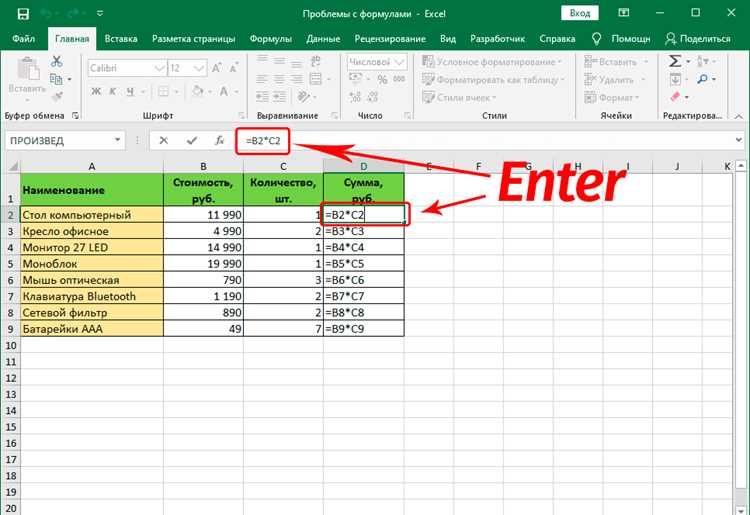
Для замены функции ЕСЛИМН в Excel 2016 можно использовать различные методы, в зависимости от сложности задачи. Рассмотрим несколько практических примеров с пошаговыми формулами для решения часто встречающихся задач.
Пример 1: Оценка по баллам
Задача: на основе баллов (A2) определить оценку: «Отлично», «Хорошо», «Удовлетворительно», «Не сдал». В Excel 2016, где функция ЕСЛИМН недоступна, используем вложенные функции ЕСЛИ.
- В ячейке B2 вводим следующую формулу:
- Эта формула проверяет поочередно условия и возвращает соответствующий результат в зависимости от балла в ячейке A2.
=ЕСЛИ(A2>80;"Отлично";ЕСЛИ(A2>60;"Хорошо";ЕСЛИ(A2>40;"Удовлетворительно";"Не сдал")))
Пример 2: Подсчёт количества студентов с определённой оценкой
Задача: подсчитать количество студентов, получивших оценку «Отлично». Для этого можно использовать функцию СЧЁТЕСЛИ вместо ЕСЛИМН.
- Предположим, что оценки находятся в диапазоне A2:A100. В ячейке B1 вводим формулу:
- Эта формула подсчитывает количество ячеек в диапазоне A2:A100, которые содержат значение «Отлично».
=СЧЁТЕСЛИ(A2:A100;"Отлично")
Пример 3: Суммирование значений, удовлетворяющих нескольким условиям
Задача: суммировать продажи для определённой категории товаров и региона. Используем функцию СУММЕСЛИ для замены ЕСЛИМН.
- Предположим, что данные о продажах находятся в столбцах B (сумма) и C (категория). В ячейке D1 вводим следующую формулу:
- Эта формула суммирует значения из диапазона B2:B100, если соответствующие значения в столбце C равны «Категория1».
=СУММЕСЛИ(C2:C100;"Категория1";B2:B100)
Пример 4: Множественные условия с использованием СУММЕСЛИМН
Задача: суммировать продажи по нескольким условиям, например, по категории товаров и региону. Используем функцию СУММЕСЛИМН.
- Предположим, что данные о продажах находятся в столбцах B (сумма), C (категория) и D (регион). В ячейке E1 вводим следующую формулу:
- Эта формула суммирует значения из диапазона B2:B100, если значения в столбцах C и D удовлетворяют условиям «Категория1» и «Регион1» соответственно.
=СУММЕСЛИМН(B2:B100;C2:C100;"Категория1";D2:D100;"Регион1")
Эти примеры показывают, как с помощью стандартных функций Excel 2016 можно заменить функционал, доступный в более новых версиях программы. Использование вложенных функций, а также функций для суммирования и подсчёта, позволяет эффективно решать задачи, аналогичные тем, что обычно решаются с помощью ЕСЛИМН.
Вопрос-ответ:
Почему в Excel 2016 не работает функция ЕСЛИМН?
Функция ЕСЛИМН была введена только в более поздних версиях Excel (начиная с Excel 2019 и Microsoft 365). В Excel 2016 она отсутствует, поэтому при попытке использовать её возникает ошибка #ИМЯ?. В этом случае можно заменить её другими доступными функциями, такими как вложенные ЕСЛИ или СУММЕСЛИ.
Как узнать, поддерживает ли мой Excel функцию ЕСЛИМН?
Для того чтобы проверить, поддерживает ли ваш Excel функцию ЕСЛИМН, нужно открыть Excel, перейти в меню Файл → Учетная запись и проверить номер версии. Если это версия Microsoft 365 или Excel 2019 и выше, то функция доступна. Для Excel 2016 она будет недоступна без обновлений и в некоторых случаях будет нужно переходить на более новую версию.
Что использовать вместо функции ЕСЛИМН в Excel 2016?
Вместо функции ЕСЛИМН в Excel 2016 можно использовать несколько подходов. Один из них — вложенные функции ЕСЛИ, которые позволяют проверять несколько условий подряд. Также можно использовать функции СУММЕСЛИ, СЧЁТЕСЛИ или формулы массива с логическими операторами И и ИЛИ, которые позволят заменить многократные условия на более компактные решения.
Можно ли заменить функцию ЕСЛИМН функциями массива в Excel 2016?
Да, в Excel 2016 можно использовать формулы массива для решения задач, которые обычно решаются с помощью ЕСЛИМН. Для этого нужно ввести формулу в ячейку и затем нажать Ctrl+Shift+Enter, чтобы активировать режим массива. Формулы массива могут обработать несколько условий одновременно, что позволяет решить задачи, аналогичные тем, что выполняются с помощью ЕСЛИМН.
Как использовать функцию СУММЕСЛИ для замены ЕСЛИМН в Excel 2016?
Функцию СУММЕСЛИ можно использовать для суммирования значений, которые соответствуют определённым условиям. Например, если нужно подсчитать сумму всех значений в столбце B, которые соответствуют определённой категории в столбце A, используйте следующую формулу:
=СУММЕСЛИ(A2:A100; "Категория1"; B2:B100)
Это решение помогает обрабатывать данные без необходимости использовать ЕСЛИМН.
Что делать, если функция ЕСЛИМН не работает в Excel 2016?
Если функция ЕСЛИМН не работает в Excel 2016, скорее всего, она недоступна, так как эта функция была введена только в более поздних версиях Excel (Excel 2019 и Microsoft 365). Для замены можно использовать несколько подходов: вложенные функции ЕСЛИ или СУММЕСЛИ, а также формулы массива. В некоторых случаях также возможно использовать комбинацию функций СЧЁТЕСЛИ или СУММЕСЛИМН в зависимости от задачи.
Как заменить функцию ЕСЛИМН в Excel 2016 для работы с несколькими условиями?
В Excel 2016, где функция ЕСЛИМН отсутствует, её можно заменить с помощью вложенных функций ЕСЛИ. Это позволяет проверять несколько условий в одной формуле. Например, для проверки трёх условий, где требуется присваивать различные значения в зависимости от значения ячейки, можно использовать такую формулу:
=ЕСЛИ(A2>80;"Отлично";ЕСЛИ(A2>60;"Хорошо";ЕСЛИ(A2>40;"Удовлетворительно";"Не сдал")))
. Если условий больше, то использовать вложенные ЕСЛИ будет неудобно, и можно прибегнуть к функции СУММЕСЛИ или СЧЁТЕСЛИ для подсчёта значений по критериям.

 Загрузка...