Содержание статьи
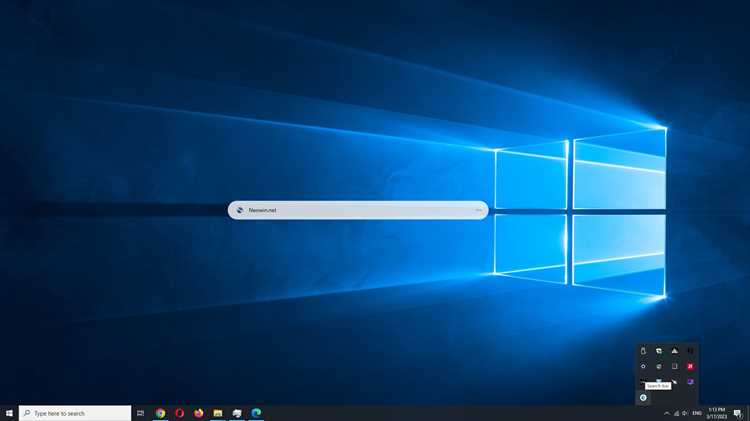
Панель задач в Windows 10 можно закрепить у любой границы экрана: снизу, сверху, слева или справа. Выбор позиции влияет на доступ к ярлыкам и свободное пространство для приложений, особенно на широкоформатных и вертикально ориентированных мониторах. Для перемещения панели достаточно снять блокировку и перетащить её курсором к нужному краю экрана. Если используется несколько дисплеев, расположение панели настраивается отдельно для каждого монитора через параметры системы.
Чтобы изменить положение панели задач, откройте контекстное меню на пустой области панели и отключите пункт «Закрепить панель задач». После этого удерживайте левую кнопку мыши и перетащите панель к выбранной стороне экрана. Для точной настройки используйте Параметры → Персонализация → Панель задач, где можно задать отображение на всех экранах, поведение значков и автоматическое скрытие. Эти параметры особенно полезны при работе с несколькими окнами и при необходимости увеличить вертикальное пространство рабочего стола.
Вертикальное размещение панели задач оправдано на мониторах с соотношением сторон 21:9 или при работе с кодом и таблицами, где важно сохранить максимальную высоту окна. Верхнее размещение ускоряет доступ к системным индикаторам при частом использовании полноэкранных приложений. После выбора позиции рекомендуется снова включить закрепление панели, чтобы избежать случайного смещения при работе с окнами и перетаскивании элементов интерфейса.
Где найти настройки панели задач для изменения её расположения
Параметры расположения панели задач в Windows 10 находятся в системном приложении «Параметры». Быстрый способ открыть нужный раздел: нажать клавиши Win+I, затем перейти в категорию «Персонализация» и выбрать пункт «Панель задач» в левом меню. Здесь сосредоточены все элементы управления, влияющие на позицию панели на экране.
Альтернативный доступ осуществляется напрямую с рабочего стола. Щёлкните правой кнопкой мыши по пустой области панели задач и выберите «Параметры панели задач». Система сразу откроет нужное окно без перехода через главное меню настроек.
В разделе параметров прокрутите страницу до блока «Расположение панели задач на экране». Выпадающий список содержит четыре варианта: «Снизу», «Слева», «Справа» и «Сверху». Изменение применяется мгновенно после выбора, перезагрузка проводника не требуется.
Если список недоступен для изменения, проверьте, отключена ли опция «Закрепить панель задач». Она находится в верхней части того же окна. При включённой фиксации система блокирует перемещение и изменение позиции панели.
При использовании нескольких мониторов настройки расположения работают отдельно для каждого дисплея. В блоке «Несколько дисплеев» можно задать, где отображать панель задач, но сам выбор стороны экрана всё равно выполняется через основной параметр расположения.
Через классическую панель управления изменить положение нельзя: раздел «Панель задач и навигация» перенаправляет в современное приложение параметров. Это поведение стандартно для сборок Windows 10 версии 1903 и новее, распространяемых компанией :contentReference[oaicite:0]{index=0}.
Если интерфейс параметров не открывается, используйте команду ms-settings:taskbar в окне Win+R. Она напрямую запускает страницу настроек панели задач, минуя остальные разделы системы.
Перемещение панели задач вниз, вверх, влево или вправо через параметры системы
Откройте Параметры → Персонализация → Панель задач и найдите список Положение панели задач на экране, где доступны варианты: снизу, сверху, слева, справа.
Перед сменой позиции отключите закрепление панели задач: щёлкните правой кнопкой мыши по пустому месту панели и снимите флажок Закрепить панель задач. Затем вернитесь в параметры системы и выберите нужное расположение из выпадающего списка; изменения применяются мгновенно без перезапуска. При размещении слева или справа система автоматически переключает ориентацию значков и кнопок, но ширину панели можно настроить вручную: наведите курсор на край панели до появления стрелки изменения размера и перетащите её. Для точной настройки отображения значков уведомлений используйте блок Область уведомлений в тех же параметрах, чтобы скрыть или зафиксировать элементы после смены ориентации.
Если после перемещения панель перекрывает приложения в полноэкранном режиме, активируйте Автоматически скрывать панель задач в режиме рабочего стола; это особенно полезно при вертикальном расположении на узких экранах с разрешением 1366×768 и ниже.
Как перетащить панель задач мышью после разблокировки
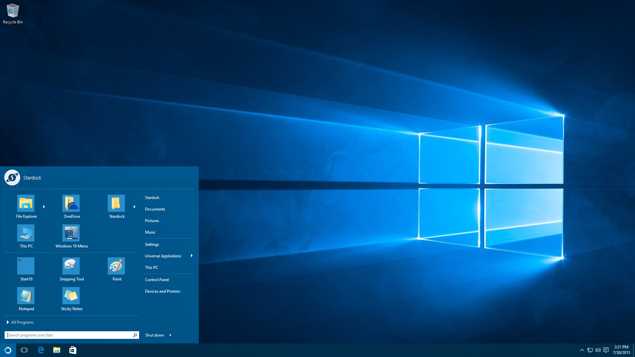
Наводите указатель строго на свободный участок панели без значков и кнопок, зажмите левую кнопку мыши и удерживайте. Тянуть нужно не за край экрана, а за саму панель: если курсор находится на границе, система может попытаться изменить размер, а не позицию.
Перемещайте панель вдоль экрана до нужной стороны: верх, левый или правый край. При подходе к границе появится «прилипание» – панель автоматически зафиксируется у края. Если перемещение не происходит, проверьте, не активирован ли режим планшета и не перекрывают ли панель полноэкранные окна.
Для точного позиционирования сначала уменьшите высоту панели: наведите курсор на её верхнюю границу и потяните вниз до стандартного размера. Слишком высокая панель может вести себя как растягиваемая область и мешать корректному «прилипанию» к сторонам.
На системах с несколькими мониторами тяните панель к нужному дисплею через общую границу экранов. Перемещение возможно только на основной монитор; чтобы сменить основной, откройте «Параметры экрана» → «Сделать основным дисплеем», затем повторите перетаскивание.
Если курсор не захватывает панель, закройте проводник и перезапустите его через «Диспетчер задач» (explorer.exe). Это обновит интерфейс и снимет возможные зависания, мешающие перетаскиванию.
После установки панели в нужное положение снова откройте контекстное меню и включите «Закрепить панель задач», чтобы исключить случайные сдвиги при работе с окнами и при перетаскивании файлов к краям экрана.
Что делать, если панель задач не перемещается и закреплена
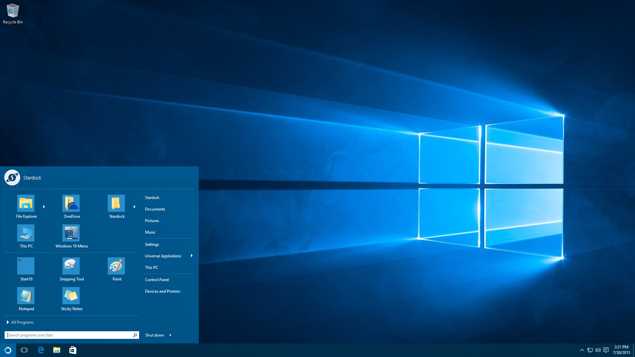
Перезапустите процесс «Проводник» через диспетчер задач: нажмите Ctrl+Shift+Esc → «Проводник Windows» → «Перезапустить». Этот шаг сбрасывает временные сбои интерфейса, из-за которых панель может оставаться зафиксированной даже при снятой галочке блокировки. После перезапуска повторите попытку перемещения.
Проверьте параметры в реестре: Win+R → regedit → HKEY_CURRENT_USER\Software\Microsoft\Windows\CurrentVersion\Explorer\StuckRects3. В параметре Settings 13-й байт отвечает за позицию панели (00 – слева, 01 – сверху, 02 – справа, 03 – снизу). Измените значение, закройте редактор и перезапустите «Проводник». Ошибки в этом ключе часто фиксируют панель в одном положении.
Если используется корпоративная или учебная система, проверьте локальные групповые политики: Win+R → gpedit.msc → Конфигурация пользователя → Административные шаблоны → Меню «Пуск» и панель задач. Параметры вроде «Запретить изменение параметров панели задач» блокируют перемещение. Отключите их или установите «Не задано», затем выйдите из системы.
При сохранении проблемы создайте новый профиль пользователя (Параметры → Учётные записи → Семья и другие пользователи → Добавить пользователя). В новом профиле положение панели обычно меняется корректно, что указывает на повреждение текущих пользовательских настроек. Перенесите данные и удалите старый профиль.
Изменение положения панели задач на нескольких мониторах
В Windows 10 положение панели задач на каждом дисплее задаётся отдельно только в пределах общей ориентации, выбранной для основной панели. Система позволяет закрепить панель задач на всех экранах и управлять отображением кнопок, но перемещение (снизу, сверху, слева, справа) выполняется через настройки основного монитора: вторичные панели автоматически повторяют сторону. Для конфигураций с 2–3 дисплеями это означает, что перенос панели на левый край, например, переместит её на левый край каждого подключённого экрана.
- Откройте «Параметры» → «Персонализация» → «Панель задач».
- Включите параметр «Показывать панель задач на всех дисплеях» для дублирования панели.
- Отключите «Закрепить панель задач», затем перетащите её мышью к нужному краю на основном мониторе; сторона синхронизируется на остальных.
- Используйте «Показывать кнопки панели задач» → «Панель задач, где открыто окно», чтобы разгрузить вторичные панели.
- В «Несколько дисплеев» выберите режим отображения кнопок: только на основном, на всех, или с группировкой по активному экрану.
При смешанных ориентациях (горизонтальный основной + вертикальный дополнительный монитор) панель задач на портретном экране сохраняет выбранную сторону, что может занимать полезную ширину; оптимально переместить её вверх или вниз перед поворотом дисплея. Для сценариев с док-станцией и частым подключением внешнего монитора зафиксируйте основной экран в «Параметры» → «Система» → «Дисплей» → «Сделать основным», чтобы исключить самопроизвольный перенос стороны панели при смене конфигурации. Если требуется разное положение на каждом экране, штатными средствами Windows 10 это недоступно; используйте сторонние утилиты управления панелью задач или оставьте панель только на основном дисплее и включите автоскрытие на вторичных.
Как вернуть стандартное расположение панели задач внизу экрана
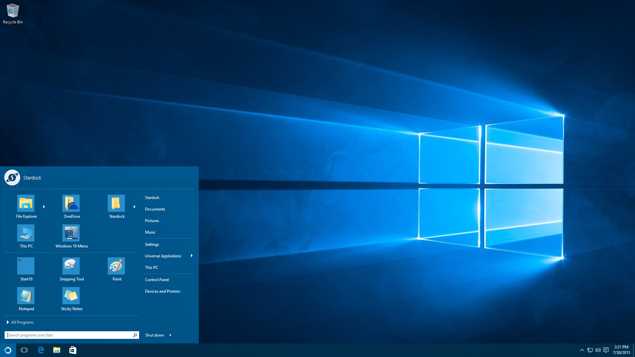
Если опция недоступна, убедитесь, что отключена функция Закрепить панель задач. Для этого в том же контекстном меню снимите галочку с пункта Закрепить панель задач, после чего снова попробуйте выбрать положение Низ. Изменения применяются мгновенно и не требуют перезагрузки системы.
Для более точной настройки можно использовать сочетания клавиш: удерживая Ctrl, перемещайте панель задач за пустое место мышью. После установки внизу рекомендуется снова включить Закрепить панель задач, чтобы избежать случайного перемещения. Это особенно важно при нескольких мониторах, чтобы основной экран отображал панель в привычном положении.
Проблемы с отображением панели задач после перемещения и их устранение
После перемещения панели задач в Windows 10 на верхнюю или боковую часть экрана часто возникают проблемы с исчезновением значков или перекрытием окон. Чаще всего это связано с включённой функцией автоматического скрытия панели задач и конфликтами с драйверами видеокарты. Рекомендуется проверить настройки автоскрытия: откройте «Параметры» → «Персонализация» → «Панель задач» и отключите опцию «Автоматически скрывать панель задач в режиме рабочего стола».
Если значки панели задач остаются пустыми или не обновляются после перемещения, целесообразно перезапустить проводник Windows. Для этого откройте «Диспетчер задач» (Ctrl+Shift+Esc), найдите процесс «Проводник», выберите «Перезапустить». Эта операция восстанавливает корректное отображение и ускоряет реакцию панели на действия пользователя.
В некоторых случаях проблемы возникают из-за неправильного масштабирования экрана или нестандартного разрешения. Используйте таблицу для диагностики оптимальных настроек:
| Разрешение экрана | Рекомендуемый масштаб | Примечание |
|---|---|---|
| 1920×1080 | 100% | Стандартное соотношение для большинства мониторов |
| 2560×1440 | 125% | Оптимально для мониторов 27” и выше |
| 3840×2160 (4K) | 150% | Уменьшает проблемы с мелкими значками панели задач |
Если после всех действий проблема сохраняется, рекомендуется проверить обновления системы и драйверов видеокарты через «Центр обновления Windows». Дополнительно можно временно изменить положение панели задач на другой край экрана и вернуться обратно – этот простой метод часто исправляет некорректное масштабирование и сбои визуальных элементов.
Вопрос-ответ:
Как переместить панель задач с нижней части экрана на верхнюю в Windows 10?
Чтобы перенести панель задач на верхнюю границу экрана, щёлкните по ней правой кнопкой мыши и убедитесь, что опция «Закрепить панель задач» отключена. Затем удерживайте левую кнопку мыши на пустом месте панели и перетащите её вверх экрана. После этого можно снова включить закрепление, чтобы панель оставалась на новом месте.
Можно ли разместить панель задач с левой или правой стороны экрана?
Да, Windows 10 позволяет перемещать панель задач к любой стороне экрана. Для этого нужно отключить её закрепление, затем перетащить панель к нужной границе — слева или справа. После установки на новое место закрепление можно вернуть, чтобы избежать случайного сдвига панели во время работы.
Что делать, если панель задач не перемещается мышью?
Чаще всего причина в том, что панель задач закреплена. Щёлкните по ней правой кнопкой мыши и снимите галочку с «Закрепить панель задач». Если проблема остаётся, проверьте, не активирован ли режим планшета, так как в нём панель автоматически закреплена в нижней части экрана. В редких случаях может помочь перезапуск проводника Windows через Диспетчер задач.
Можно ли изменить положение панели задач с помощью настроек системы без перетаскивания мышью?
Да, это возможно через параметры. Откройте «Параметры» → «Персонализация» → «Панель задач» → «Положение панели задач на экране». Там можно выбрать «Верх», «Низ», «Слева» или «Справа». После выбора позиция панели изменится автоматически, без необходимости перетаскивать её вручную.

 Загрузка...