Содержание статьи

В :contentReference[oaicite:0]{index=0} Word управление размером текста и параметрами страницы напрямую влияет на читаемость документа, объём итоговых страниц и соответствие требованиям печати. Изменение кегля шрифта на 1–2 пункта способно сократить или увеличить объём отчёта на десятки строк, а корректная настройка полей и формата листа позволяет уместить таблицы, схемы и большие фрагменты текста без искажений и лишних переносов.
Настройка размера текста выполняется через точное задание кегля в пунктах (pt): стандарт деловой документации – 12–14 pt, учебных работ – 14 pt с межстрочным интервалом 1,5. Для компактных инструкций применяют 10–11 pt, но при печати на формате A4 такой текст становится менее разборчивым. Изменение масштаба отображения (Zoom) не влияет на фактический размер шрифта, поэтому для корректного результата требуется редактировать именно параметры шрифта, а не масштаб просмотра.
Параметры страницы задаются через выбор формата бумаги (A4 – 210×297 мм, Letter – 216×279 мм), ширины полей и ориентации листа. Уменьшение полей с 2,5 до 1,5 см экономит до 10–15% площади страницы, а альбомная ориентация упрощает размещение широких таблиц и графиков. Точная настройка этих параметров обеспечивает контроль над структурой документа и предотвращает автоматические переносы и разрывы, которые часто возникают при стандартных настройках.
Комбинируя кегль, межстрочный интервал, поля и формат страницы, можно гибко управлять плотностью текста и итоговым объёмом файла: сократить число страниц отчёта, подготовить материал для печати или адаптировать документ под требования издательства без ручной переработки содержания.
Как изменить размер текста и страницы в Microsoft Word: пошаговые действия для разных задач
Изменение размера шрифта выполняется через панель «Главная». Выделите фрагмент или нажмите Ctrl+A для всего документа, затем укажите точное значение в поле «Размер шрифта» (например, 10, 12, 14, 16 pt). Для точной подгонки используйте сочетания Ctrl+] (увеличить на 1 pt) и Ctrl+[ (уменьшить на 1 pt). Это быстрее, чем раскрывать список, и удобно при верстке таблиц, анкет и бланков.
Если требуется массово привести текст к единому виду без ручного выделения каждого абзаца, применяйте стили. Изменение параметров стиля автоматически корректирует все связанные элементы.
- Откройте «Стили» → правый клик по «Обычный» или нужному стилю → «Изменить».
- Установите размер, гарнитуру, межстрочный интервал (например, 1,15 или 1,5).
- Активируйте «Новые документы на основе шаблона», если нужно сохранить правило по умолчанию.
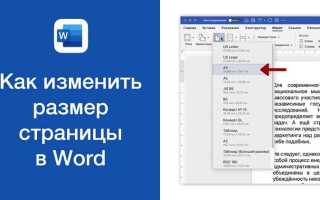
Размер страницы настраивается в разделе «Макет» → «Размер». Доступны стандартные форматы: A4 (210×297 мм), A5 (148×210 мм), Letter (216×279 мм). Для нестандартных требований выберите «Другие размеры бумаги» и задайте ширину и высоту вручную с точностью до миллиметра. Здесь же регулируются поля: уменьшение с 25 мм до 15 мм увеличивает полезную область почти на 10%.
Для задач печати и экономии пространства комбинируйте параметры.
- Уменьшите поля до 15–20 мм.
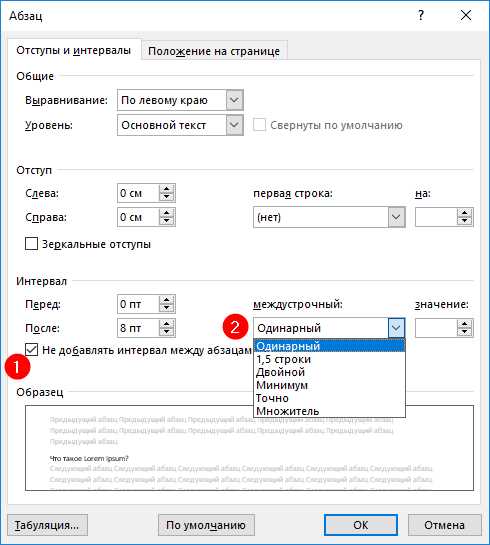
- Установите межстрочный интервал «Одинарный» или «Точно 12–14 pt».
- Сузьте интервалы «Перед/После» абзаца до 0–3 pt.
- Используйте масштаб печати 90–95% в окне «Файл» → «Печать» для вмещения лишней страницы.
- При подготовке буклетов включите «Поля» → «Зеркальные» или «Брошюра».
Все описанные функции доступны в текстовом редакторе Microsoft Word от :contentReference[oaicite:0]{index=0} и работают одинаково в версиях 2016–2024 и Microsoft 365; различия касаются только расположения кнопок, но последовательность действий сохраняется.
Как увеличить или уменьшить размер шрифта для выделенного текста через панель инструментов
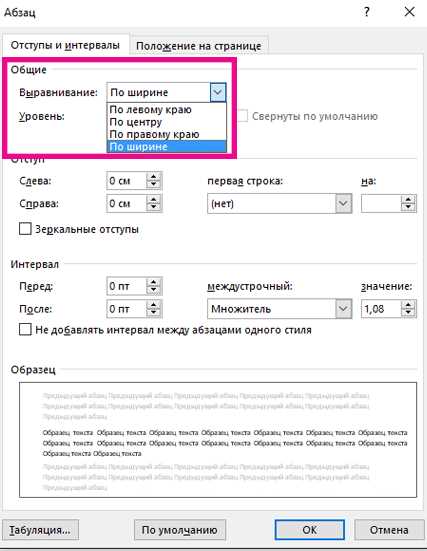
В :contentReference[oaicite:0]{index=0} Word изменение кегля выполняется через вкладку «Главная», блок «Шрифт». Сначала выделите нужный фрагмент мышью или сочетанием клавиш Shift+стрелки, затем откройте выпадающий список с текущим значением размера (обычно 11 или 12 пт). Выберите точное значение из перечня стандартных размеров от 8 до 72 пунктов либо введите число вручную и нажмите Enter – программа применит параметр только к выделению. Для пошаговой корректировки используйте кнопки «Увеличить размер шрифта» (иконка с буквой A↑) и «Уменьшить» (A↓); каждое нажатие меняет кегль примерно на 1–2 пункта в зависимости от текущего диапазона.
При необходимости точной типографики комбинируйте способы: сначала задайте приблизительное значение кнопками, затем скорректируйте числом в поле, чтобы получить, например, 13,5 или 15 пт; это удобно при выравнивании заголовков и подписей. Если требуется быстрое изменение без панели, применяйте Ctrl+Shift+> или Ctrl+Shift+< – результат идентичен кнопкам, но быстрее при массовом редактировании. Следите, чтобы весь текст действительно был выделен: неполное выделение приводит к смешанным размерам, что заметно в печати и при экспорте в PDF.
Как задать точный размер шрифта вручную в пунктах через поле ввода
Для установки строго заданного кегля используйте числовое поле размера шрифта на панели «Главная» в блоке «Шрифт». Вместо выбора значений из выпадающего списка (8, 9, 10, 11, 12 и т.д.) щёлкните курсором внутри поля, удалите текущее число и введите нужный параметр вручную в пунктах (pt). Программа принимает как стандартные, так и произвольные значения: 10.5, 13, 14.25, 27. После ввода нажмите Enter – размер применяется мгновенно к выделенному тексту.
Точность важна при подготовке макетов под печать и нормативные документы. Например, требования могут предписывать 12 pt для основного текста, 14 pt для заголовков, 10 pt для сносок. Ручной ввод исключает округление, которое происходит при выборе из списка, и обеспечивает совпадение с типографскими стандартами.
- Выделите фрагмент или нажмите Ctrl+A для всего документа.
- Перейдите в поле размера шрифта.
- Введите число без единиц измерения (например, 11.8).
- Подтвердите клавишей Enter.
- При необходимости повторите для стилей заголовков и подписей.
Если требуется одинаковый кегль во всём файле, сначала измените размер вручную, затем обновите стиль через «Изменить стиль → Обновить в соответствии с выделенным фрагментом», чтобы новые абзацы автоматически получали точное значение; это предотвращает расхождения при копировании текста и конвертации в PDF.
Как изменить масштаб отображения страницы для удобства чтения и редактирования
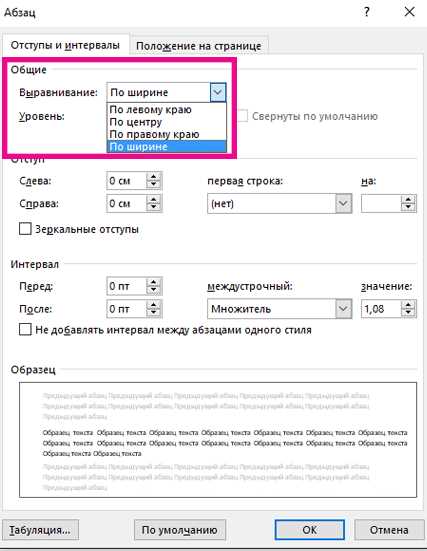
В :contentReference[oaicite:0]{index=0} масштаб влияет только на визуальное отображение документа и не меняет фактический размер шрифта или страницы при печати. Для быстрой корректировки используйте ползунок в правом нижнем углу окна: шаг изменения составляет 5%, диапазон – от 10% до 500%. Для работы с длинными текстами удобно устанавливать 110–130%, для точной верстки таблиц и колонтитулов – 150–200%.
Через вкладку «Вид» → «Масштаб» доступны фиксированные режимы: 100% (реальный размер), Одна страница, Несколько страниц, По ширине страницы. Режим «По ширине» полезен при редактировании строк без горизонтальной прокрутки, а «Несколько страниц» помогает оценить структуру отчётов и курсовых на 2–4 листах одновременно.
Комбинации клавиш ускоряют работу: удерживайте Ctrl и вращайте колесо мыши для плавного изменения масштаба; Ctrl + Alt + Page Up/Page Down переключают страницы без возврата к панели навигации. На ноутбуках с тачпадом используйте жест «щипок» для увеличения или уменьшения – это быстрее, чем обращаться к меню.
Если текст выглядит размытым или строки выходят за границы экрана, проверьте системное масштабирование Windows или macOS: при значениях выше 125% элементы интерфейса могут искажаться. Для мониторов 24–27″ с разрешением 1920×1080 оптимально держать масштаб документа 120–140%, а на 4K-экранах – 150–175%, чтобы сохранить чёткость и уменьшить нагрузку на зрение при длительном редактировании.
Как настроить размер страницы документа через параметры «Макет» и «Размер»
В :contentReference[oaicite:0]{index=0} Word изменение формата листа выполняется через вкладку «Макет». Откройте документ, перейдите в «Макет» → «Размер» – откроется список стандартов бумаги: A4 (210×297 мм), A5 (148×210 мм), Letter (216×279 мм), Legal (216×356 мм) и другие. Выбор применяется ко всему файлу мгновенно, без подтверждений.
Если требуется строгий типографский формат, используйте пункт «Другие размеры бумаги…». В появившемся окне задаются точные значения ширины и высоты вручную. Допустим ввод в миллиметрах, сантиметрах и дюймах; программа автоматически пересчитает единицы. Например, для буклета можно указать 99×210 мм, для сертификата – 200×150 мм.
Параметр «Применить» внизу окна позволяет ограничить изменение: «ко всему документу», «к текущему разделу» или «до конца документа». Это важно при комбинировании форматов внутри одного файла – например, титульный лист A4 и вложенные страницы A5. Чтобы разделить области, предварительно вставьте разрыв раздела через «Макет» → «Разрывы» → «Следующая страница».
После смены формата проверьте поля. При нестандартной ширине стандартные отступы 2–2,5 см могут «съесть» полезное пространство. Перейдите в «Поля» и задайте конкретные значения: для узких страниц удобно 10–15 мм, для печати с переплётом увеличьте внутреннее поле до 25–30 мм. Это предотвращает обрезку текста при брошюровке.
Сохраняйте пользовательские размеры для повторного использования: после ввода параметров нажмите «По умолчанию», чтобы новый формат применялся ко всем создаваемым документам. Это экономит время при регулярной работе с нестандартными бланками, наклейками или карточками и избавляет от повторной ручной настройки.
Как создать собственный формат страницы с нестандартной шириной и высотой
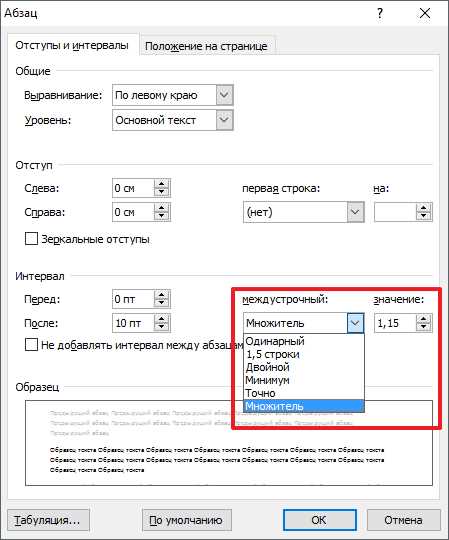
В Word изменить стандартный размер страницы можно через меню Разметка → Размер → Другие размеры страниц. В открывшемся окне введите конкретные значения ширины и высоты в полях Ширина и Высота. Например, для буклета используйте 148 мм на 210 мм (формат A5) или задайте полностью уникальные параметры, например 200 мм на 300 мм.
Важно учитывать поля: минимальные значения зависят от принтера, обычно 5–10 мм с каждой стороны. В разделе Поля можно выбрать предустановленные варианты или установить собственные, чтобы текст не обрезался при печати. Для макетов с обрезкой добавьте дополнительное поле обрезки (bleed) около 3 мм.
Если документ требует нескольких форматов страниц, активируйте опцию Применить к: и выберите выбранный фрагмент или с этого места. Это позволит сочетать стандартные и нестандартные размеры в одном файле, например, обычные страницы текста и большие развороты для схем или графиков.
После установки параметров рекомендуется проверить визуализацию в Предварительном просмотре печати. Обратите внимание на пересечение элементов с полями, а также на масштаб изображений. Для постоянного использования нестандартного формата можно сохранить его как шаблон через Файл → Сохранить как → Шаблон Word (*.dotx).
Как одновременно изменить размер текста во всём документе с помощью стилей

Чтобы изменить размер текста во всём документе, откройте вкладку Главная и найдите группу Стили. Кликните правой кнопкой по стилю Обычный и выберите Изменить. В открывшемся окне установите нужный размер шрифта, например 12, 14 или 16 пунктов, и отметьте опцию Применить ко всему документу. Все абзацы, использующие этот стиль, автоматически обновят размер текста, что избавляет от необходимости менять каждую часть вручную.
Для наглядности можно использовать таблицу соответствия стиля и размера шрифта:
| Стиль | Текущий размер | Новый размер | Применение |
|---|---|---|---|
| Обычный | 11 pt | 14 pt | Весь текст документа |
| Заголовок 1 | 16 pt | 18 pt | Все заголовки первого уровня |
| Заголовок 2 | 14 pt | 16 pt | Все заголовки второго уровня |
Если документ использует несколько стилей, повторите процедуру для каждого основного стиля. Это гарантирует единообразие размеров текста без нарушения структуры и форматирования документа.
Вопрос-ответ:
Как изменить размер текста в документе Word для всего документа сразу?
Чтобы изменить размер всех букв и символов в документе, сначала выделите весь текст комбинацией клавиш Ctrl + A. Затем на вкладке «Главная» найдите поле с размером шрифта и выберите нужное значение, либо введите его вручную. После этого весь текст примет новый размер.
Можно ли увеличить размер страницы в Word без изменения масштаба текста?
Да, это возможно. Перейдите на вкладку «Разметка страницы» или «Макет», выберите «Размер» и укажите нужный формат листа. При этом текст сохранит свои параметры, а страница просто станет больше или меньше по площади.
Как сделать текст крупнее только в определённом абзаце?
Выделите нужный абзац или часть текста. Затем на панели инструментов «Главная» измените размер шрифта, выбрав подходящее значение. Такой способ позволит менять размер отдельных фрагментов, не затрагивая остальной документ.
Можно ли настроить размер текста так, чтобы он автоматически подстраивался под ширину страницы?
Word предлагает опцию «Подбор под ширину». Для этого выделите текст, перейдите в меню «Макет» и установите нужные поля. После этого при изменении ширины страницы текст будет распределяться равномерно, сохраняя читабельность, но размер шрифта при этом фиксируется и не увеличивается автоматически — он подстраивается визуально за счёт переноса строк.
Как проверить, какой размер текста и страницы установлен в документе?
Чтобы узнать параметры текста, выделите часть документа и посмотрите значение шрифта на панели «Главная». Размер страницы можно проверить на вкладке «Макет» в разделе «Размер». Там будут указаны текущие габариты листа, например A4 или пользовательские размеры, которые можно изменить при необходимости.

 Загрузка...