Содержание статьи
Инверсия мыши изменяет направление движения курсора при перемещении устройства. В Windows 10 этот параметр не вынесен в отдельный пункт панели управления, поэтому настройка требует прямого взаимодействия с системными параметрами или реестром.
Для большинства пользователей достаточно стандартного метода через «Параметры» → «Устройства» → «Мышь». Здесь можно переключить основной и дополнительный кнопки, а для инверсии движения потребуется дополнительная настройка драйвера устройства, особенно если используется мышь с высокочувствительным сенсором.
Для продвинутых вариантов можно изменить параметры через редактор реестра. Путь HKEY_LOCAL_MACHINE\SYSTEM\CurrentControlSet\Enum\HID позволяет найти устройство, открыть подраздел Device Parameters и изменить значение FlipFlopWheel или FlipFlopHScroll, что меняет направление прокрутки вертикально и горизонтально соответственно. После изменений требуется перезагрузка Windows для применения.
Оптимальная чувствительность и инверсия мыши критичны для точности управления, особенно в приложениях CAD, видеомонтажа и играх. Рекомендуется фиксировать исходные значения перед изменением, чтобы иметь возможность быстро вернуть прежние настройки без потери привычного управления.
Проверка текущего режима движения мыши
В Windows 10 направление прокрутки и движение курсора можно определить через системные настройки. Для точной проверки режима движения выполните следующие шаги:
1. Откройте «Параметры» → «Устройства» → «Мышь».
2. Обратите внимание на параметр «Выбрать основную кнопку мыши» и настройку «Прокрутка неактивного окна при наведении». Эти опции косвенно показывают текущее поведение курсора и колесика.
3. Для проверки инверсии движения курсора используйте тестовую область: в стандартной программе Paint или Word переместите мышь вверх и вниз. Если курсор движется противоположно направлению движения руки, инверсия активна.
Можно оформить проверку в таблицу для систематизации:
| Действие | Ожидаемое поведение при стандартном режиме | Поведение при инверсии |
|---|---|---|
| Движение курсора вверх | Курсор поднимается | Курсор опускается |
| Движение курсора вниз | Курсор опускается | Курсор поднимается |
| Прокрутка колесика вперед | Страница вверх | Страница вниз |
| Прокрутка колесика назад | Страница вниз | Страница вверх |
Регулярная проверка режима движения мыши позволяет определить, требуется ли инверсия или возврат к стандартным настройкам для удобства работы и предотвращения ошибок при точном управлении курсором.
Открытие настроек мыши через Панель управления

Для начала откройте Панель управления: нажмите комбинацию клавиш Win + R, введите control и нажмите Enter.
В окне Панели управления переключитесь в режим отображения «Мелкие значки» или «Крупные значки», чтобы увидеть полный список элементов.
Найдите и кликните по разделу «Мышь». Откроется окно свойств мыши с вкладками: Кнопки, Указатели, Параметры указателя, Колесо и Оборудование.
Если Панель управления отображается категориями, сначала выберите «Оборудование и звук», затем нажмите «Мышь» в подразделе «Устройства и принтеры».
После открытия окна свойств можно сразу перейти к вкладке «Кнопки» для изменения функций кнопок, включая инверсию действий левой и правой кнопок.
Доступ к параметрам указателя и ориентации движения

Откройте меню «Пуск» и выберите «Параметры» или нажмите сочетание клавиш Win + I. Перейдите в раздел «Устройства», затем выберите вкладку «Мышь». Здесь отображается базовая настройка скорости курсора и основной кнопки.
Для точной регулировки ориентации движения и инверсии нажмите «Дополнительные параметры мыши» в правой части окна. Откроется панель «Свойства: Мышь», где доступны вкладки «Параметры указателя» и «Параметры устройства». Вкладка «Параметры указателя» позволяет изменить скорость, точность и включить или отключить ускорение курсора.
Для инверсии движения курсора на вертикальной или горизонтальной оси используйте параметры драйвера устройства. Нажмите «Настройка» или «Дополнительно» рядом с вашим устройством в списке вкладки «Параметры устройства». В драйвере можно выбрать опцию «Инвертировать ось Y» или «Инвертировать ось X» в зависимости от требуемого направления движения.
После внесения изменений нажмите «Применить», чтобы проверить реакцию курсора в разных приложениях. Рекомендуется открыть текстовый редактор или рабочий стол для проверки точности и инверсии перед окончательным закрытием окна настроек.
Включение инверсии оси Y в драйверах устройства

Откройте панель управления драйвером вашей мыши. В Windows 10 для устройств Logitech используйте Logitech G HUB, для Razer – Razer Synapse, для SteelSeries – SteelSeries Engine. Другие производители могут предоставлять отдельное ПО с аналогичными настройками.
В интерфейсе драйвера перейдите в раздел «Настройки указателя» или «Pointer Settings». Ищите опцию с формулировкой «Invert Y-axis», «Vertical Axis Inversion» или «Flip Vertical Movement». В некоторых версиях драйвера эта функция может быть в расширенных настройках DPI.
Активируйте галочку или переключатель напротив нужного параметра. Для некоторых моделей требуется сохранить профиль или нажать «Apply»/«Сохранить» для применения изменений.
После включения инверсии проверьте работу в любом приложении или игре с поддержкой мыши. Если движение остаётся стандартным, убедитесь, что активирован корректный профиль устройства, а система использует драйвер производителя, а не базовый Windows.
При необходимости создайте отдельный профиль для инверсии оси Y, чтобы переключение между стандартным и инверсным управлением было быстрым. Это удобно для игр, где разные схемы управления могут потребоваться в зависимости от жанра.
Использование реестра для изменения направления мыши
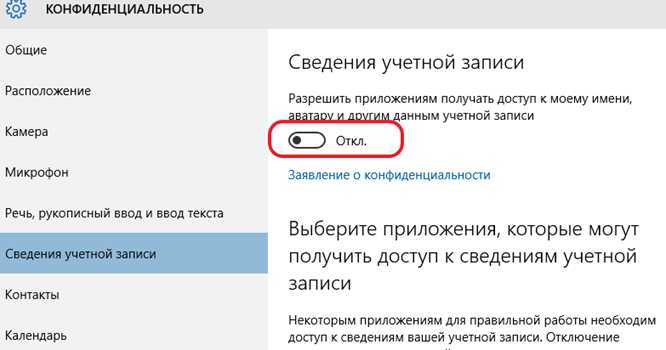
Изменение направления мыши через реестр позволяет точно настраивать поведение устройства без стороннего ПО. Процесс требует прав администратора и аккуратного обращения с ключами реестра.
- Нажмите Win + R, введите
regeditи нажмите Enter для открытия редактора реестра. - Перейдите к ветке:
HKEY_CURRENT_USER\Software\Microsoft\Windows\CurrentVersion\Policies\Explorer
- Если раздел
Explorerотсутствует, создайте его через Правка → Новый → Раздел. - Внутри
Explorerсоздайте новый параметр DWORD (32-бит) с именемFlipMouseButtons. - Установите значение параметра:
0– стандартное направление кнопок1– инвертированные кнопки (левая и правая поменяются местами)
- Закройте редактор реестра и перезагрузите компьютер для применения изменений.
Для быстрого возврата к исходной конфигурации измените значение FlipMouseButtons на 0 или удалите параметр.
Важно: перед редактированием реестра создайте резервную копию раздела через Файл → Экспорт, чтобы восстановить систему при ошибке.
Проверка работы инверсии в приложениях и играх
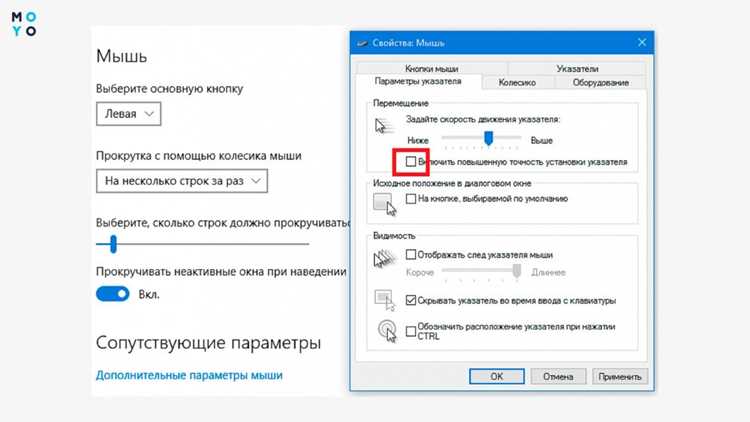
После настройки инверсии мыши в Windows 10 необходимо убедиться, что изменения корректно применяются в различных программах. Для тестирования начните с стандартных приложений, поддерживающих прокрутку и движение указателя: Блокнот, Paint, Microsoft Edge. Перемещайте мышь вверх и вниз, проверяя, что движение отражается согласно выбранной инверсии. Обратите внимание на плавность и отсутствие задержек.
В играх проверка требует внимания к типу управления. Для шутеров и симуляторов полета откройте тестовую сцену или тренировочный режим и попробуйте поворот камеры вверх и вниз. Если направление не соответствует настройке, проверьте настройки игры: многие тайтлы имеют собственные параметры инверсии мыши, которые могут переопределять системные.
Для стратегий и MMO с камерой от третьего лица перемещайте курсор по карте и наблюдайте реакцию интерфейса. В случае некорректной работы убедитесь, что драйвер мыши обновлен, а сторонние программы для управления устройством не блокируют системные настройки.
Финальный шаг – тест в приложениях с нестандартной обработкой мыши, например в CAD или графических редакторах. Перемещение по оси Y должно быть инверсным, а чувствительность – совпадать с системной настройкой. Если есть расхождения, используйте комбинацию системных параметров и опций конкретного ПО для достижения точного отклика.
Регулярная проверка в разных категориях программ гарантирует корректную работу инверсии и предотвращает ошибки управления при переходе между приложениями.
Возврат к стандартным настройкам при необходимости
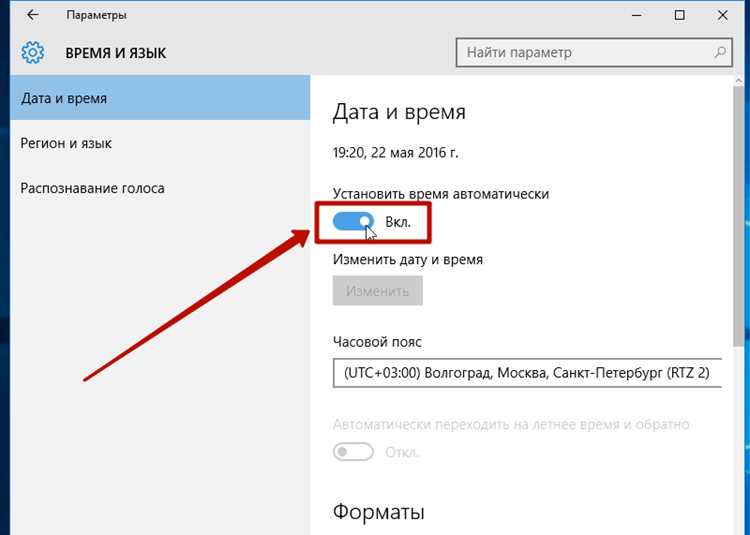
Если после инверсии мыши управление кажется неудобным, вернуть стандартное поведение можно через Параметры Windows 10. Откройте меню Пуск → Параметры → Устройства → Мышь. В разделе Выберите основной кнопку убедитесь, что установлена опция Левая для основной кнопки. Это гарантирует привычное расположение функций кликов.
Для точного восстановления направления прокрутки откройте Дополнительные параметры мыши через Панель управления → Оборудование и звук → Мышь. На вкладке Параметры указателя установите скорость перемещения указателя по умолчанию, если она была изменена. Для прокрутки в обратном направлении воспользуйтесь драйвером устройства, например Synaptics или ELAN, где есть функция Reverse Scrolling, и отключите её.
После изменений нажмите Применить и ОК, чтобы сохранить настройки. Для тестирования работы мыши перемещайте указатель по экрану и проверяйте прокрутку. Если проблемы сохраняются, рекомендуется перезагрузка системы для корректного применения стандартных параметров.
Вопрос-ответ:
Как изменить направление прокрутки мыши в Windows 10?
Чтобы изменить направление прокрутки, откройте «Параметры» → «Устройства» → «Мышь». Здесь можно выбрать основной параметр прокрутки колесика и при необходимости активировать функцию «Инвертировать прокрутку», если нужно, чтобы движение колесика вверх прокручивало страницу вниз и наоборот.
Можно ли инвертировать движение мыши для всех программ сразу?
Да, изменение направления движения мыши через системные настройки Windows 10 применится ко всем программам, которые используют стандартные настройки курсора. Для некоторых игр может потребоваться отдельная настройка внутри самой игры, так как они могут игнорировать системные параметры.
Как вернуть стандартное поведение мыши, если инверсия мне не понравилась?
Если инвертированное движение оказалось неудобным, просто вернитесь в «Параметры» → «Устройства» → «Мышь» и отключите функцию инверсии. После этого движение курсора и прокрутка колесика будут работать в привычном режиме.
Есть ли возможность инвертировать мышь только в одной программе?
Windows 10 не предоставляет встроенной функции для инверсии мыши только в отдельной программе. Для этого можно использовать сторонние утилиты, которые позволяют менять поведение мыши для конкретных приложений, не влияя на систему в целом.
Какие дополнительные настройки мыши стоит проверить после включения инверсии?
После изменения направления движения мыши полезно проверить скорость указателя и чувствительность колесика. В «Параметрах» → «Устройства» → «Мышь» можно настроить скорость курсора и интервалы прокрутки, чтобы инвертированное движение было удобным и не вызывало дискомфорта при работе или игре.

 Загрузка...