Содержание статьи
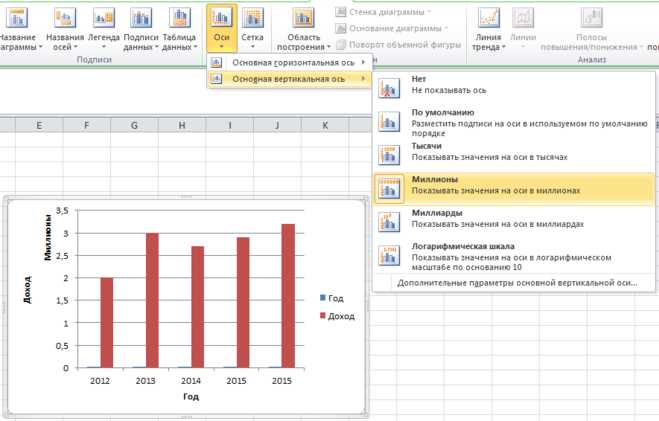
Графики в Excel помогают визуализировать данные, но иногда необходимо настроить оси и данные для лучшего восприятия информации. Например, при добавлении новых рядов данных или изменении диапазона осей для улучшения масштаба и точности отображения. Чтобы работать с графиками в Excel, важно понимать, как именно настраивать оси и источники данных, так как это напрямую влияет на корректность графического отображения.
Настройка осей графика требует внимательности, так как при изменении данных оси X и Y могут не отобразить всю информацию правильно. Для начала нужно знать, как изменить диапазон значений осей, что позволяет более точно подгонять график под конкретные задачи. Например, если ваши данные имеют широкий разброс значений, важно задать правильные минимальные и максимальные значения на оси Y, чтобы не терять важные детали.
При работе с графиками Excel важно также учитывать, как будет изменяться источник данных при добавлении новых рядов. Добавление или удаление данных на графике возможно через меню «Выбор данных», где вы можете менять источник, добавлять или исключать ряды. Это позволяет динамично обновлять график в соответствии с изменяющимися данными, не создавая нового с нуля.
В следующей части статьи мы рассмотрим, как изменить оси и данные на уже существующем графике, чтобы он отображал только те данные, которые действительно важны для анализа.
Выбор графика для редактирования данных
Перед тем как изменить данные или оси на графике в Excel, нужно убедиться, что выбран правильный тип графика для редактирования. Важно понимать, что не все графики подходят для всех типов данных. Например, для отображения тенденций во времени лучше использовать линейный график, а для сравнений между категориями – столбчатую диаграмму.
Для выбора графика для редактирования, сначала выделите сам график. Затем, на панели инструментов Excel в разделе «Работа с графиками» появится вкладка «Конструктор», которая позволяет изменять тип графика. На этой вкладке доступна опция «Изменить тип графика», где можно выбрать нужный формат для отображения данных. Здесь важно выбрать правильный график, который будет наилучшим образом отображать ваши данные.
Если вы хотите изменить оси, обратите внимание, что изменение типа графика может повлиять на отображение осей. Например, на линейном графике ось X отображает временные интервалы, а на столбчатом графике – категориальные данные. В зависимости от того, какие данные нужно отобразить, выберите тип графика, который обеспечит наиболее наглядное и понятное представление информации.
Кроме того, можно использовать комбинированные графики, которые совмещают несколько типов: например, линейный график для отображения тенденций и столбчатый для сравнения данных. Этот подход позволяет более гибко работать с различными типами данных в рамках одного графика.
Добавление или удаление рядов данных на графике
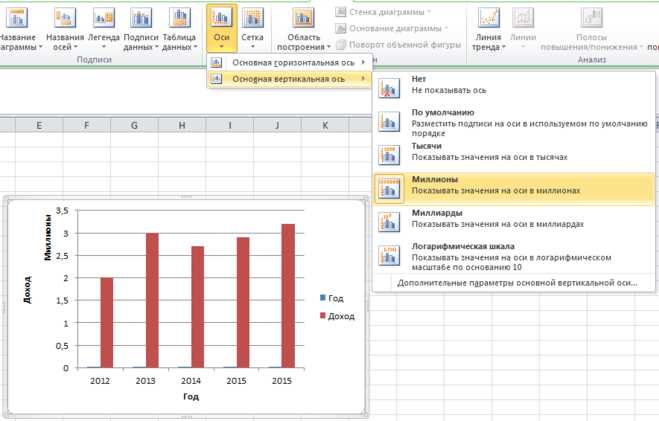
При редактировании графика в Excel, добавление или удаление рядов данных позволяет динамически изменять отображаемую информацию без необходимости создавать график заново. Это особенно полезно, если в процессе работы с данными необходимо обновить или скорректировать данные на графике.
Чтобы добавить новый ряд данных, выполните следующие шаги:
- Выделите сам график.
- Перейдите на вкладку «Конструктор» и выберите «Выбор данных».
- В открывшемся окне нажмите кнопку «Добавить» в разделе «Ряды данных».
- В появившемся окне укажите диапазон данных для нового ряда и выберите соответствующие значения для осей X и Y.
После этого новый ряд данных отобразится на графике. Если необходимо изменить тип данных или формат отображения, можно настроить оси и стиль графика через контекстное меню.
Для удаления ряда данных, повторите шаги 1 и 2, затем выберите ряд, который хотите удалить, и нажмите «Удалить». Ряд данных будет полностью исключён из графика, и изменения отобразятся сразу.
Кроме того, вы можете вручную изменить диапазон данных для существующих рядов, что позволяет убрать ненужные значения или расширить график до новых данных. Важно помнить, что при изменении диапазонов осей X или Y, график может автоматически адаптироваться, подстраивая оси под новые данные.
Изменение источника данных для оси X

При редактировании графиков в Excel часто возникает необходимость изменить данные, которые отображаются на оси X. Это полезно, когда необходимо отобразить временные интервалы, категории или другие значения, которые будут служить основой для горизонтальной оси.
Чтобы изменить источник данных для оси X, выполните следующие шаги:
- Выделите график, на котором хотите изменить ось X.
- Перейдите на вкладку «Конструктор» и выберите опцию «Выбор данных».
- В открывшемся окне найдите раздел «Диапазон оси категорий» и нажмите кнопку «Изменить».
- В появившемся диалоговом окне укажите новый диапазон данных для оси X. Это могут быть как строки, так и столбцы, в зависимости от структуры ваших данных.
Важно: если ось X содержит временные метки или даты, Excel автоматически распознает их как даты, если они введены в соответствующем формате. Это позволяет корректно отображать данные на графике, например, по месяцам или годам.
При изменении источника данных для оси X, график автоматически адаптируется, и новая информация отобразится на графике. Если ось X использует категориальные данные, Excel будет воспринимать их как метки, упорядоченные по порядку их появления в диапазоне.
Если необходимо, можно вручную отредактировать порядок данных на оси X, выбрав опцию «Сортировать» в контекстном меню или в окне «Выбор данных». Это позволит упорядочить данные по алфавиту, по времени или по числовому значению, что сделает график более наглядным и информативным.
Настройка шкалы и диапазона оси Y
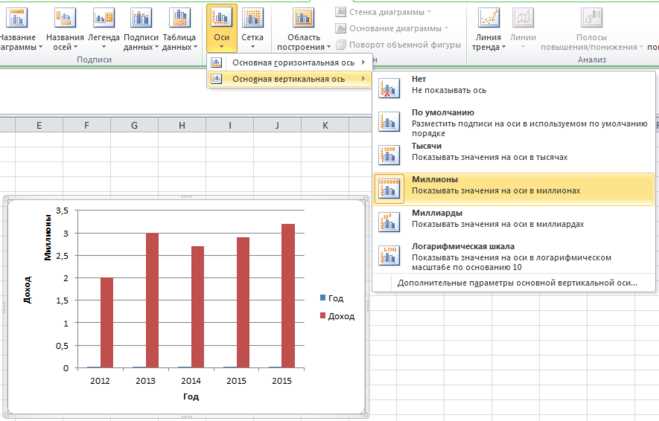
Настройка шкалы и диапазона оси Y критична для правильного отображения данных на графике. Когда значения на оси Y сильно варьируются, важно задать правильные минимальные и максимальные значения, чтобы график был наглядным и легко воспринимаемым.
Для настройки шкалы оси Y выполните следующие шаги:
- Выделите график и щелкните по оси Y.
- В появившемся контекстном меню выберите «Формат оси».
- Откроется панель форматирования, где вы можете вручную задать минимальные и максимальные значения шкалы, а также шаг (интервал) между метками на оси.
Для задания минимального и максимального значений оси Y, в панели «Формат оси» введите значения в поля «Минимум» и «Максимум». Эти параметры позволяют вам точно контролировать диапазон, который будет отображаться на графике. Например, если ваши данные варьируются от 0 до 1000, но вы хотите сосредоточиться на диапазоне от 200 до 800, просто установите соответствующие значения для минимума и максимума.
Важно настроить шаг оси, чтобы метки на оси Y были логичными и удобными для восприятия. Например, если данные изменяются с шагом 100, настройте шаг оси также на 100. Это сделает график более четким и уменьшит количество меток, улучшая читаемость графика.
В некоторых случаях полезно использовать логарифмическую шкалу для оси Y. Это особенно актуально, если данные имеют большой разброс (например, от 1 до 100000). Чтобы включить логарифмическую шкалу, в той же панели форматирования оси выберите соответствующую опцию. Это преобразует данные на оси Y, делая график более компактным и пропорциональным.
Настройка шкалы оси Y позволяет улучшить восприятие графика и точность визуализации, а также гарантирует, что данные будут отображаться в нужном масштабе и будут удобны для анализа.
Поворот и форматирование подписей осей

Правильное форматирование подписей осей помогает сделать график более читаемым и удобным для восприятия. В Excel вы можете не только изменять шрифт и цвет подписей, но и поворачивать их для улучшения видимости, особенно если они слишком длинные и перекрывают друг друга.
Для поворота подписей осей выполните следующие шаги:
- Щелкните правой кнопкой мыши по подписи оси, которую нужно отредактировать.
- В контекстном меню выберите «Формат оси».
- На панели форматирования откройте раздел «Подписи оси».
- В разделе «Поворот текста» выберите угол поворота от 0° до 90° в зависимости от ваших предпочтений.
Если подписи оси слишком длинные и накладываются друг на друга, полезно установить угол поворота 45° или 90°. Это освободит пространство и улучшит восприятие данных, особенно если ваши оси содержат длинные названия категорий или временные метки.
Для дополнительного форматирования подписей оси можно использовать следующие параметры:
- Шрифт: измените шрифт, размер или цвет текста для улучшения контраста и визуальной привлекательности.
- Междустрочный интервал: уменьшите или увеличьте интервал между строками, чтобы подписей на оси было легче воспринимать.
- Выравнивание: используйте опции выравнивания текста для размещения подписей в верхней, нижней или средней части области оси.
Кроме того, для улучшения читаемости графика можно изменить ориентацию подписей оси X и Y отдельно. Например, на графиках с временными данными можно установить вертикальные подписи для оси X, чтобы метки даты не накладывались друг на друга.
Использование поворота и правильного форматирования подписей осей помогает оптимизировать пространство на графике и повысить его информативность. Подписи, правильно настроенные по углу, размеру и стилю, делают график более легким для восприятия и профессионально выглядящим.
Перемещение и перестановка рядов данных на графике

Перемещение и перестановка рядов данных на графике позволяет гибко настроить отображение информации. Это особенно полезно, когда нужно изменить порядок следования данных для лучшего визуального восприятия или для анализа конкретных зависимостей.
Для изменения порядка рядов данных на графике в Excel выполните следующие шаги:
- Щелкните правой кнопкой мыши по графику, чтобы активировать настройки графика.
- Выберите «Выбор данных» в меню, чтобы открыть окно с настройками источника данных.
- В разделе «Ряды данных» увидите список всех данных, используемых на графике.
- Чтобы переместить ряд, выберите его и используйте кнопки «Вверх» или «Вниз» для изменения порядка следования. Это изменит расположение ряда на графике.
Перестановка рядов данных полезна, когда нужно подчеркнуть важность определённого ряда или лучше отобразить сравнение между данными. Например, если два ряда данных пересекаются, вы можете переместить один из рядов выше, чтобы он стал более видимым и не перекрывался с другими.
Кроме того, можно вручную изменить данные в ряду, что также отразится на изменении порядка его отображения на графике. Если данные в ряду находятся в неверном порядке или необходимо пересортировать значения, это можно сделать через изменение источника данных в Excel.
Перестановка рядов также помогает улучшить визуальную структуру графика, особенно на комбинированных графиках, где один ряд может быть представлен столбцами, а другой – линиями. Правильное расположение этих рядов способствует лучшему восприятию и сравнению данных.
Сохранение изменений и обновление графика

После внесения изменений в данные или настройки графика в Excel важно правильно сохранить эти изменения, чтобы они не были утеряны. Также необходимо обновить график, если данные были изменены, чтобы они корректно отображались.
Для сохранения изменений графика в Excel достаточно сохранить сам рабочий файл. Все изменения, внесённые в график, будут сохранены вместе с документом. Если файл уже сохранён, нажмите Ctrl + S, или выберите опцию «Сохранить» в меню «Файл».
Если вы добавили новые данные или изменили исходный диапазон, график автоматически обновится, и изменения будут отображены без необходимости вручную обновлять график. Однако в случае работы с внешними источниками данных или при изменении структуры данных может потребоваться вручную обновить источник данных графика.
Для обновления графика выполните следующие шаги:
- Щелкните правой кнопкой мыши по графику и выберите «Обновить данные», если данные были изменены в другом месте.
- Если данные были изменены вручную, убедитесь, что вы правильно указали новые диапазоны в окне «Выбор данных» для графика, и они будут отображены в обновлённой версии графика.
В случае, если график был создан на основе динамически изменяющихся данных (например, из таблицы Excel), все обновления данных будут автоматически подхвачены графиком при изменении значений в исходной таблице. Для этого достаточно, чтобы диапазон данных был правильно настроен с использованием формул или ссылок на таблицу.
После обновления данных и настройки графика, сохраните файл и убедитесь, что все изменения отображаются корректно. Регулярно обновляйте график при добавлении новых данных, чтобы он оставался актуальным и точно отражал текущую информацию.
Вопрос-ответ:
Как изменить источник данных для оси X на графике в Excel?
Чтобы изменить источник данных для оси X, выделите график, затем на вкладке «Конструктор» выберите «Выбор данных». В появившемся окне нажмите «Изменить» в разделе «Диапазон оси категорий». Укажите новый диапазон данных для оси X. Это может быть диапазон ячеек с датами, числами или категориями в зависимости от ваших данных.
Как добавить новый ряд данных на график в Excel?
Для добавления нового ряда данных выберите график, затем перейдите на вкладку «Конструктор» и выберите «Выбор данных». В открывшемся окне нажмите «Добавить» в разделе «Ряды данных». Укажите диапазон данных для нового ряда, а также укажите значения для осей X и Y. После этого новый ряд данных отобразится на графике.
Можно ли изменить диапазон значений оси Y, чтобы график стал более читаемым?
Да, для этого нужно выбрать ось Y на графике, затем щелкнуть правой кнопкой мыши и выбрать «Формат оси». В панели «Формат оси» можно задать минимальные и максимальные значения оси Y, а также шаг между метками. Это позволяет подстроить график под нужный диапазон данных, улучшая читаемость и акцентируя внимание на важных данных.
Как изменить порядок следования данных на графике в Excel?
Чтобы изменить порядок данных, щелкните по графику, затем перейдите в меню «Выбор данных». В разделе «Ряды данных» выберите ряд, который нужно переместить, и используйте кнопки «Вверх» или «Вниз» для изменения его порядка. Это позволяет переставить ряды данных на графике, чтобы они отображались в нужном вам порядке.
Как сохранить изменения на графике после редактирования данных?
После внесения изменений в данные или настройки графика в Excel, достаточно сохранить сам файл. Для этого нажмите «Сохранить» или используйте комбинацию клавиш Ctrl + S. Если данные были изменены, Excel автоматически обновит график в соответствии с новыми данными, и изменения будут сохранены при сохранении файла.

 Загрузка...