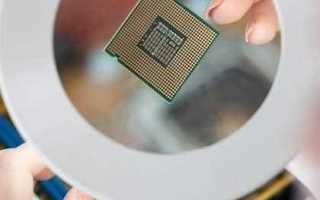
Замена процессора в ноутбуке возможна только при наличии съёмного CPU в сокете (PGA или LGA). В большинстве современных моделей используются распаянные чипы формата BGA, которые физически не предназначены для демонтажа без специализированного оборудования. Перед покупкой нового процессора необходимо проверить тип сокета (например, rPGA988B, AM4, LGA1151), поддержку конкретных моделей в спецификации материнской платы и версию BIOS. Несовпадение по сокету или микрокоду приведёт к отсутствию запуска системы.
В ноутбуках одного поколения часто применяются разные чипсеты, и даже при одинаковом сокете поддержка процессоров может отличаться. Например, плата с чипсетом HM70 не поддерживает старшие модели Intel Core i5 и i7, несмотря на физическую совместимость. Также следует учитывать теплопакет (TDP): если штатная система охлаждения рассчитана на 35 Вт, установка процессора с TDP 45 Вт приведёт к перегреву и троттлингу.
Разборка корпуса требует аккуратности и фиксации последовательности действий. В ряде моделей необходимо полностью демонтировать материнскую плату, чтобы получить доступ к процессору. Перед началом работ нужно отключить аккумулятор, извлечь накопитель и модули памяти, а также подготовить термопасту с теплопроводностью не ниже 6–8 Вт/м·К. Неправильная установка или избыточное количество пасты ухудшит теплоотвод и может привести к перегреву уже при первой нагрузке.
При замене важно исключить статическое электричество: использовать антистатический браслет или регулярно касаться заземлённого металлического предмета. Фиксатор сокета открывается только штатным винтом или рычагом; попытка поддеть процессор отвёрткой часто заканчивается повреждением контактов. После сборки необходимо выполнить сброс BIOS и проверить температуры под нагрузкой с помощью диагностических утилит, чтобы убедиться в корректной работе системы охлаждения.
Как определить, поддерживает ли конкретная модель ноутбука замену процессора
Первое, что нужно проверить – тип установки процессора. В технической документации или через программы диагностики (CPU-Z, AIDA64) указывается корпус чипа: BGA означает распаянный процессор без возможности штатной замены, PGA или LGA – съёмный вариант в сокете. Если в спецификации модели указано «FCBGA» или «BGAxxx», разборка не даст результата без пайки на ИК-станции.
Далее необходимо определить точную ревизию материнской платы. Один и тот же ноутбук может выпускаться с разными платами и чипсетами. Информацию о плате можно найти в BIOS, в сервисной наклейке или через утилиты, считывающие SMBIOS. После этого следует изучить сервис-мануал производителя: в разделе Processor Support List обычно перечислены допустимые модели CPU. Если такого списка нет, ориентируются на поддерживаемые процессоры конкретного чипсета (например, HM76, QM77, HM370).
Следующий шаг – проверка версии BIOS. Даже при совпадении сокета и чипсета система может не распознать более поздний процессор без обновления микрокода. На сайте производителя публикуются журналы изменений прошивки; в них указываются добавленные модели CPU. Если последняя версия BIOS вышла раньше релиза выбранного процессора, высока вероятность отсутствия поддержки.
Отдельно оценивается система охлаждения. Нужно узнать штатный TDP установленного процессора и сравнить его с предполагаемым апгрейдом. Эти данные доступны на сайте производителя процессора (Intel ARK или AMD Product Specifications). Если разница превышает 10 Вт, потребуется модификация охлаждения, иначе температура под нагрузкой превысит допустимые значения.
Финальная проверка – анализ конфигураций этой же модели ноутбука. Если производитель выпускал версии с более мощными процессорами в той же линейке корпуса и платы, замена технически возможна. Отсутствие старших конфигураций часто указывает на аппаратные ограничения: слабую подсистему питания VRM или урезанный чипсет.
Как узнать тип сокета и совместимость нового процессора с материнской платой
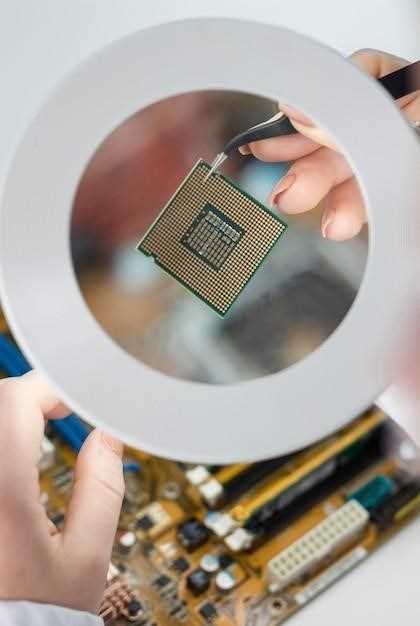
Определение сокета начинается с точной идентификации установленного процессора. В утилите CPU-Z в поле Package отображается тип разъёма: например, Socket G2 (rPGA988B), FP6 или AM4. Эти обозначения нужно записать полностью, включая буквенные индексы. Сокеты с похожими названиями могут отличаться количеством контактов и электрической схемой.
После этого проверяется формат корпуса процессора. Обозначение BGA (например, FCBGA1440) указывает на распаянный чип без съёмного разъёма. В таком случае замена невозможна без пайки. Если указан PGA или LGA, процессор установлен в сокет и может быть заменён механически.
Следующий шаг – анализ чипсета материнской платы. Его можно узнать через AIDA64 или по маркировке платы. Чипсет определяет поколение поддерживаемых процессоров. Например, Intel HM170 работает с шестым поколением Core, но не поддерживает более поздние модели без модификации прошивки. Таблицы совместимости публикуются в технических документах производителя.
Необходимо сопоставить поколение архитектуры. Даже при одинаковом сокете разные ревизии процессоров могут требовать обновлённый BIOS. Например, процессоры на архитектуре Kaby Lake и Skylake используют одинаковый LGA1151, но платы первой ревизии не запускают более новые модели без соответствующей версии прошивки.
Дополнительно проверяется тепловой пакет TDP и поддержка количества ядер. Если штатно установлен двухъядерный процессор с TDP 15 Вт, установка четырёхъядерной модели с TDP 45 Вт создаст избыточную нагрузку на подсистему питания и охлаждение. Эти параметры указываются в спецификациях процессора и должны соответствовать возможностям платы.
Для окончательной проверки сверяется список процессоров, которые производитель устанавливал в эту же модель ноутбука. Если в линейке присутствуют версии с более производительным CPU того же сокета и чипсета, вероятность совместимости высокая. Отсутствие таких конфигураций часто связано с ограничениями питания или BIOS.
Какие инструменты и расходные материалы понадобятся для замены процессора
Для разборки ноутбука потребуется набор прецизионных отвёрток формата Phillips PH0/PH00 и Torx T5–T8 (в зависимости от модели), пластиковая лопатка для вскрытия защёлок корпуса, пинцет с тонкими губками и антистатический браслет. Для демонтажа системы охлаждения может понадобиться шестигранник или дополнительная крестовая отвёртка с длинным жалом. Рабочая поверхность должна быть неметаллической, с раздельным хранением винтов по зонам корпуса.
Из расходных материалов необходимы термопаста с теплопроводностью не ниже 6–8 Вт/м·К, изопропиловый спирт концентрацией 90–99% для очистки кристалла и основания радиатора, безворсовые салфетки или микрофибра. При наличии термопрокладок на элементах VRM и чипсете следует заранее подготовить прокладки аналогичной толщины (обычно 0,5–1,5 мм), так как старые после демонтажа теряют форму. Дополнительно рекомендуется иметь сжатый воздух для очистки радиатора и вентилятора от пыли перед обратной сборкой.
Как правильно разобрать корпус ноутбука и получить доступ к системе охлаждения
Перед разборкой ноутбук полностью обесточивается: отключается адаптер питания, извлекается аккумулятор (если съёмный), после чего удерживается кнопка питания 10–15 секунд для разрядки остаточного напряжения. Работы выполняются на сухой поверхности с использованием антистатического браслета. Все винты фиксируются отдельно с указанием их длины и расположения – в одном корпусе могут использоваться крепления 3–8 мм.
Сначала снимается нижняя крышка. В моделях с сервисным люком достаточно открутить несколько винтов, в ультрабуках требуется выкрутить весь периметр крепежа, включая скрытые винты под резиновыми ножками или пломбами. После удаления винтов крышка поддевается пластиковой лопаткой по шву корпуса без применения металлических инструментов.
Если нижняя панель не снимается полностью, разборка продолжается со стороны клавиатуры. В ряде моделей клавиатура фиксируется защёлками сверху, после чего отсоединяется шлейф. Под ней располагаются дополнительные винты, удерживающие верхнюю часть корпуса. Отсоединение шлейфов выполняется только после поднятия фиксирующей планки разъёма.
После открытия корпуса отключается встроенный аккумулятор от материнской платы, даже если он не съёмный. Разъём питания извлекается аккуратно, без перекоса. Это исключает риск короткого замыкания при демонтаже системы охлаждения.
Далее снимаются накопители, модули памяти и при необходимости Wi-Fi-адаптер, чтобы освободить доступ к материнской плате. В некоторых ноутбуках для доступа к процессору требуется полностью извлечь плату из корпуса. Для этого отсоединяются все шлейфы дисплея, тачпада, динамиков и разъёмы питания.
Система охлаждения обычно представляет собой радиатор с тепловыми трубками и вентилятором. Крепление к процессору выполняется винтами с нумерацией 1–4. Ослабление производится по диагонали, постепенно, по пол-оборота за подход, чтобы избежать перекоса и давления на кристалл.
После выкручивания винтов радиатор аккуратно приподнимается. Если он не отделяется из-за засохшей термопасты, его слегка проворачивают влево и вправо без резких движений. После снятия открывается прямой доступ к процессору в сокете.
Как безопасно снять старый процессор и не повредить сокет
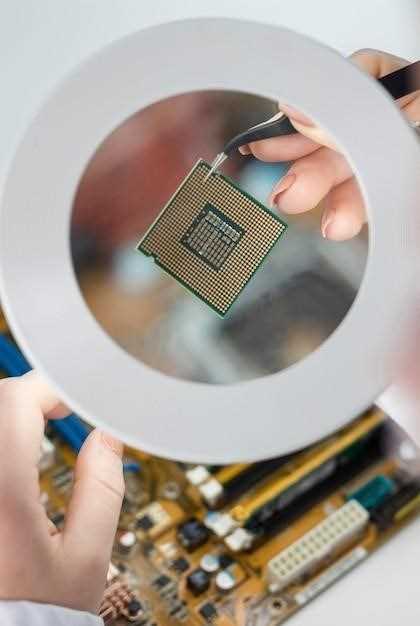
Перед снятием процессора корпус ноутбука полностью разобран, система охлаждения демонтирована, а остатки термопасты очищены. Работы выполняются на антистатической поверхности с использованием браслета, чтобы исключить повреждение контактов статическим разрядом.
Для снятия процессора соблюдаются следующие шаги:
- Ослабить фиксирующий рычаг или винт сокета по инструкции производителя.
- Не использовать силу для выталкивания процессора; он должен выйти легко после отпускания фиксатора.
- Держать процессор за края кристалла, не касаясь контактов или ножек.
- Разместить извлечённый процессор на антистатической подложке или в защитной упаковке.
Если процессор прилип к радиатору из-за термопасты, его аккуратно проворачивают влево-вправо, избегая вертикальных рывков. Любое давление на кристалл или контакты сокета способно повредить ножки или контактные площадки, что делает плату непригодной для дальнейшей эксплуатации.
После снятия процессора сокет проверяется на наличие остатков термопасты и деформаций. Малейшее загрязнение или изогнутый контакт устраняется мягкой кистью или сжатым воздухом. Только после этой проверки можно переходить к установке нового процессора.
Как установить новый процессор и нанести термопасту без ошибок
Перед установкой процессор проверяется на соответствие сокету и отсутствию повреждений контактов. Новый CPU держат только за края кристалла, избегая касания ножек или контактных площадок. Сокет должен быть полностью очищен от остатков старой термопасты и пыли с помощью изопропилового спирта и безворсовой салфетки.
Установка процессора выполняется строго по направляющим и меткам на сокете. На большинстве сокетов есть треугольник или метка, совпадающая с индикатором на процессоре. Совпадение меток обеспечивает правильную ориентацию кристалла и предотвращает повреждение контактов.
Термопаста наносится тонким слоем на центр процессора. Для ноутбуков с процессорами площадью 35–45 мм² достаточно капли размером 2–3 мм. Толстый слой пасты ухудшает теплопроводность, а слишком маленький – приводит к локальному перегреву.
После нанесения термопасты радиатор устанавливается равномерно, без перекоса. Винты закрепляются по диагонали, постепенно, по пол-оборота за подход, чтобы создать одинаковое давление на кристалл.
Для проверки равномерности нанесения термопасты можно временно снять радиатор после первого прижима и оценить распределение пасты. Она должна покрывать большую часть кристалла, без проплешин и избытка за края процессора.
Ниже приведена таблица рекомендуемых значений теплопасты для популярных процессоров ноутбуков:
| Процессор | Площадь кристалла (мм²) | Рекомендуемый размер капли термопасты (мм) |
|---|---|---|
| Intel Core i5-8250U | 111 | 3–4 |
| Intel Core i7-9750H | 177 | 3–5 |
| AMD Ryzen 7 4800H | 156 | 3–4 |
После установки радиатора и закрепления винтов подключаются шлейфы системы охлаждения и питание. Перед полной сборкой корпуса рекомендуется проверить запуск ноутбука, температуру CPU в BIOS и работу вентилятора, чтобы убедиться в правильном контакте радиатора с процессором.
Как проверить запуск ноутбука после замены процессора и устранить возможные проблемы
После установки нового процессора и радиатора корпус ноутбука оставляют открытым, подключают только питание и запускают систему. Первичная проверка заключается в появлении изображения на экране BIOS или POST-кода, подтверждающего успешную инициализацию CPU.
Если ноутбук не включается, первым делом проверяют правильность установки процессора и фиксацию рычага сокета. Любое перекошенное положение или неплотный контакт может блокировать подачу питания на ядра и память. Также нужно убедиться, что шлейфы материнской платы подключены корректно, особенно питание CPU.
Следующим шагом проверяют версию BIOS. Если система включается, но процессор не определяется или работает на минимальной частоте, требуется обновление микрокода. На сайте производителя ноутбука загружается последняя версия прошивки и выполняется обновление с соблюдением инструкций.
Температуру процессора контролируют через BIOS или специализированные утилиты, такие как HWMonitor. При превышении допустимого TDP проверяют правильность нанесения термопасты и плотность прилегания радиатора. Иногда требуется повторная чистка поверхности и равномерное распределение пасты.
Если появляются звуковые сигналы POST, их расшифровка указывает на конкретную проблему: короткое замыкание, отсутствие контакта памяти, перегрев или неправильный процессор. В таблицах на сайте производителя указываются значения сигналов и возможные действия для устранения.
Финальная проверка включает запуск тестов нагрузки CPU и мониторинг температуры в течение 15–30 минут. Если температура остаётся в пределах спецификации, а частоты процессора соответствуют заявленным, процесс можно считать успешным. После этого ноутбук собирают окончательно, возвращая все шлейфы и винты на места.
Вопрос-ответ:
Могу ли я заменить процессор в ноутбуке с распаянным чипом?
Нет, процессоры с маркировкой BGA (Ball Grid Array) распаяны на плате и не предназначены для механической замены. Для их замены требуется специализированное оборудование для пайки и перепайки, доступное только в сервисных центрах. Любая попытка снять такой процессор вручную приведёт к повреждению материнской платы.
Как определить, какой процессор совместим с моим ноутбуком?
Сначала проверяют модель материнской платы и чипсет через утилиты, такие как CPU-Z или AIDA64, либо по маркировке на плате. Затем сверяются с таблицей поддерживаемых процессоров, опубликованной производителем ноутбука или чипсета. Обратите внимание на тип сокета, поколение архитектуры, тепловой пакет (TDP) и требуемую версию BIOS — несовпадение любого параметра может вызвать проблемы с запуском системы.
Как правильно нанести термопасту при установке нового процессора?
Наносят тонкий слой пасты размером 2–4 мм на центр кристалла. Для процессоров с большей площадью кристалла допускается капля 3–5 мм. После установки радиатора термопаста распределяется равномерно по поверхности без проплешин. Избыток пасты может выйти за пределы кристалла и ухудшить теплоотвод, а слишком маленькая капля приведёт к перегреву ядра.
Ноутбук не включается после установки нового процессора — что проверить первым делом?
Сначала убедитесь, что процессор установлен в правильной ориентации и рычаг сокета полностью зафиксирован. Проверьте подключение шлейфов и питания материнской платы. Если BIOS не видит новый CPU или система запускается с минимальной частотой, необходимо проверить совместимость микрокода и при необходимости обновить прошивку. Также стоит проверить состояние термопасты и плотность прижатия радиатора.
Нужно ли полностью разбирать ноутбук, чтобы добраться до процессора?
В большинстве современных моделей для доступа к процессору требуется снять нижнюю крышку, демонтировать аккумулятор, модули памяти и систему охлаждения. В некоторых ультрабуках может понадобиться частичная или полная демонтаж клавиатуры и материнской платы. Все винты следует хранить отдельно с указанием расположения, чтобы не перепутать их при сборке, и работать на антистатической поверхности.
Можно ли использовать процессор с более высоким TDP, чем штатный в ноутбуке?
Использовать процессор с более высоким тепловым пакетом (TDP) рискованно. Система охлаждения и цепи питания материнской платы рассчитаны на конкретное значение TDP. При превышении допустимого значения возможен перегрев VRM, троттлинг или нестабильная работа. Если вы выбираете CPU с более высоким TDP, нужно проверить теплопакет оригинального процессора и возможности радиатора, а при необходимости заменить термопасту и усилить охлаждение.
Как проверить, что процессор правильно распознался после установки?
После сборки ноутбука включают питание и сразу заходят в BIOS или UEFI. Там отображается модель процессора, частота, количество ядер и тепловой пакет. Дополнительно можно использовать программы диагностики, такие как CPU-Z или AIDA64, чтобы проверить идентификатор процессора и частоты. Если CPU не отображается, работает на минимальной частоте или ноутбук не запускается, это указывает на проблемы с установкой, совместимостью микрокода или фиксацией сокета.

 Загрузка...