Содержание статьи
Никнейм в Steam – это не просто отображаемое имя, а важная часть вашего игрового профиля. Он виден друзьям, в играх и на форумах сообщества. Изменение имени происходит мгновенно и не требует ожидания, но важно понимать, что новый никнейм должен быть уникальным и соответствовать правилам платформы.
Процесс изменения никнейма доступен как в десктопной версии Steam, так и в мобильном приложении. В клиенте Steam достаточно перейти в Настройки профиля, ввести новое имя и подтвердить изменения. В мобильной версии процедура аналогична, но интерфейс слегка отличается: изменение имени выполняется через вкладку Профиль и кнопку Редактировать.
Перед сменой имени рекомендуется проверить, как выбранный никнейм будет отображаться в играх и у друзей. Некоторые символы могут некорректно отображаться в разных клиентах или приводить к визуальным искажениям. Также стоит учитывать, что Steam не ограничивает количество изменений, но частая смена имени может запутать друзей и подписчиков.
В этой статье представлен пошаговый план изменения никнейма с конкретными инструкциями для разных платформ, включая рекомендации по выбору имени и проверке его видимости после смены. Следуя этим шагам, вы сможете быстро обновить свой профиль без потери идентичности в сообществах Steam.
Вход в клиент Steam и проверка текущего ника

Для изменения никнейма необходимо сначала войти в клиент Steam. Откройте десктопное приложение и введите свои учетные данные: логин и пароль. Если включена двухфакторная аутентификация, подтвердите вход с помощью мобильного приложения или кода из электронной почты. После успешного входа клиент автоматически откроет вашу библиотеку игр и главный интерфейс профиля.
Текущий никнейм отображается в правом верхнем углу окна клиента рядом с вашим аватаром. Чтобы убедиться, что вы редактируете правильный аккаунт, проверьте следующие параметры:
| Параметр | Где проверить | Примечание |
|---|---|---|
| Имя профиля | Правый верхний угол окна Steam | Отображается в списке друзей и играх |
| Уникальный SteamID | Настройки → Аккаунт → Информация о аккаунте | Используется для идентификации профиля |
| Email, привязанный к аккаунту | Настройки → Аккаунт | Важно для восстановления доступа |
Проверка текущего ника помогает избежать путаницы при смене имени и гарантирует, что новый ник будет применен к нужному аккаунту. После подтверждения текущего никнейма можно переходить к редактированию профиля и выбору нового имени.
Переход в настройки профиля для редактирования имени

После входа в клиент Steam откройте меню своего профиля, кликнув по аватару в правом верхнем углу окна. В выпадающем списке выберите пункт Профиль, чтобы перейти на страницу с информацией о вашем аккаунте.
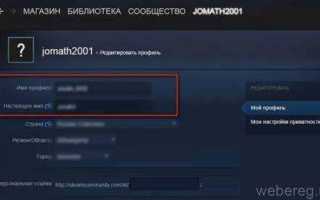
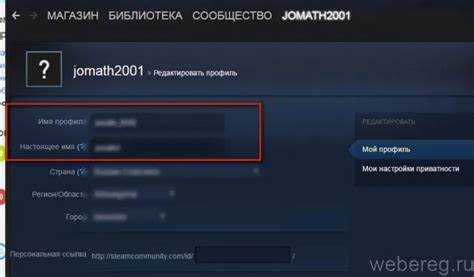
На странице профиля нажмите кнопку Редактировать профиль в правой части экрана. Эта кнопка открывает форму с полями для изменения отображаемого имени, ссылки на профиль, аватара и других публичных данных. Для смены никнейма требуется изменить только поле Имя профиля.
Перед вводом нового имени убедитесь, что используемые символы поддерживаются Steam. Платформа корректно отображает буквы латиницы, кириллицы, цифры и стандартные символы вроде подчёркивания или дефиса. Использование нестандартных символов или смайликов может привести к некорректному отображению имени у друзей или в играх.
После ввода нового никнейма проверьте, что поле заполнено корректно, и убедитесь, что имя соответствует вашим предпочтениям и правилам сообщества Steam. Далее можно переходить к сохранению изменений.
Выбор нового никнейма и проверка его доступности
При выборе нового никнейма важно учитывать читаемость, уникальность и соответствие правилам Steam. Ник должен быть легко различимым среди друзей и в играх, а также избегать запрещенных слов и символов. Для проверки корректности имени выполните следующие шаги:
- Введите желаемый ник в поле Имя профиля в настройках профиля.
- Нажмите кнопку Сохранить изменения для проверки корректности.
- Если имя уже используется или содержит недопустимые символы, Steam отобразит сообщение об ошибке.
Чтобы минимизировать вероятность конфликта с существующими никнеймами, учитывайте следующие рекомендации:
- Добавляйте цифры или специальные символы, например: подчеркивание (_) или дефис (-).
- Используйте комбинацию букв латиницы и кириллицы, если это не нарушает правила сообщества.
- Проверяйте, как выбранное имя отображается в играх с разными кодировками.
- Избегайте слишком коротких или слишком длинных никнеймов, чтобы сохранить читаемость.
После ввода и проверки имени убедитесь, что оно полностью соответствует вашим предпочтениям. Только после этого можно сохранять изменения и переходить к применению нового никнейма в профиле.
Сохранение изменений и подтверждение нового ника
После выбора нового никнейма перейдите к кнопке Сохранить изменения внизу страницы редактирования профиля. Нажатие этой кнопки применяет новое имя ко всем публичным отображениям в Steam, включая список друзей, чаты и игры.
Если имя содержит недопустимые символы или уже используется другим пользователем, Steam покажет сообщение об ошибке. В этом случае необходимо скорректировать ник и повторно сохранить изменения. Обратите внимание, что платформа не ограничивает количество изменений, но каждое новое имя моментально заменяет старое во всех видимых местах.
После успешного сохранения нового ника проверьте отображение имени в интерфейсе клиента и на странице профиля. Для подтверждения корректности можно выполнить следующие действия:
- Обновите окно профиля и убедитесь, что ник изменился в правом верхнем углу клиента.
- Откройте список друзей, чтобы проверить, как имя отображается у других пользователей.
- Запустите любую игру с отображением никнейма, чтобы убедиться в корректной визуализации.
Эти действия гарантируют, что новый ник будет корректно виден в Steam и сохранит идентичность вашего профиля в играх и сообществах.
Обновление никнейма в мобильном приложении Steam
Для смены никнейма в мобильном приложении Steam откройте приложение и авторизуйтесь с помощью логина и пароля. При включенной двухфакторной аутентификации подтвердите вход через мобильное устройство или код из электронной почты.
Перейдите на вкладку Профиль, кликнув по аватару в верхней части экрана. На странице профиля нажмите кнопку Редактировать, чтобы открыть форму изменения данных. Поле Имя профиля отвечает за отображаемый никнейм.
Введите новый ник, соблюдая правила Steam: допускаются буквы латиницы и кириллицы, цифры, дефис и подчеркивание. Избегайте специальных символов, которые могут некорректно отображаться в играх или у друзей.
После ввода имени нажмите Сохранить. Приложение сразу обновит никнейм во всех разделах: списке друзей, чатах и играх. Проверьте корректность отображения имени, открыв профиль и список друзей, чтобы убедиться, что изменения применились на всех устройствах.
Проверка отображения нового имени у друзей и в играх

После изменения никнейма важно убедиться, что новое имя корректно отображается у друзей и в играх. Некорректное отображение может возникать из-за нестандартных символов, ограничений кодировки или кеширования клиента.
Для проверки выполните следующие действия:
- Откройте список друзей в клиенте Steam и убедитесь, что новый ник отображается правильно у всех контактов.
- Отправьте сообщение одному из друзей, чтобы проверить отображение имени в чате.
- Запустите любую игру с поддержкой отображения SteamID или никнейма и убедитесь, что имя видно корректно в мультиплеере и в статистике.
- Если используется мобильное приложение, проверьте отображение никнейма в профиле и списке друзей на телефоне.
При обнаружении некорректного отображения можно:
- Убрать нестандартные символы и сохранить изменения снова.
- Перезапустить клиент Steam или мобильное приложение для обновления кеша.
- Сверить никнейм с настройками аккаунта на веб-версии Steam, чтобы убедиться, что изменения применились ко всем платформам.
После выполнения этих шагов новый никнейм будет полностью виден у друзей и в играх, обеспечивая единообразное отображение вашего профиля во всех сервисах Steam.
Советы при смене ника для сохранения идентичности в сообществах
Смена никнейма в Steam может повлиять на узнаваемость в игровых сообществах и среди друзей. Чтобы сохранить идентичность профиля, учитывайте следующие рекомендации:
- Сохраняйте ключевые элементы старого ника, например уникальные сочетания букв или цифр, чтобы друзья могли легко вас узнать.
- Используйте одинаковый стиль написания и символы, которые уже применялись в предыдущих никнеймах, чтобы минимизировать путаницу.
- Избегайте частой смены имен, так как многократные изменения могут затруднить поиск вашего профиля в группах и чатах.
- Проверяйте видимость нового имени в популярных играх и на форумах, где вы активны, чтобы убедиться, что отображение соответствует ожиданиям.
- При необходимости уведомите друзей о смене ника через личные сообщения или групповые чаты, чтобы они быстро идентифицировали ваш профиль.
Следуя этим рекомендациям, можно обновить никнейм в Steam без потери узнаваемости и сохранить стабильное присутствие в сообществах и играх.
Вопрос-ответ:
Как быстро проверить, какой никнейм используется на моем аккаунте Steam?
Для проверки текущего ника откройте клиент Steam и посмотрите правый верхний угол окна рядом с аватаром. Там отображается имя, которое видят друзья и другие игроки. Дополнительно можно открыть страницу профиля через меню и убедиться, что имя совпадает с отображаемым в играх и чатах.
Можно ли изменить никнейм в Steam через мобильное приложение и как это сделать?
Да, смена имени доступна в мобильном приложении. Для этого откройте вкладку Профиль, нажмите Редактировать, введите новый никнейм в поле Имя профиля и нажмите Сохранить. После этого изменения сразу применятся в списке друзей, чатах и играх на мобильном и десктопном клиентах.
Что делать, если выбранный никнейм уже занят другим пользователем?
Если Steam сообщает, что имя недоступно, можно добавить цифры, дефис или подчеркивание, чтобы сделать его уникальным. Также стоит проверить корректность символов, так как некоторые нестандартные знаки могут быть запрещены и блокировать сохранение имени. После внесения изменений снова нажмите Сохранить.
Нужно ли проверять, как новый никнейм отображается в играх?
Да, отображение имени в играх может отличаться от клиента Steam. Чтобы убедиться, что ник виден правильно, запустите любую игру с мультиплеером или статистикой и проверьте отображение своего имени у себя и друзей. Если видны искажения, исправьте символы или стиль написания.
Как сохранить узнаваемость профиля после смены никнейма?
Для сохранения идентичности рекомендуется сохранять ключевые элементы старого ника, использовать знакомые символы и стиль написания. Можно уведомить друзей о смене через чат или групповые сообщения. Это поможет избежать путаницы в сообществах и в играх.
Можно ли сменить никнейм в Steam несколько раз за короткий период?
Да, Steam не ограничивает количество изменений никнейма, поэтому вы можете обновлять его любое количество раз. Однако стоит учитывать, что каждое новое имя сразу заменяет старое во всех видимых местах: в списке друзей, чатах и играх. Частая смена может запутать друзей и участников сообществ, поэтому лучше выбирать вариант, который вы планируете использовать длительное время.
Какие символы лучше использовать при создании нового никнейма?
Для корректного отображения имени в клиенте Steam и играх рекомендуется использовать буквы латиницы и кириллицы, цифры, а также дефис или подчеркивание. Нестандартные символы, смайлики или специальные знаки могут не отображаться правильно у других игроков и в некоторых играх. Проверяйте новый ник в списке друзей и в запущенной игре, чтобы убедиться, что имя видно правильно и читаемо.

 Загрузка...