Содержание статьи
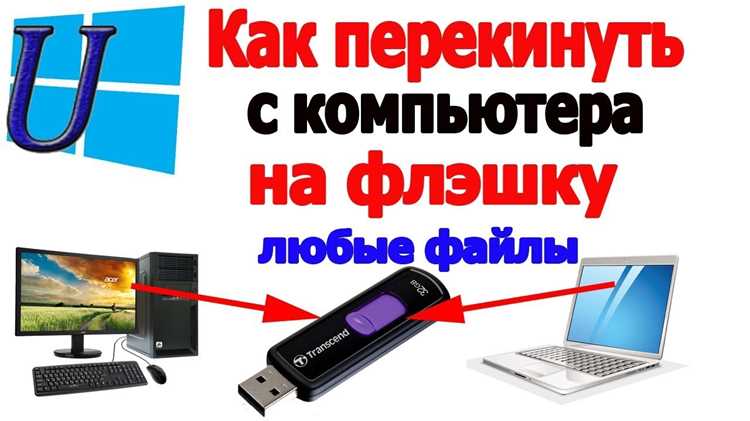
Перемещение файлов на флешке требует учета структуры хранения данных. В отличие от жестких дисков, большинство USB-накопителей используют файловую систему FAT32 или exFAT, где порядок отображения файлов определяется их физическим расположением в таблице файлов. Прямого метода «перетасовки» файлов нет, но можно менять их последовательность через копирование и удаление в нужном порядке.
Одним из быстрых способов является использование стандартного проводника Windows или Finder на macOS. Выделите файлы в желаемой последовательности, переместите их в отдельную папку на флешке, а затем верните обратно. Этот метод изменяет записи в файловой таблице и фактически меняет порядок файлов без стороннего ПО.
Для более точного контроля можно применять утилиты, анализирующие физическое расположение данных, например Total Commander с функцией сортировки по дате модификации или сторонние программы для дефрагментации USB. Они позволяют задавать конкретный порядок записи файлов, что важно для последовательного воспроизведения мультимедиа на старых устройствах.
Также возможна автоматизация через скрипты. На Windows используют PowerShell, а на Linux – команды mv и cp с последовательным указанием файлов. Такой подход эффективен при работе с большим количеством данных и повторяющихся операций, так как исключает ручное перемещение и минимизирует риск случайного удаления.
Выбор метода зависит от объема данных и требуемой точности расположения. Для нескольких файлов достаточно стандартного копирования, для структурированных коллекций лучше использовать утилиты с возможностью задания порядка записи или скрипты для автоматизации процесса.
Перетаскивание файлов в проводнике Windows
Для перемещения файлов на флешке через проводник Windows используйте метод drag-and-drop. Выделите один или несколько файлов с помощью Ctrl для разовых выборок или Shift для диапазона, затем удерживайте левую кнопку мыши и перетащите объекты в целевую папку.
При переносе между различными накопителями по умолчанию выполняется копирование. Чтобы изменить действие на перемещение, удерживайте Shift во время перетаскивания. Если нужно создать копию на том же носителе, используйте Ctrl при перетаскивании.
При работе с большим количеством файлов рекомендуется включить отображение подсказки размещения и проверять значки курсора: стрелка с плюсом обозначает копирование, обычная стрелка – перемещение. Это предотвращает случайную потерю данных.
Для ускорения перетаскивания больших объемов информации лучше открыть два окна проводника: исходное и целевое. Перетаскивание между окнами, расположенными рядом, снижает вероятность ошибок и позволяет контролировать прогресс операции через индикатор.
Если файлы не перетаскиваются, убедитесь, что флешка не защищена от записи и что выбранный путь доступен для записи. В случае появления диалогового окна с подтверждением действий, внимательно проверяйте размер и количество файлов, чтобы избежать переполнения носителя.
Использование drag-and-drop также удобно для быстрой сортировки: перетащите файлы в нужные папки на флешке без изменения их названий, сохраняя структуру каталогов.
Использование комбинаций клавиш для обмена файлами
Для быстрого перемещения файлов на флешке в Windows можно использовать комбинации клавиш Ctrl + X для вырезания и Ctrl + V для вставки в новую папку. Этот метод сохраняет исходный порядок файлов и предотвращает дублирование.
Если требуется обмен местами двух файлов в одной папке, сначала выделите первый файл и нажмите Ctrl + X, затем выделите второй и временно переместите его в другую папку сочетанием Ctrl + X, после чего вставьте первый файл на место второго (Ctrl + V), а затем второй файл верните на место первого (Ctrl + V).
Для ускорения процесса выделения нескольких файлов используйте Shift + стрелки для последовательного выбора и Ctrl + щелчок мыши для выборочного выделения. Это позволяет менять местами не отдельные файлы, а целые группы, сохраняя структуру каталога.
В macOS для перемещения файлов применяются Command + C для копирования и Command + Option + V для перемещения. Для обмена местами порядок действий аналогичен Windows: временное перемещение одного файла в другую папку и замена мест с последующим возвратом.
Комбинации клавиш ускоряют работу с флешкой в ситуациях, когда файлов много и требуется точное позиционирование без использования мыши. Регулярное применение этих сочетаний уменьшает вероятность ошибок при переименовании и случайном дублировании.
Применение контекстного меню для замены мест
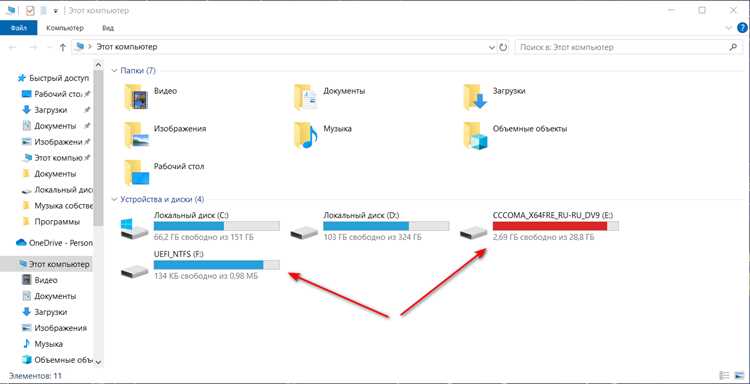
Контекстное меню предоставляет быстрый способ перемещения файлов на флешке без необходимости открывать отдельные окна проводника. Для обмена местами двух файлов действуйте следующим образом:
- Щёлкните правой кнопкой мыши на первом файле и выберите Вырезать или Копировать.
- Перейдите к расположению второго файла на флешке.
- Щёлкните правой кнопкой на втором файле и выберите Вставить здесь. Если операция требует замены, появится диалог подтверждения.
- Чтобы завершить обмен, повторите процедуру для второго файла, используя место, которое освободилось после перемещения первого.
При работе с контекстным меню важно учитывать следующие моменты:
- Для быстрого выбора нескольких файлов используйте Ctrl + щёлк или Shift + щёлк.
- Функция Вырезать перемещает файл, не создавая дубликата, что ускоряет замену мест.
- При включённой опции Подтверждение замены проводник всегда спросит о действии, что снижает риск случайной потери данных.
- Если файлы имеют одинаковые имена, Windows автоматически предложит переименование или замену. Для безопасной замены выбирайте вариант Заменить файл в целевой папке.
- Контекстное меню работает одинаково на флешках с файловыми системами NTFS и exFAT, но на FAT32 возможны ограничения при больших файлах.
Использование контекстного меню минимизирует количество открытых окон и упрощает точное управление файлами при обмене их местами на флешке.
Сортировка файлов по дате и имени перед обменом
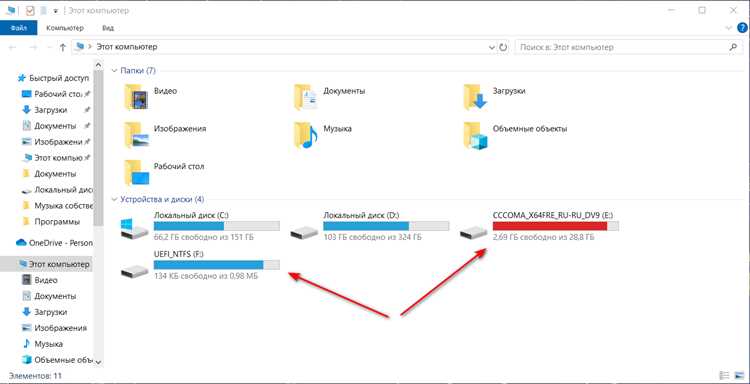
Перед обменом файлами на флешке важно упорядочить их по дате создания или имени для ускорения поиска и минимизации ошибок при копировании. В проводнике Windows для этого откройте папку с файлами, кликните правой кнопкой мыши по пустому месту, выберите Сортировать по → Имя или Дата изменения. Файлы можно отсортировать в порядке возрастания или убывания, что позволяет сразу определить самые новые или старые данные.
На macOS используйте Finder: переключитесь в режим Список, кликните на заголовок колонки Дата изменения или Имя. Для больших объемов данных рекомендуется включить отображение расширений файлов, чтобы точно контролировать, какие типы копируются первыми.
При сортировке по имени следует использовать единообразные префиксы, например: 2026-02-06_отчет.xlsx, 2026-02-07_отчет.xlsx. Это упрощает автоматический обмен и синхронизацию с другими устройствами. Для сортировки по дате рекомендуется ориентироваться на поле Дата изменения, так как оно отражает последние правки, а не только момент создания файла.
Перед переносом файлов на флешку убедитесь, что порядок соответствует вашей задаче: сначала старые файлы для резервного копирования, затем новые для актуальности. Такой подход снижает риск дублирования и облегчает контроль версий при обмене между несколькими устройствами.
Обмен местами с помощью командной строки
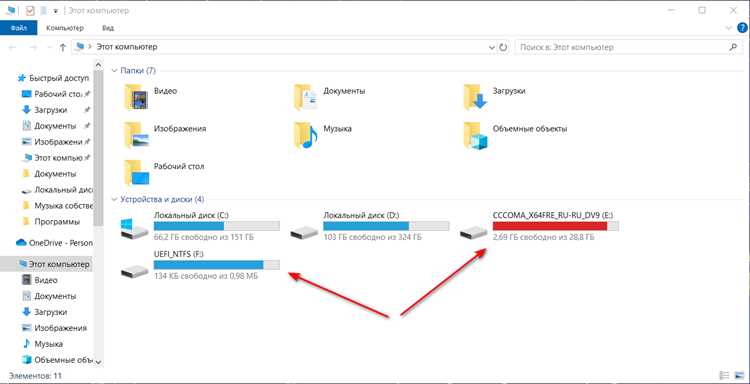
Для перемещения или обмена файлов на флешке через командную строку используются встроенные команды Windows и Linux. На Windows применяется комбинация команд move и ren, на Linux – mv.
Пример на Windows для обмена файлами file1.txt и file2.txt на флешке D::
| Шаг | Команда | Описание |
|---|---|---|
| 1 | ren D:\file1.txt temp.tmp | Переименовать первый файл во временный |
| 2 | ren D:\file2.txt file1.txt | Переименовать второй файл в имя первого |
| 3 | ren D:\temp.tmp file2.txt | Возврат первого файла с новым именем |
На Linux для той же операции используется последовательность:
| Шаг | Команда | Описание |
|---|---|---|
| 1 | mv /media/usb/file1.txt /media/usb/temp.tmp | Переместить первый файл во временное имя |
| 2 | mv /media/usb/file2.txt /media/usb/file1.txt | Переименовать второй файл в имя первого |
| 3 | mv /media/usb/temp.tmp /media/usb/file2.txt | Возврат первого файла с новым именем |
Для крупных объёмов файлов можно использовать цикл с for (Windows) или for/mv (Linux) с временной папкой. Это снижает риск потери данных при прерывании процесса и ускоряет массовую перестановку.
Важно соблюдать точность путей и имён файлов. Любая ошибка в синтаксисе ren или mv приведёт к неправильному переименованию или потере доступа к файлу. Перед массовым обменом рекомендуется сделать резервную копию флешки.
Командная строка позволяет автоматизировать обмен с помощью скриптов .bat (Windows) или .sh (Linux), что особенно полезно для повторяющихся операций на нескольких флешках.
Использование сторонних программ для перемещения файлов
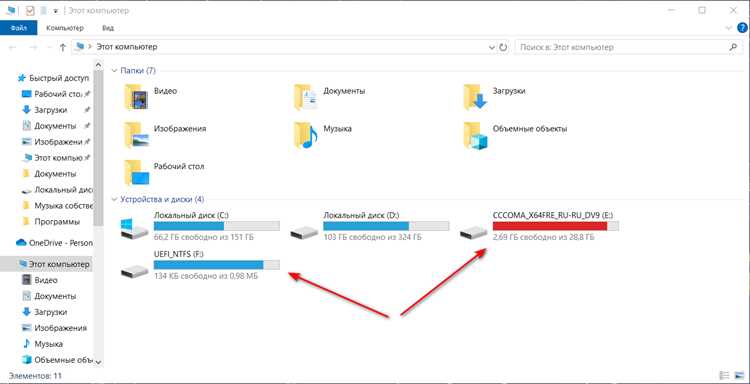
Для эффективного управления файлами на флешке можно использовать специализированные программы, которые ускоряют процесс перемещения и уменьшают риск повреждения данных. Например, Total Commander позволяет работать с двумя панелями одновременно, что облегчает обмен файлами между каталогами на флешке. В нем поддерживаются горячие клавиши для копирования и перемещения, а также встроенные фильтры по типу файлов.
Другой вариант – FreeCommander, который предлагает быстрый перетаскивающий интерфейс и функцию пакетного перемещения. Она особенно полезна, когда необходимо переставить несколько файлов с разными расширениями одновременно, сохранив структуру папок.
Для пользователей Windows можно рассмотреть TeraCopy, ориентированную на ускоренную передачу файлов. Программа проверяет целостность данных после перемещения и позволяет приостановить процесс с последующим возобновлением, что критично при работе с большими объемами информации на флешке.
На macOS эффективен ForkLift, который поддерживает работу с внешними носителями, FTP и облачными хранилищами. Он предоставляет удобный просмотр содержимого и мгновенное перемещение файлов, сохраняя метаданные и права доступа.
При выборе стороннего софта важно учитывать совместимость с файловой системой флешки (FAT32, exFAT, NTFS), объем передаваемых данных и наличие функций проверки целостности. Использование таких программ сокращает количество ошибок и ускоряет перестановку файлов по сравнению с стандартными средствами операционной системы.
Вопрос-ответ:
Как поменять местами два файла на флешке без сторонних программ?
Если вам нужно переставить файлы местами, самый простой способ — воспользоваться функцией копирования и вставки. Сначала скопируйте первый файл во временную папку на компьютере, затем переместите второй файл на место первого, а после этого переместите сохранённый первый файл на место второго. Так вы добьётесь нужного порядка без установки дополнительных приложений.
Можно ли изменить порядок файлов на флешке прямо в проводнике Windows?
Да, но стоит понимать, что проводник отображает файлы по имени, дате или размеру, а не в произвольном порядке. Чтобы визуально поменять файлы местами, можно переименовать их с цифрами или буквами в начале названия. Например, «1_документ» и «2_документ» будут отображаться в нужной последовательности.
Есть ли способ быстро обменять местами несколько файлов сразу?
Для обмена нескольких файлов можно использовать комбинацию выделения и перетаскивания. Выделите нужные файлы с помощью Ctrl или Shift, затем перетащите их в желаемое место на флешке. Если порядок критичен, лучше предварительно пронумеровать файлы или использовать папки для группировки, чтобы избежать случайного перемешивания.
Влияет ли файловая система флешки на возможность менять порядок файлов?
Да, файловая система имеет значение. Например, на флешках с FAT32 или exFAT порядок файлов определяется временем создания или именем, а на NTFS можно использовать дополнительные свойства для сортировки. Поэтому иногда визуальный порядок файлов в проводнике не совпадает с фактическим физическим расположением на устройстве.
Можно ли поменять файлы местами с помощью командной строки?
Да, командная строка позволяет перемещать файлы более точно. Команды типа «move» позволяют указать источник и назначение для каждого файла. Такой метод удобен, если нужно переставить большое количество файлов быстро, без лишних кликов мышью. Однако для начинающих пользователей он может показаться менее наглядным, чем стандартное копирование и вставка.
Как поменять местами два файла на флешке без использования специальных программ?
Самый простой способ — это стандартные функции операционной системы. На Windows или macOS можно открыть флешку, выделить первый файл, скопировать его в нужную папку временно или на рабочий стол, затем переместить второй файл на место первого и вернуть первый файл обратно. Таким образом, файлы фактически меняются местами. Этот метод не требует установки дополнительного ПО, но требует внимательности, чтобы не потерять данные.

 Загрузка...