Содержание статьи

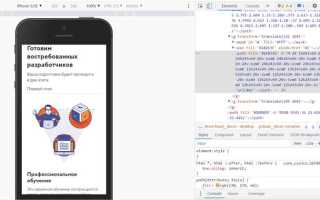
Встроенные инструменты разработчика (DevTools) позволяют анализировать структуру веб-страниц, отслеживать ошибки кода и измерять производительность сайтов без установки дополнительных программ. Chrome, Firefox и Edge предоставляют полный набор функций для отладки HTML, CSS и JavaScript в реальном времени, включая редактирование DOM, управление стилями и проверку адаптивного отображения.
Консоль браузера позволяет фиксировать ошибки и предупреждения скриптов, а также тестировать отдельные участки кода. В Firefox DevTools реализован расширенный отладчик JavaScript с возможностью пошагового выполнения кода и контроля за асинхронными вызовами, что ускоряет поиск и устранение багов в сложных приложениях.
Мониторинг сетевых запросов и ресурсов помогает выявлять медленные элементы страницы и оптимизировать загрузку контента. Все современные браузеры поддерживают просмотр времени загрузки, размер передаваемых данных и статус HTTP-запросов. Chrome DevTools дополнительно предоставляет вкладку Performance для детального анализа рендеринга и влияния скриптов на производительность.
Использование встроенных инструментов разработчика ускоряет тестирование, позволяет выявлять критические ошибки на раннем этапе и снижает зависимость от внешних программ для анализа сайтов. Регулярное применение этих функций становится обязательным навыком для фронтенд- и fullstack-разработчиков, работающих с современными веб-приложениями.
Популярные браузеры с DevTools

Google Chrome предоставляет самый полный набор инструментов разработчика, включая инспектор DOM, редактор стилей, отладчик JavaScript и вкладки для анализа производительности и сетевых запросов. DevTools Chrome поддерживает профилирование CPU и памяти, что позволяет выявлять узкие места в сложных веб-приложениях.
Mozilla Firefox выделяется расширенными возможностями отладки JavaScript и встроенными средствами для анализа сетевых запросов. Firefox DevTools включает Grid и Flexbox инспекторы, что упрощает работу с современными CSS-макетами, а вкладка Performance дает подробные данные о рендеринге и загрузке страницы.
Microsoft Edge использует DevTools на базе Chromium, поэтому функционально близок к Chrome, но дополнительно интегрирован с инструментами для анализа веб-производительности и совместимости с Windows. Edge позволяет тестировать адаптивность интерфейсов на разных устройствах и управлять профилями сетевого трафика.
Safari на macOS предоставляет Web Inspector с возможностью инспекции DOM, профилирования JavaScript и анализа сетевых запросов. DevTools Safari особенно полезен для проверки производительности и совместимости веб-приложений на устройствах Apple, включая iPhone и iPad, с поддержкой отладки через USB.
Opera включает стандартный набор DevTools Chromium, дополненный инструментами для контроля за потреблением памяти и ускорением рендеринга. В браузере реализована интеграция с VPN и блокировкой рекламы, что позволяет сразу оценивать влияние внешних факторов на производительность страниц.
Основные функции инструментов разработчика
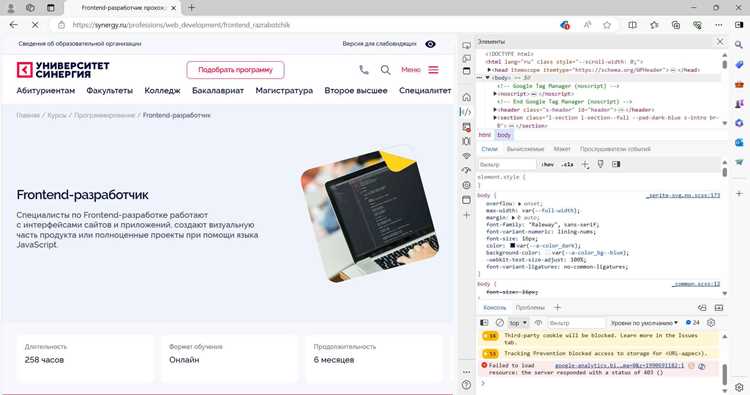
Инструменты разработчика предоставляют широкий набор функций для анализа и изменения веб-страниц. К ключевым возможностям относятся:
- Инспекция DOM: просмотр и редактирование структуры HTML в реальном времени, изменение атрибутов элементов, добавление и удаление узлов.
- Редактирование CSS: изменение стилей, подключение внешних файлов, проверка эффектов селекторов и медиазапросов без перезагрузки страницы.
- Отладка JavaScript: пошаговое выполнение кода, установка точек останова, отслеживание вызовов функций и значений переменных.
- Сетевой мониторинг: просмотр всех запросов и ответов HTTP/HTTPS, анализ заголовков, статусов, времени отклика и объема передаваемых данных.
- Профилирование производительности: измерение времени рендеринга, работы скриптов и использования ресурсов, поиск узких мест в работе страницы.
- Инструменты адаптивности: эмуляция разных разрешений экрана, проверка поведения интерфейса на мобильных устройствах и планшетах.
Регулярное использование этих функций позволяет эффективно выявлять ошибки, оптимизировать загрузку и повысить стабильность веб-приложений на всех этапах разработки.
Инспектор HTML и CSS в браузерах
Инспектор HTML и CSS позволяет исследовать структуру страницы и управлять стилями элементов в реальном времени. В Chrome DevTools и Firefox Inspector можно выделять узлы DOM, проверять их атрибуты и мгновенно видеть изменения на странице при редактировании HTML.
Редактор CSS встроенных инструментов позволяет изменять существующие правила, добавлять новые селекторы и проверять влияние медиазапросов на адаптивность интерфейса. Firefox включает отдельные панели Grid и Flexbox для визуализации сеточных и гибких макетов, что ускоряет настройку расположения элементов.
Браузеры поддерживают просмотр применённых стилей в порядке приоритета и наследования, что помогает выявлять конфликты CSS. Можно включать и отключать отдельные свойства, чтобы оценить их влияние на отображение без изменения исходного кода.
Инспектор также позволяет отслеживать размеры и позиции элементов, визуализировать отступы, границы и поля, что упрощает исправление проблем с версткой и точное выравнивание блоков на странице.
Отладка JavaScript прямо в браузере

Инструменты разработчика позволяют выполнять детальную отладку JavaScript без установки дополнительных программ. Основные возможности включают:
- Точки останова: установка breakpoints на строках кода для пошагового выполнения функций и проверки состояния переменных.
- Пошаговое выполнение: пошаговое прохождение кода (Step Over, Step Into, Step Out) для анализа логики выполнения и поиска ошибок.
- Отслеживание выражений: наблюдение за изменением значений переменных и объектов в реальном времени, включая массивы и вложенные структуры.
- Асинхронная отладка: контроль выполнения промисов, таймеров и событийных обработчиков для анализа асинхронного кода.
- Просмотр стеков вызовов: отображение последовательности вызовов функций для выявления источника ошибки или неправильной логики.
- Консоль JavaScript: тестирование фрагментов кода на лету, вызов функций и проверка работы методов без изменения исходного файла.
Эффективная отладка в браузере позволяет сократить время поиска ошибок, корректировать логику скриптов и сразу оценивать влияние изменений на поведение страницы и пользовательский интерфейс.
Мониторинг сетевых запросов и производительности
Инструменты разработчика позволяют отслеживать все сетевые запросы страницы и анализировать их влияние на скорость загрузки. Во вкладке Network отображаются типы запросов, статусы ответов, размеры передаваемых данных и время отклика сервера.
Для оценки производительности страниц используются данные о времени рендеринга, загрузки ресурсов и выполнении скриптов. Это позволяет выявлять узкие места и оптимизировать работу веб-приложений.
Пример таблицы с ключевыми параметрами сетевых запросов:
| Параметр | Описание |
|---|---|
| URL | Адрес запрашиваемого ресурса |
| Метод | HTTP-метод запроса (GET, POST, PUT, DELETE) |
| Статус | Код ответа сервера (например, 200, 404, 500) |
| Время | Общее время выполнения запроса в миллисекундах |
| Размер | Объем переданных данных в килобайтах |
Регулярный мониторинг сетевых запросов помогает выявлять медленные ресурсы, уменьшать объем данных и контролировать поведение веб-приложения на разных устройствах и сетевых условиях.
Работа с консолью и логами ошибок
Консоль поддерживает несколько типов сообщений:
- log: обычные сообщения для отслеживания работы скриптов;
- info: информационные уведомления о состоянии приложения;
- warn: предупреждения о потенциальных проблемах;
- error: ошибки, которые требуют исправления для корректной работы.
В консоли можно выполнять интерактивные команды, проверять значения переменных и тестировать функции без изменения исходного кода. Дополнительно доступны фильтры по типам сообщений и источникам, что ускоряет анализ логов при работе с крупными проектами.
Регулярное использование консоли позволяет выявлять ошибки на ранних этапах, контролировать поток выполнения скриптов и корректировать поведение веб-приложений прямо в браузере.
Советы по эффективному использованию DevTools
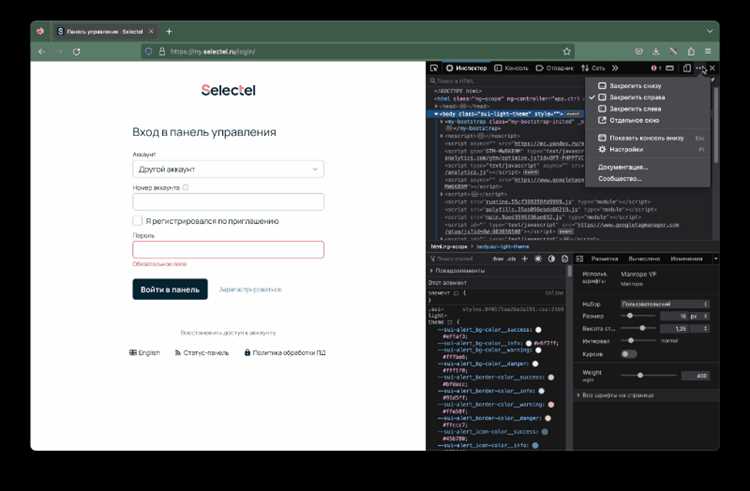
Для ускорения работы с DevTools рекомендуется создавать пользовательские рабочие пространства и сохранять часто используемые скрипты и стили для быстрого доступа. Это позволяет редактировать файлы напрямую и синхронизировать изменения с локальной средой разработки.
Используйте сочетания клавиш для быстрого переключения между панелями DevTools, что сокращает время на навигацию. В Chrome и Firefox доступны горячие клавиши для открытия консоли, инспектора DOM и вкладок Network и Performance.
При работе с сетевыми запросами включайте фильтры по типам ресурсов и статусам HTTP для быстрого выявления медленных или проблемных элементов. Сохраняйте HAR-файлы для анализа производительности и передачи данных между разработчиками.
Для оптимизации CSS и JavaScript используйте пошаговую отладку и точки останова, чтобы выявлять узкие места в коде. Проверяйте наследование стилей и порядок подключения скриптов, чтобы исключить конфликты и дублирование ресурсов.
Регулярное тестирование страницы в разных режимах адаптивности и на разных устройствах позволяет выявлять проблемы с интерфейсом и производительностью. Использование встроенных инструментов анализа помогает сразу оценивать эффективность изменений без привлечения внешних программ.
Вопрос-ответ:
Какие функции DevTools помогают исправлять ошибки в JavaScript?
DevTools предоставляет пошаговое выполнение кода, точки останова и просмотр стеков вызовов. Это позволяет отслеживать выполнение функций, проверять значения переменных и фиксировать ошибки на конкретных строках. Асинхронные события, промисы и таймеры также можно контролировать, что облегчает поиск проблем в сложных скриптах.
Как использовать инспектор CSS для проверки адаптивности сайта?
Инспектор CSS позволяет включать режимы эмуляции разных устройств и разрешений экрана. С его помощью можно изменять стили, проверять медиазапросы и наблюдать за реакцией макета на изменения ширины окна. Grid и Flexbox инспекторы помогают оценить расположение элементов и корректировать их поведение на мобильных и десктопных версиях.
В чем преимущества мониторинга сетевых запросов через DevTools?
Вкладка Network отображает все запросы и ответы, включая статус HTTP, размер данных и время отклика. Это помогает выявлять медленные ресурсы, контролировать загрузку изображений, скриптов и стилей, а также анализировать производительность страницы. Сохранение HAR-файлов позволяет передавать данные коллегам для совместного анализа и оптимизации работы сайта.
Какие возможности консоли браузера полезны для тестирования кода?
Консоль позволяет выводить лог-сообщения, ошибки и предупреждения, выполнять команды на лету и тестировать функции без изменения исходных файлов. Можно фильтровать сообщения по типам, отслеживать изменения переменных и объектов, а также использовать интерактивные команды для проверки работы методов и алгоритмов в реальном времени.

 Загрузка...