Содержание статьи
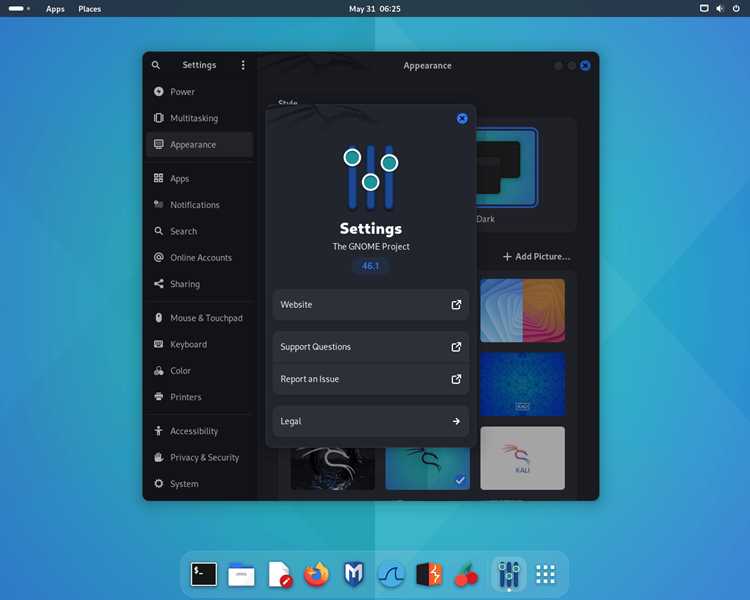
В Kali Linux настройка разрешения экрана влияет на удобство работы с терминалом, визуализацию графических приложений и корректное отображение интерфейсов удалённых подключений. Системные инструменты, такие как xrandr, позволяют точно определить текущие параметры дисплея и быстро переключаться между стандартными и нестандартными разрешениями.
Графический интерфейс окружения рабочего стола GNOME или XFCE предоставляет базовые возможности изменения разрешения, но при работе с нестандартными мониторами или виртуальными машинами часто требуется использование командной строки. Команда xrandr позволяет создавать новые режимы дисплея, задавать частоту обновления и проверять совместимость с подключёнными мониторами.
Практический подход к изменению разрешения включает последовательность действий: проверка текущих настроек, выбор подходящего разрешения, добавление нового режима при необходимости и закрепление изменений для будущих сессий. Правильное выполнение этих шагов снижает риск искажений изображения и предотвращает ошибки при запуске графических приложений.
Проверка текущего разрешения экрана в Kali Linux

Для точного определения текущего разрешения дисплея в Kali Linux используется команда xrandr. Введите в терминале xrandr —current, чтобы увидеть список подключённых мониторов, их идентификаторы и поддерживаемые режимы. Текущий активный режим отображается с пометкой *.
Если система работает в графическом окружении GNOME или XFCE, разрешение можно проверить через настройки дисплея. В разделе Параметры → Экран отображается текущий размер экрана, частота обновления и доступные альтернативы.
Регулярная проверка разрешения перед изменением параметров предотвращает конфликты с графическими приложениями и позволяет корректно подобрать новые значения для режима дисплея.
Использование графического интерфейса для смены разрешения
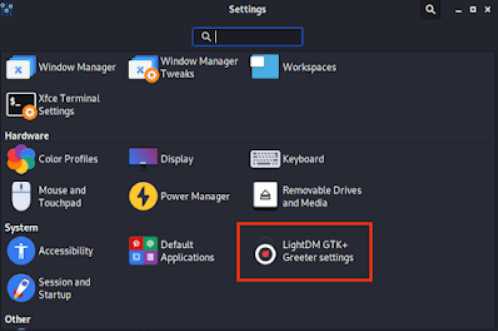
В Kali Linux с рабочим столом GNOME откройте Настройки → Дисплей. Здесь отображаются все подключённые мониторы, их текущее разрешение и доступные режимы. Для смены разрешения выберите нужный монитор и используйте выпадающий список Разрешение для выбора подходящего значения.
Для окружения XFCE путь выглядит как Настройки → Экран → Разрешение. После выбора нового значения необходимо нажать Применить, чтобы изменения вступили в силу. Система автоматически проверяет совместимость выбранного режима с монитором.
Если выбранное разрешение не отображается в списке, сначала проверьте поддержку монитора через xrandr или подключите монитор с правильными EDID-данными. После этого новые режимы станут доступными в графическом интерфейсе.
Использование графических инструментов удобно для быстрого переключения между стандартными разрешениями и настройки экранов без работы с терминалом.
Настройка разрешения через командную строку с xrandr
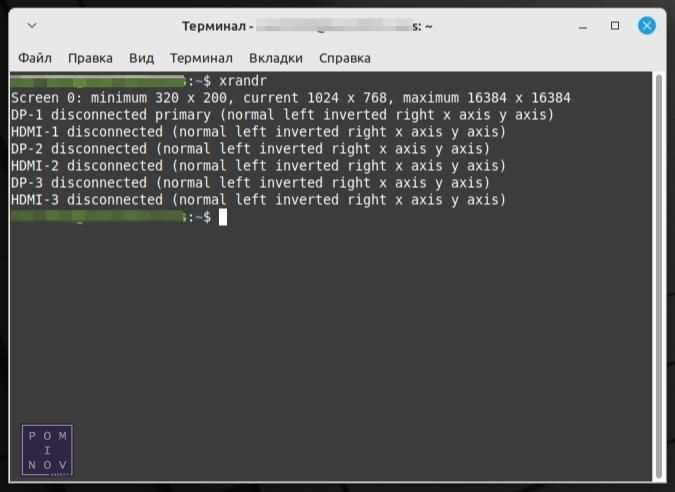
Команда xrandr позволяет изменять разрешение экрана без перезагрузки системы. Для начала выполните xrandr без параметров, чтобы увидеть список подключённых мониторов и поддерживаемые режимы. Текущий режим помечается *.
Для смены разрешения используйте синтаксис:
xrandr —output [монитор] —mode [разрешение]
Например, xrandr —output HDMI-1 —mode 1920×1080 применяет разрешение 1920×1080 к монитору HDMI-1.
Таблица ниже показывает пример команды для разных мониторов и разрешений:
| Монитор | Разрешение | Команда |
|---|---|---|
| HDMI-1 | 1920×1080 | xrandr —output HDMI-1 —mode 1920×1080 |
| DP-1 | 2560×1440 | xrandr —output DP-1 —mode 2560×1440 |
| eDP-1 | 1366×768 | xrandr —output eDP-1 —mode 1366×768 |
Для проверки изменений выполните xrandr снова. Если разрешение не применилось, убедитесь, что монитор поддерживает выбранный режим или добавьте новый режим с помощью xrandr —newmode и xrandr —addmode.
Добавление нового пользовательского разрешения в xrandr
Если нужное разрешение отсутствует в списке доступных, его можно добавить вручную через xrandr. Сначала создайте модельный режим с помощью команды cvt [ширина] [высота] [частота]. Например, для разрешения 1920×1200 при 60 Гц используйте:
cvt 1920 1200 60
Команда выдаст строку вида Modeline «1920x1200_60.00» 193.25 1920 2048 2248 2576 1200 1203 1209 1235 -hsync +vsync. Скопируйте её в следующую команду:
xrandr —newmode «1920x1200_60.00» 193.25 1920 2048 2248 2576 1200 1203 1209 1235 -hsync +vsync
Затем добавьте созданный режим к конкретному монитору:
xrandr —addmode [монитор] «1920x1200_60.00»
После добавления можно переключиться на новый режим командой:
xrandr —output [монитор] —mode «1920x1200_60.00»
Эти шаги обеспечивают точное соответствие нестандартного разрешения возможностям монитора и позволяют использовать его в графическом интерфейсе или при работе с виртуальными машинами.
Применение изменений и проверка результата
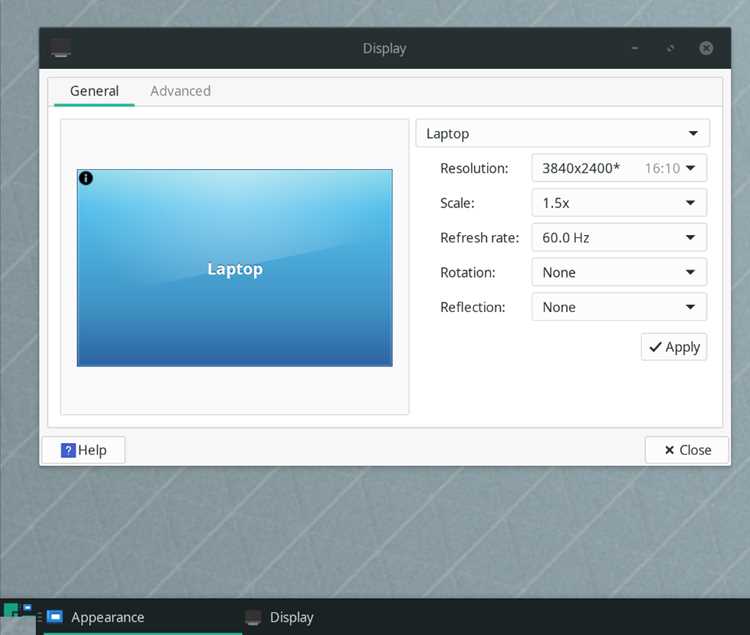
После выбора нового разрешения через графический интерфейс или xrandr изменения вступают в силу сразу. Для подтверждения выполните xrandr и убедитесь, что выбранный режим отображается с пометкой * рядом с текущим разрешением.
Для дополнительной проверки откройте любое графическое приложение или терминал и оцените корректность отображения окон и элементов интерфейса. Если изображение обрезается или появляются искажения, вернитесь к предыдущему разрешению или скорректируйте параметры модели с помощью xrandr —newmode.
Чтобы изменения сохранялись при перезагрузке, добавьте команду переключения режима в файл ~/.xprofile или создайте скрипт автозапуска для выбранного рабочего стола. Это гарантирует стабильное применение настроек без повторного ручного выбора после старта системы.
Исправление ошибок при изменении разрешения

При смене разрешения могут возникать искажения, отсутствие выбранного режима или ошибки запуска графических приложений. Основные способы устранения проблем:
- Проверка совместимости монитора с выбранным разрешением через xrandr или EDID-информацию.
- Удаление некорректного пользовательского режима командой xrandr —delmode [монитор] [режим] и повторное создание через xrandr —newmode и xrandr —addmode.
- Использование стандартных разрешений из списка xrandr, если нестандартный режим вызывает сбои.
- Проверка конфигурации видеодрайвера и при необходимости установка актуального драйвера для NVIDIA, AMD или Intel.
- Очистка кэшированных настроек графического окружения, например удаление файлов ~/.config/monitors.xml для GNOME или XFCE.
Если изображение остаётся искажённым после всех действий, рекомендуется временно вернуться к безопасному разрешению через графический интерфейс или команду xrandr —output [монитор] —mode [поддерживаемый_режим] и затем постепенно корректировать параметры пользовательского режима.
Вопрос-ответ:
Как узнать текущее разрешение экрана в Kali Linux через терминал?
Для проверки разрешения экрана откройте терминал и выполните команду xrandr —current. В списке подключённых мониторов текущий активный режим будет помечен *. Если вы используете виртуальную машину или нестандартный монитор, дополнительно можно выполнить xdpyinfo | grep dimensions, чтобы получить точные размеры виртуального экрана.
Можно ли добавить нестандартное разрешение, которого нет в списке графического интерфейса?
Да, нестандартное разрешение создаётся через командную строку с помощью xrandr. Сначала генерируется модельный режим командой cvt ширина высота частота. Полученную строку вставляют в xrandr —newmode, затем добавляют к нужному монитору с помощью xrandr —addmode. После этого новый режим становится доступным и в графическом интерфейсе для выбора.
Как сохранить выбранное разрешение экрана после перезагрузки?
Чтобы изменения оставались при старте системы, команду смены режима можно добавить в файл ~/.xprofile или создать скрипт автозапуска для вашего рабочего стола. Пример записи: xrandr —output HDMI-1 —mode 1920×1080. После сохранения файла и перезагрузки система автоматически применит заданное разрешение.
Почему изображение может искажаться после смены разрешения и как исправить?
Искажения появляются, если выбранный режим не поддерживается монитором или видеодрайвером. Для исправления проверьте совместимость через xrandr или EDID. При необходимости удалите некорректный пользовательский режим командой xrandr —delmode и создайте новый через xrandr —newmode и xrandr —addmode. Также убедитесь, что драйвер видеокарты актуален, а файлы кэшированных настроек графического окружения, например ~/.config/monitors.xml, не вызывают конфликтов.

 Загрузка...