Содержание статьи

Функция залипания клавиш в Windows 10 предназначена для облегчения набора текста пользователям с ограниченными возможностями, однако она может доставить неудобства тем, кто не нуждается в этом функционале. Включение залипания приводит к тому, что клавиши остаются активными после одного нажатия, что может быть особенно раздражающим при быстром наборе текста или выполнении команд с использованием комбинаций клавиш.
Для отключения этой функции в Windows 10 существуют несколько методов. Одним из самых простых является использование стандартных настроек системы, где можно быстро выключить залипание клавиш, не требуя дополнительных инструментов. Также существуют способы отключения через Панель управления и через сочетания клавиш, что может быть полезно в случае, если доступ к меню настроек ограничен.
Важно помнить, что эта настройка влияет только на работу клавиатуры, и если она была включена по ошибке или случайно, её можно отключить за несколько шагов. В этой статье мы рассмотрим различные способы отключения залипания клавиш и дадим подробные рекомендации для каждого из них.
Пошаговая инструкция по отключению залипания клавиш через настройки системы

Для отключения функции залипания клавиш в Windows 10 достаточно выполнить несколько простых шагов в настройках системы. Вот как это сделать:
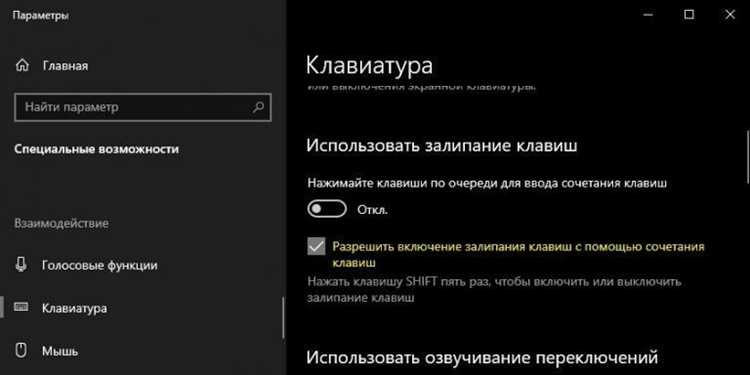
1. Откройте Параметры системы, нажав клавишу Win и выбрав пункт Параметры или воспользуйтесь сочетанием Win + I.
2. Перейдите в раздел Специальные возможности, который находится в списке всех доступных настроек.
3. В меню слева выберите Клавиатура. Здесь вы найдете различные опции для настройки клавиатуры и других устройств ввода.
4. Прокрутите страницу до раздела Залипание клавиш. Вы увидите переключатель для включения или отключения этой функции.
5. Если залипание включено, нажмите на переключатель, чтобы отключить его. Вы также можете настроить дополнительные параметры, такие как уведомления о включении или отключении функции.
6. После внесения изменений нажмите Применить, чтобы сохранить настройки.
Теперь функция залипания клавиш будет отключена, и клавиши не будут оставаться активными после одного нажатия.
Как использовать сочетания клавиш для быстрого отключения функции залипания

Если функция залипания клавиш в Windows 10 была случайно включена, и вам нужно быстро её отключить, можно воспользоваться специальными сочетаниями клавиш.
Для этого выполните следующие действия:
| Шаг | Действие |
|---|---|
| 1 | Нажмите клавишу Shift пять раз подряд. Это вызовет окно настроек залипания клавиш. |
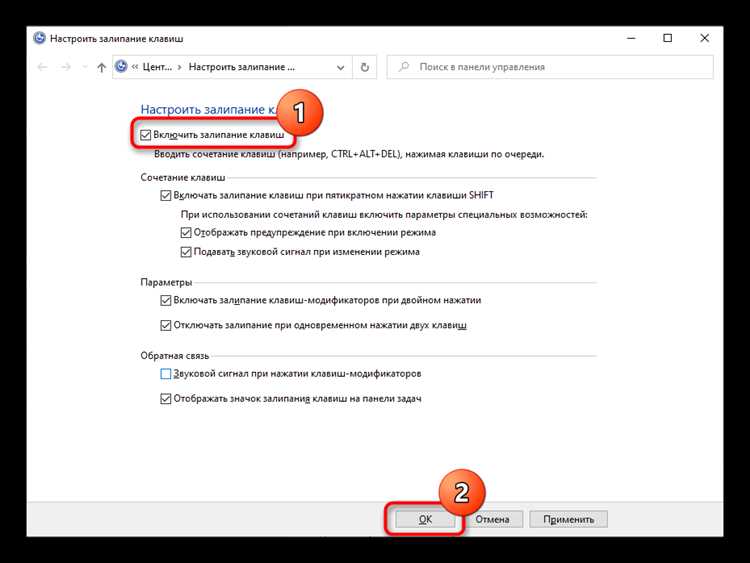
| 2 | В появившемся окне будет предложено отключить или включить функцию залипания клавиш. Чтобы отключить её, снимите галочку с опции Включить залипание клавиш. |
| 3 | Нажмите ОК, чтобы подтвердить изменения и закрыть окно. |
Теперь функция залипания клавиш будет отключена, и вы сможете продолжить работать без лишних помех. Это сочетание клавиш подходит для быстрого решения проблемы, если вы случайно активировали эту функцию.
Что делать, если залипание клавиш продолжает работать после изменений в настройках
Если после изменения настроек функция залипания клавиш продолжает работать, вероятно, есть несколько причин для этого. Рассмотрим основные способы устранения проблемы.
1. Проверьте настройки через Панель управления. Иногда изменения, сделанные через «Параметры», могут не вступать в силу из-за других активных параметров системы. Для этого откройте Панель управления, выберите Центр специальных возможностей и проверьте настройки в разделе Управление залипанием клавиш. Убедитесь, что функция отключена и не активирована другими параметрами.
2. Проверьте сочетания клавиш. Возможно, вы случайно активировали другие функции, которые могут взаимодействовать с залипанием клавиш. Для проверки откройте Параметры и убедитесь, что нет конфликтующих настроек, таких как фильтрация клавиш или другие вспомогательные функции для клавиатуры.
3. Проверьте обновления системы. Иногда проблема может быть связана с багом в текущей версии Windows. Проверьте, установлены ли все последние обновления системы. Для этого откройте Параметры → Обновления и безопасность и выполните проверку на наличие обновлений. Если обновления доступны, установите их и перезагрузите ПК.
4. Перезагрузите компьютер. В некоторых случаях изменения могут вступить в силу только после перезагрузки системы. Попробуйте перезапустить компьютер, чтобы убедиться, что настройки отключения залипания клавиш корректно применились.
5. Проверьте работу сторонних программ. Некоторые сторонние утилиты или программы для улучшения работы клавиатуры могут воздействовать на функцию залипания клавиш. Если вы используете такие приложения, попробуйте временно их отключить или удалить и проверьте, исчезнет ли проблема.
Отключение залипания через Панель управления в Windows 10

Если вы предпочитаете использовать Панель управления для управления настройками клавиатуры, вот как можно отключить функцию залипания клавиш:
1. Нажмите клавишу Win + R для открытия окна Выполнить. Введите команду control и нажмите Enter, чтобы открыть Панель управления.
2. В Панели управления выберите раздел Центр специальных возможностей или используйте строку поиска в верхней части окна, чтобы найти этот пункт.
3. В разделе Центр специальных возможностей найдите пункт Управление залипанием клавиш и щелкните по нему.
4. В открывшемся окне снимите галочку с опции Включить залипание клавиш, чтобы отключить эту функцию. Также можете настроить дополнительные параметры, такие как уведомления, если хотите, чтобы система предупреждала вас при активации или деактивации залипания.
5. Нажмите Применить, а затем ОК, чтобы сохранить изменения и закрыть окно.
После выполнения этих шагов функция залипания клавиш будет отключена через Панель управления, и клавиши не будут оставаться активными после одного нажатия.
Как отключить залипание клавиш для отдельных пользователей на одном ПК
Если на одном ПК несколько пользователей, и вам нужно отключить функцию залипания клавиш только для некоторых из них, это можно сделать через индивидуальные настройки учетных записей. Вот шаги для выполнения этой задачи:
1. Откройте Параметры Windows с помощью сочетания клавиш Win + I.
2. Перейдите в раздел Учетные записи, затем выберите Семья и другие пользователи.
3. В списке пользователей выберите нужную учетную запись, для которой вы хотите изменить настройки. Убедитесь, что пользователь вошел в свою учетную запись.
4. После этого откройте Параметры специальных возможностей через меню Параметры и отключите функцию залипания клавиш для данной учетной записи, как это описано в предыдущих разделах.
5. Если вы хотите, чтобы настройки применялись только для определенного пользователя, вам потребуется использовать Локальную политику безопасности. Откройте окно Выполнить с помощью Win + R, введите secpol.msc и нажмите Enter.
6. В окне Локальной политики безопасности выберите Локальные политики → Параметры безопасности. Найдите и настройте параметры, связанные с доступностью клавиш для отдельных пользователей.
7. Примените изменения и перезагрузите ПК, чтобы настройки вступили в силу для выбранного пользователя.
Таким образом, вы сможете отключить функцию залипания клавиш только для отдельных пользователей, оставив ее включенной для других. Эти настройки помогут избежать конфликтов при использовании общего компьютера.
Устранение возможных проблем после отключения залипания клавиш
После отключения функции залипания клавиш в Windows 10 могут возникнуть некоторые проблемы, связанные с изменениями в настройках системы. Вот несколько распространенных проблем и способы их устранения:
- Проблема с реакцией клавиш: Иногда после отключения залипания клавиш клавиши могут не реагировать или реагировать с задержкой. Это может быть связано с неправильными драйверами клавиатуры.
Решение: Обновите драйверы клавиатуры через Диспетчер устройств. Для этого откройте Диспетчер устройств (Win + X → Диспетчер устройств), найдите раздел Клавиатуры, щелкните правой кнопкой мыши на вашей клавиатуре и выберите Обновить драйвер.
- Проблема с другими функциями доступности: Если другие функции доступности, такие как фильтрация клавиш или использование экранной клавиатуры, активированы одновременно с залипанием клавиш, это может вызвать странные ошибки в работе клавиатуры.
Решение: Отключите все ненужные функции доступности в разделе Специальные возможности в Параметрах Windows. Для этого откройте Параметры → Специальные возможности и убедитесь, что функции фильтрации клавиш и экранной клавиатуры выключены.
- Проблема с клавишами, которые продолжают «залипать»: Иногда клавиши могут продолжать оставаться активными, даже если функция залипания отключена. Это может быть вызвано сторонними программами или неправильными системными настройками.
Решение: Отключите сторонние программы, которые могут изменять поведение клавиатуры, такие как программы для настройки макросов или улучшения работы клавиатуры. Также проверьте системные настройки и убедитесь, что нет конфликтующих параметров.
- Проблемы с перезагрузкой системы: Если после перезагрузки компьютера залипание клавиш снова включается, возможно, настройки не были применены должным образом.
Решение: Попробуйте еще раз пройти все шаги по отключению залипания, убедитесь, что изменения были сохранены, и перезагрузите систему. Если проблема сохраняется, воспользуйтесь восстановлением системы для отката к предыдущим рабочим настройкам.
Эти шаги помогут устранить основные проблемы, которые могут возникнуть после отключения функции залипания клавиш в Windows 10.
Вопрос-ответ:
Как отключить залипание клавиш в Windows 10 через Параметры?
Для отключения залипания клавиш через Параметры Windows 10 откройте меню «Параметры» с помощью сочетания Win + I. Перейдите в раздел Специальные возможности и выберите пункт Клавиатура. Найдите раздел Залипание клавиш и выключите эту функцию, сняв галочку с опции.
Почему залипание клавиш продолжает работать после изменений в настройках?
Если залипание клавиш не отключается, возможно, проблема заключается в других функциях доступности, таких как фильтрация клавиш или экранная клавиатура. Проверьте, не включены ли эти функции в разделе Специальные возможности в Параметрах. Также стоит убедиться, что система обновлена, так как старые драйверы клавиатуры могут влиять на работу этой функции.
Как отключить залипание клавиш, если оно включается случайно?
Для быстрого отключения залипания клавиш нажмите Shift пять раз подряд. Это откроет окно настроек залипания клавиш, где можно отключить эту функцию, сняв галочку с соответствующей опции. Это быстрый способ для того, чтобы вернуть нормальное поведение клавиатуры.
Могу ли я отключить залипание клавиш для конкретного пользователя на одном компьютере?
Да, для отключения залипания клавиш только для одного пользователя нужно перейти в раздел Параметры → Учетные записи, выбрать нужного пользователя и отрегулировать настройки функции в разделе Специальные возможности. Также можно использовать Локальную политику безопасности для более точной настройки прав.
Как решить проблему с клавишами, которые продолжают залипать, даже после отключения функции?
Если клавиши продолжают залипать, несмотря на отключение этой функции, попробуйте обновить драйверы клавиатуры через Диспетчер устройств. Также проверьте наличие сторонних программ, которые могут вмешиваться в работу клавиатуры. Иногда проблема может быть связана с неправильными настройками фильтрации клавиш или другими вспомогательными функциями в Windows.
Как отключить залипание клавиш, если не удается сделать это через стандартные настройки?
Если вы не можете отключить залипание клавиш через стандартные настройки, возможно, проблема в другом разделе Windows. Попробуйте зайти в Панель управления, выбрав раздел Центр специальных возможностей, и найдите пункт Управление залипанием клавиш. Там можно отключить эту функцию. Также проверьте, не активированы ли другие функции доступности, такие как фильтрация клавиш, которые могут влиять на работу клавиатуры.
Как отключить залипание клавиш на компьютере с несколькими пользователями?
Для отключения залипания клавиш на компьютере с несколькими пользователями нужно изменить настройки для каждого пользователя индивидуально. Перейдите в Параметры → Учетные записи и выберите нужную учетную запись. Дальше откройте раздел Специальные возможности и отключите залипание клавиш. Если у вас несколько учетных записей, нужно повторить этот процесс для каждой из них.

 Загрузка...