Содержание статьи
В Windows 10 блокнот по умолчанию сохраняет файлы в кодировке UTF-8 без BOM, что подходит для большинства современных приложений. Однако при работе с устаревшими программами или файлами из других систем могут возникать ошибки отображения символов, особенно кириллицы. Понимание того, какая кодировка используется в файле, позволяет избежать искажений текста и потери данных.
При открытии текстового документа в блокноте важно определить, в какой кодировке он был сохранен. Если файл отображается с «квадратиками» или некорректными буквами, это значит, что кодировка не совпадает с требуемой системой. В таких случаях правильным решением будет сохранение копии документа с нужной кодировкой через меню Файл → Сохранить как, выбрав UTF-8, UTF-8 с BOM, ANSI или Unicode.
Для повседневной работы с русскоязычными текстами рекомендуется использовать UTF-8 или Windows-1251, так как они обеспечивают совместимость с большинством программ и корректное отображение символов. Кроме того, блокнот позволяет конвертировать уже существующие документы между ANSI и Unicode без использования стороннего софта, что экономит время и снижает риск ошибок.
Эта статья покажет конкретные методы проверки текущей кодировки, выбора нужной при сохранении, а также пошаговое изменение кодировки уже существующих файлов. Все рекомендации ориентированы на практическое решение проблем с текстом и сохранение его целостности при переносе между разными системами.
Проверка текущей кодировки открытого файла
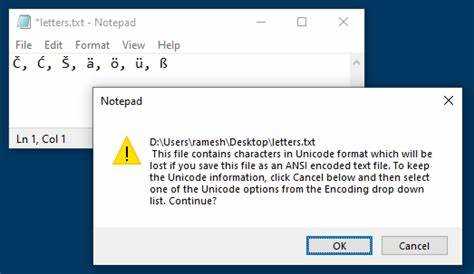
Блокнот Windows 10 не отображает напрямую кодировку открытого файла, но определить её можно по поведению текста при сохранении. Откройте файл и перейдите в меню Файл → Сохранить как. Внизу окна в разделе Кодировка будет автоматически выбран вариант, соответствующий текущей кодировке документа.
Если в поле Кодировка отображается UTF-8, документ использует стандартную универсальную кодировку без BOM. Для старых текстов из Windows XP или программ с кириллицей часто выбирается ANSI, что соответствует Windows-1251 для русского языка. При выборе Unicode блокнот сохраняет файл в формате UTF-16, что увеличивает размер файла, но гарантирует корректное отображение всех символов.
Дополнительно проверить кодировку можно через простую визуальную диагностику. Если открытые символы отображаются корректно, текущая кодировка подходит для системы. Если текст содержит «квадратики» или знаки вопроса вместо букв, необходимо выбрать другую кодировку при сохранении, чтобы предотвратить потерю данных.
Рекомендуется перед изменением кодировки создать резервную копию файла. Это позволит безопасно протестировать разные варианты (UTF-8, UTF-8 с BOM, ANSI, Unicode) и определить, какая кодировка обеспечивает полное и корректное отображение текста.
Выбор нужной кодировки при сохранении нового файла
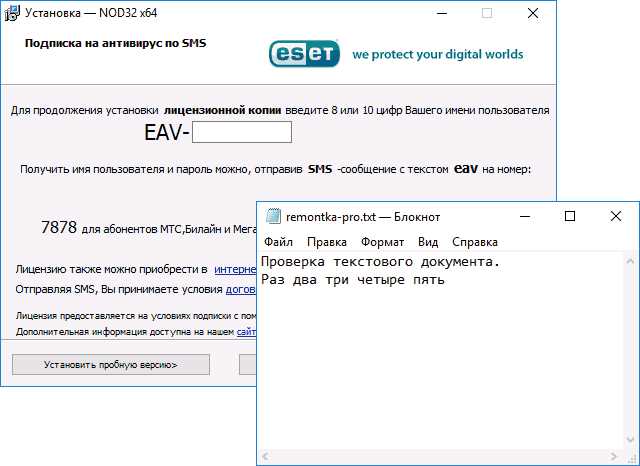
При создании нового файла в блокноте важно заранее выбрать кодировку, чтобы избежать искажений текста при открытии в других программах. Перейдите в меню Файл → Сохранить как и внизу окна обратите внимание на выпадающий список Кодировка. Здесь доступны четыре основных варианта: ANSI, UTF-8, UTF-8 с BOM, Unicode.
Для наглядности различия между кодировками можно оформить в таблице:
| Кодировка | Применение | Особенности |
|---|---|---|
| ANSI | Старые программы Windows, текст на русском языке | Совместима с Windows-1251, ограничена символами локальных алфавитов |
| UTF-8 | Современные программы, веб-страницы | Поддержка всех символов Unicode, экономия места, не содержит BOM по умолчанию |
| UTF-8 с BOM | Совместимость с некоторыми редакторами, требующими BOM | Добавляет метку начала файла для определения кодировки, увеличивает размер на 3 байта |
| Unicode (UTF-16) | Файлы с большим количеством символов, сохранение всех алфавитов | Гарантирует корректное отображение, но размер файла в два раза больше UTF-8 |
Рекомендуется выбирать UTF-8 для универсальной совместимости и ANSI только при работе с устаревшими программами, которые не поддерживают Unicode. После выбора кодировки нажмите Сохранить, чтобы документ открылся с правильными символами и был готов для дальнейшего редактирования.
Пошаговое изменение кодировки уже сохраненного документа
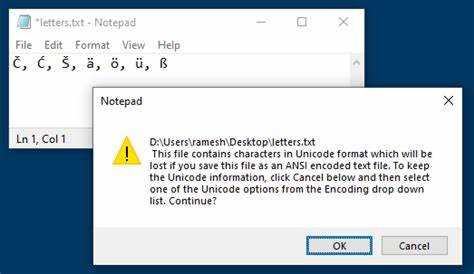
Откройте файл в блокноте и убедитесь, что текст отображается корректно. Если встречаются квадратики или знаки вопроса вместо букв, это сигнал о несовпадении кодировки.
Перейдите в меню Файл → Сохранить как. В окне сохранения укажите новое имя файла или оставьте существующее, чтобы сохранить поверх исходного документа после резервного копирования.
Внизу окна выберите подходящую кодировку из списка Кодировка. Для русскоязычных текстов чаще всего подходят UTF-8 или ANSI (Windows-1251). Если файл содержит символы нескольких алфавитов, лучше использовать UTF-8.
Нажмите Сохранить. Блокнот создаст копию файла с новой кодировкой. После этого откройте новый файл и проверьте корректность отображения текста, особенно символов кириллицы и специальных знаков.
Если текст всё ещё отображается неправильно, повторите процесс, выбрав другую кодировку. Всегда сохраняйте резервную копию исходного файла, чтобы исключить потерю данных при конвертации между ANSI, UTF-8 и Unicode.
Использование UTF-8 для правильного отображения русских символов
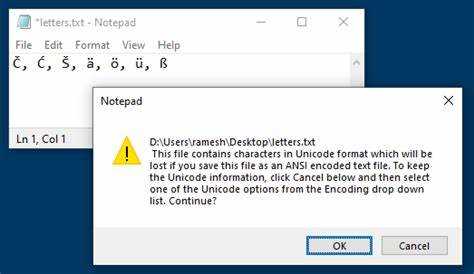
При создании нового документа выбирайте UTF-8 в списке Кодировка в окне Файл → Сохранить как. Для уже существующих файлов откройте их в блокноте, выберите Файл → Сохранить как и смените кодировку на UTF-8. Рекомендуется сохранять файл под новым именем, чтобы сохранить оригинал на случай ошибок.
UTF-8 особенно важен при работе с веб-страницами, скриптами и документами, которые будут открываться на разных устройствах. Она исключает замену русских символов на квадраты или знаки вопроса, что часто происходит при использовании ANSI или устаревших кодировок Windows-1251.
При совместной работе с другими пользователями и программами использование UTF-8 обеспечивает корректное отображение текста независимо от локальных настроек системы, облегчая обмен документами и предотвращая потерю данных.
Преобразование файлов между ANSI и Unicode
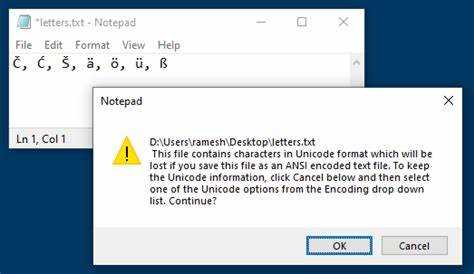
Конвертация текста между ANSI и Unicode позволяет корректно отображать символы при переносе файлов между разными системами и программами. В блокноте Windows 10 этот процесс выполняется через стандартное меню сохранения.
Пошаговая инструкция для преобразования:
- Откройте файл в блокноте. Если текст отображается некорректно, убедитесь, что вы работаете с исходной копией.
- Перейдите в меню Файл → Сохранить как.
- В нижней части окна выберите нужную кодировку в разделе Кодировка:
- ANSI – подходит для старых программ Windows и текстов на русском языке без специальных символов.
- Unicode (UTF-16) – обеспечивает поддержку всех символов, увеличивает размер файла, но исключает искажения текста.
- UTF-8 – универсальная кодировка для современных приложений и веб-документов.
- Введите новое имя файла или сохраните под существующим, чтобы создать копию с другой кодировкой.
- Нажмите Сохранить и проверьте отображение текста в новом файле.
Рекомендации:
- Всегда создавайте резервную копию исходного файла перед конвертацией.
- Для текста с русскими символами и специальными знаками предпочтительно использовать UTF-8 или Unicode.
- Избегайте повторной конвертации между ANSI и Unicode без необходимости, чтобы не потерять корректное отображение символов.
Проверка корректности изменений после смены кодировки
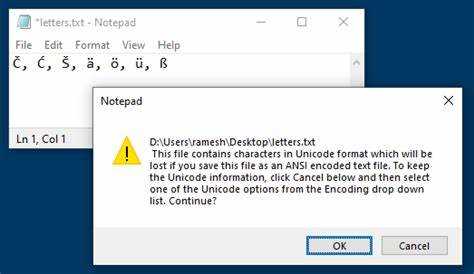
После изменения кодировки файла важно убедиться, что текст отображается корректно и не потеряны символы. Даже при правильной кодировке отдельные символы могут заменяться на квадраты или знаки вопроса, если исходная кодировка была неверно определена.
Пошаговая проверка:
- Откройте новый файл в блокноте и просмотрите текст на наличие искажённых символов, особенно кириллицы и специальных знаков.
- Если документ будет использоваться в другой программе, откройте его также там, чтобы проверить совместимость отображения.
- Сравните файл с оригиналом: наличие пропусков или замен символов указывает на некорректную конвертацию.
- При необходимости повторите сохранение, выбрав другую кодировку из списка: UTF-8, UTF-8 с BOM, ANSI, Unicode.
Дополнительные рекомендации:
- Сохраняйте резервную копию исходного файла до любых изменений.
- Для текстов с русскими и латинскими символами лучше использовать UTF-8, чтобы избежать искажений.
- После конвертации проверьте документацию или скрипты, если файл будет импортироваться в другие системы, чтобы убедиться в корректной обработке всех символов.
Вопрос-ответ:
Как определить, какая кодировка используется в открытом файле блокнота?
В блокноте Windows 10 кодировка файла не отображается напрямую. Чтобы определить её, откройте меню Файл → Сохранить как и посмотрите значение в поле Кодировка. Эта кодировка соответствует текущей кодировке документа. Если текст отображается с некорректными символами, вероятно, выбранная кодировка не совпадает с исходной.
Можно ли изменить кодировку уже сохраненного документа без установки сторонних программ?
Да. Откройте файл в блокноте, затем выберите Файл → Сохранить как. В нижней части окна выберите нужную кодировку, например UTF-8 или ANSI, и сохраните документ под новым именем. После этого откройте файл и проверьте корректность отображения текста.
В каких случаях стоит использовать UTF-8 вместо ANSI для русскоязычных файлов?
UTF-8 поддерживает все символы Unicode и гарантирует корректное отображение текста на разных системах и программах. ANSI подходит только для русских текстов без специальных символов и устаревших приложений Windows. Если планируется открывать файл на других устройствах или использовать его в современных программах и веб-документах, лучше выбрать UTF-8.
Как проверить, что после смены кодировки текст не потерял символы или не исказился?
После сохранения файла откройте его в блокноте и внимательно просмотрите все символы, особенно кириллицу и специальные знаки. Дополнительно можно открыть файл в других программах, где он будет использоваться. Если появляются квадратики или знаки вопроса, значит кодировка выбрана неверно и нужно повторно сохранить файл с другой кодировкой.
Что происходит с размером файла при переходе с ANSI на Unicode в блокноте?
При сохранении в формате Unicode (UTF-16) размер файла увеличивается примерно в два раза по сравнению с ANSI, так как каждый символ занимает 2 байта. Это обеспечивает поддержку всех символов и исключает искажения текста, но файлы становятся тяжелее. Для текстов с большим количеством символов это нужно учитывать при работе с ограниченными ресурсами.
Почему некоторые русские буквы отображаются как квадраты или знаки вопроса после открытия файла в блокноте?
Такое происходит, когда кодировка файла не совпадает с используемой системой. Например, файл может быть сохранён в ANSI, а блокнот пытается открыть его как UTF-8, или наоборот. Чтобы исправить это, откройте файл через Файл → Сохранить как и выберите подходящую кодировку, например UTF-8 для корректного отображения всех русских символов. После сохранения проверьте текст на наличие искажений.
Можно ли изменить кодировку нескольких файлов сразу в блокноте?
В стандартном блокноте Windows 10 нет функции пакетного изменения кодировки. Каждый файл нужно открывать отдельно и сохранять с новой кодировкой через меню Файл → Сохранить как. Для массовой конвертации можно использовать сторонние текстовые редакторы, которые поддерживают пакетную обработку, или скрипты, но при работе в блокноте изменения выполняются только по одному документу.

 Загрузка...