Содержание статьи
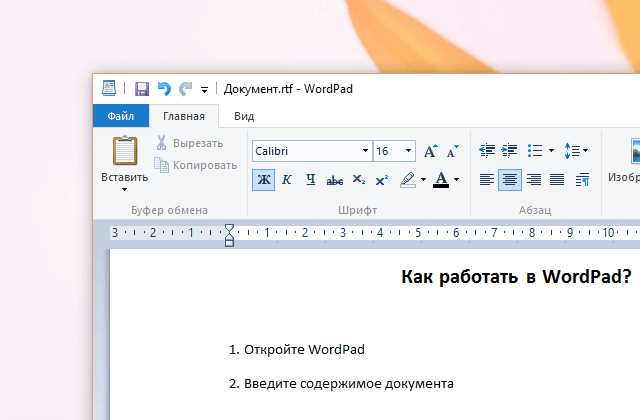
WordPad не всегда автоматически определяет правильную кодировку текста, особенно если файл создан в другой системе или содержит символы кириллицы. В результате открытие документа может сопровождаться искажениями, заменой букв на «кракозябры» или неверным отображением спецсимволов.
Для корректного отображения важно точно знать исходную кодировку файла. Наиболее распространенные варианты для русского текста – UTF-8, Windows-1251 и KOI8-R. Выбор подходящей кодировки напрямую влияет на читаемость документа и совместимость с другими приложениями.
WordPad позволяет задавать кодировку при сохранении документа. Это значит, что даже если текст изначально открыт с искажениями, его можно восстановить путем повторного сохранения с корректной кодировкой. Для этого важно следовать пошаговой инструкции и проверять результат после изменения.
При работе с многоязычными файлами рекомендуется использовать UTF-8 без BOM, так как эта кодировка поддерживается большинством современных программ и минимизирует риск искажений при передаче текста между системами с разными языковыми настройками.
В этой статье собраны практические рекомендации по определению текущей кодировки, исправлению ошибок отображения и сохранению документов с универсальной совместимой кодировкой в WordPad.
Как определить текущую кодировку открытого документа

WordPad не отображает кодировку напрямую, поэтому определить её можно по характеру отображения текста и внешним признакам файла. Основные шаги включают:
- Проверка источника файла: документы, созданные в Windows, чаще всего используют Windows-1251, а файлы с интернета или из Linux – UTF-8 или KOI8-R.
- Визуальная оценка текста: если кириллические символы заменены непонятными знаками или «кракозябрами», текущая кодировка не совпадает с оригинальной.
- Использование блокнота или WordPad: откройте файл в WordPad и попробуйте сохранить его через Файл → Сохранить как → Другие форматы. В диалоговом окне отображается список кодировок, доступных для сохранения, что помогает определить подходящую.
- Применение специализированных утилит: программы типа Notepad++ или ConEmu могут автоматически определять кодировку и отображать её в статусной строке. Для WordPad такой функции нет, но внешняя проверка помогает корректно выбрать кодировку при сохранении.
После анализа исходной кодировки рекомендуется протестировать документ, открыв его с предполагаемой кодировкой. Если текст отображается корректно, кодировка выбрана верно. В противном случае пробуют следующую наиболее вероятную кодировку из списка: UTF-8, Windows-1251, KOI8-R.
Эта процедура минимизирует риск искажений текста и позволяет безопасно изменить кодировку при сохранении документа в WordPad.
Способы выбора нужной кодировки при сохранении файла
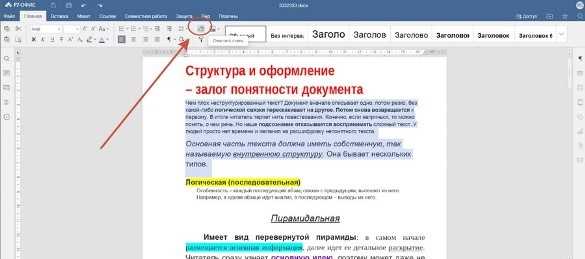
WordPad позволяет выбрать кодировку при сохранении документа через диалоговое окно Сохранить как. Это важно для корректного отображения текста на других устройствах и в разных программах.
Чтобы задать кодировку:
- Откройте документ в WordPad.
- Перейдите в Файл → Сохранить как → Текстовый документ или Другие форматы.
- В нижней части окна сохранения выберите Кодировка из списка доступных вариантов: ANSI (Windows-1251 для русского), UTF-16, UTF-8. Для многоязычных документов рекомендуется использовать UTF-8.
- Проверьте файл после сохранения: откройте его повторно в WordPad или другой программе, чтобы убедиться, что все символы отображаются корректно.
- Если текст искажен, повторите сохранение с другой кодировкой из списка, ориентируясь на источник документа и язык текста.
Для документов с кириллицей чаще всего подходят Windows-1251 и UTF-8 без BOM. Windows-1251 сохраняет совместимость с устаревшими приложениями, UTF-8 обеспечивает универсальность и правильное отображение в современных программах и веб-сервисах.
Использование правильной кодировки при сохранении предотвращает потерю символов и необходимость ручной коррекции текста после передачи файла между системами с разными языковыми настройками.
Исправление искаженного текста через повторное открытие с другой кодировкой
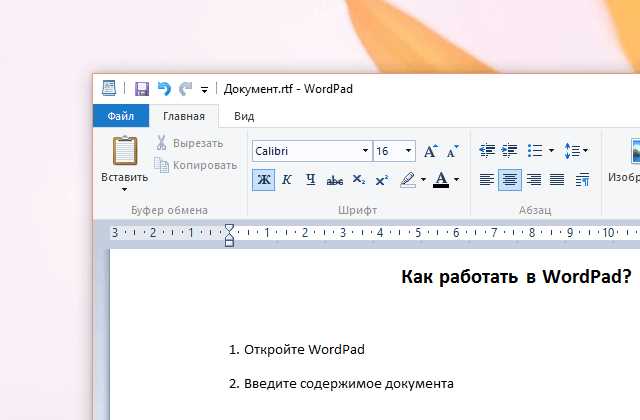
Если текст в WordPad отображается как «кракозябры», это значит, что текущая кодировка не совпадает с исходной. Исправить ситуацию можно, повторно открыв файл с другой кодировкой.
Пошаговая процедура:
- Закройте документ в WordPad, чтобы исключить случайное сохранение в неправильной кодировке.
- Откройте WordPad через Файл → Открыть → Другие форматы.
- Выберите файл и в нижней части окна обратите внимание на параметр Кодировка. Попробуйте наиболее вероятные варианты: UTF-8, Windows-1251, KOI8-R для русских текстов.
- Откройте документ и проверьте символы: если текст отображается корректно, выбранная кодировка подходит. Если искажения сохраняются, закройте файл и повторите процедуру с другой кодировкой.
- После успешного открытия сохраните документ через Файл → Сохранить как с выбранной кодировкой, чтобы сохранить исправления для дальнейшей работы.
Для текстов с смешанными языками рекомендуется сначала пробовать UTF-8 без BOM, так как она поддерживает большинство символов одновременно. Windows-1251 подходит только для полностью русскоязычных документов и обеспечивает совместимость с устаревшими программами.
Эта методика позволяет восстанавливать исходное содержание текста без потери информации и корректно подготовить документ к дальнейшему использованию или обмену с другими системами.
Пошаговая смена кодировки для текстов на русском языке
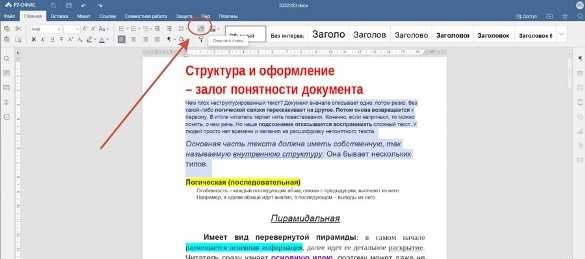
Для корректного отображения русскоязычных текстов в WordPad необходимо выбрать подходящую кодировку при сохранении. Чаще всего используются Windows-1251 и UTF-8.
Пошаговая инструкция:
- Откройте документ в WordPad.
- Если текст отображается некорректно, закройте файл и снова выберите Файл → Открыть → Другие форматы.
- В списке доступных кодировок попробуйте сначала Windows-1251. Откройте файл и оцените отображение текста.
- Если символы по-прежнему искажены, повторите открытие с кодировкой UTF-8. Для документов с редкими спецсимволами или смешанными языками UTF-8 обеспечивает полную совместимость.
- После корректного отображения сохраните документ через Файл → Сохранить как → Текстовый документ, указав выбранную кодировку в нижней части окна.
- Проверьте файл повторно, открыв его в WordPad или другой программе, чтобы убедиться в сохранении правильной кодировки.
Использование этих шагов позволяет исключить искажения кириллицы и подготовить документ к обмену между различными системами и программами без потери информации.
Как сохранить документ с универсальной кодировкой для разных систем
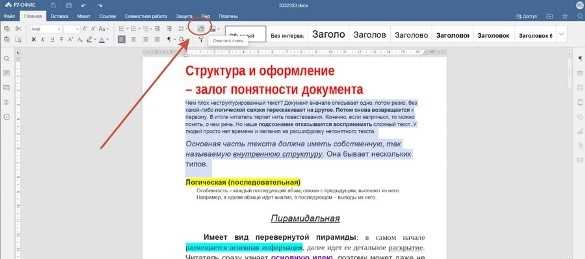
Для обеспечения корректного отображения текста на разных операционных системах и программах рекомендуется использовать универсальную кодировку UTF-8. Она поддерживает все символы кириллицы и латиницы, а также специальные знаки.
Процесс сохранения документа с универсальной кодировкой в WordPad выглядит следующим образом:
| Шаг | Действие | Примечание |
|---|---|---|
| 1 | Открыть документ в WordPad | Убедитесь, что текст виден с минимальными искажениями |
| 2 | Выбрать Файл → Сохранить как → Другие форматы | Важно выбрать именно текстовый формат (*.txt), чтобы появилась опция кодировки |
| 3 | В нижней части окна сохранить выбрать UTF-8 | Если доступна опция «UTF-8 без BOM», рекомендуется использовать её для совместимости с веб-системами |
| 4 | Нажать «Сохранить» | Проверить файл повторным открытием для подтверждения корректного отображения |
Использование UTF-8 позволяет открывать один и тот же текст на Windows, macOS и Linux без искажений. Для документов, которые будут использоваться в старых приложениях, можно дополнительно создать копию в кодировке Windows-1251 для совместимости.
Проверка и тестирование отображения текста после смены кодировки
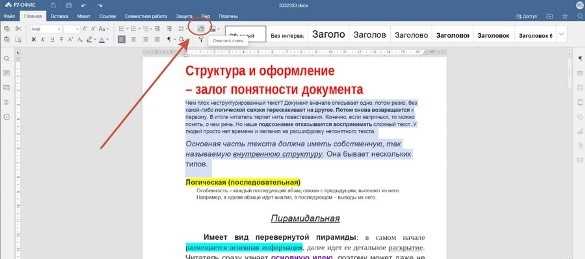
После изменения кодировки в WordPad важно убедиться, что все символы отображаются корректно и текст полностью читаем. Проверка предотвращает повторное искажение текста при дальнейшем использовании.
Этапы тестирования:
- Откройте сохранённый файл в WordPad и внимательно просмотрите текст на наличие «кракозябр», пустых мест или заменённых символов.
- Проверьте специальные знаки, цифры и знаки препинания – они чаще всего нарушаются при неверной кодировке.
- Если документ будет использоваться на других системах, откройте его в стандартных приложениях Windows, macOS или Linux, чтобы убедиться в универсальности отображения.
- Для многоязычных документов проверьте, что одновременно корректно отображаются кириллица и латиница. При необходимости сохраните отдельную копию в UTF-8.
- При обнаружении искажений повторно откройте исходный файл и измените кодировку на другую, следуя процедуре тестирования до полного устранения ошибок.
Регулярная проверка текста после смены кодировки минимизирует риск потери информации и позволяет подготовить документ к безопасному обмену между различными приложениями и системами.
Вопрос-ответ:
Почему текст в WordPad отображается неправильно после открытия файла?
Искажения возникают, когда кодировка документа не совпадает с той, в которой он был создан. Например, файл с кириллицей, сохранённый в UTF-8, может отображаться как «кракозябры», если WordPad пытается открыть его в Windows-1251. Для исправления нужно определить исходную кодировку и повторно открыть файл с правильной настройкой.
Как определить, какая кодировка используется в текстовом файле?
WordPad не показывает кодировку напрямую, поэтому её определяют визуально и с помощью вспомогательных программ. Если кириллица отображается искажённо, вероятно, файл сохранён не в Windows-1251. Для проверки можно открыть документ в Notepad++ или другой утилите, которая показывает текущую кодировку, или попробовать открыть его в WordPad с разными кодировками и выбрать корректное отображение.
Какая кодировка лучше подходит для текста на русском языке, который планируется открыть на разных устройствах?
Для русскоязычных текстов, которые будут использоваться на Windows, macOS и Linux, наиболее подходящей является UTF-8. Она поддерживает кириллицу и латиницу одновременно и обеспечивает правильное отображение в большинстве современных приложений. Если документ предназначен только для старых программ Windows, допустимо использовать Windows-1251.
Можно ли исправить уже искажённый текст без повторного ввода информации?
Да, это возможно. Для этого документ закрывают и открывают снова через Файл → Открыть → Другие форматы с другой кодировкой. Открыв текст в правильной кодировке, его сохраняют заново. Этот способ позволяет восстановить исходное содержание без потери информации.
Как проверить, что текст после смены кодировки отображается корректно на всех системах?
После сохранения документа с выбранной кодировкой рекомендуется открыть его в WordPad, Блокноте и на других устройствах с разными операционными системами. Особое внимание уделяют кириллице, латинице, цифрам и специальным знакам. Если все символы читаемы и не заменены, кодировка выбрана верно. Для многоязычных текстов обычно используют UTF-8, чтобы избежать искажений при передаче между системами.

 Загрузка...