Содержание статьи
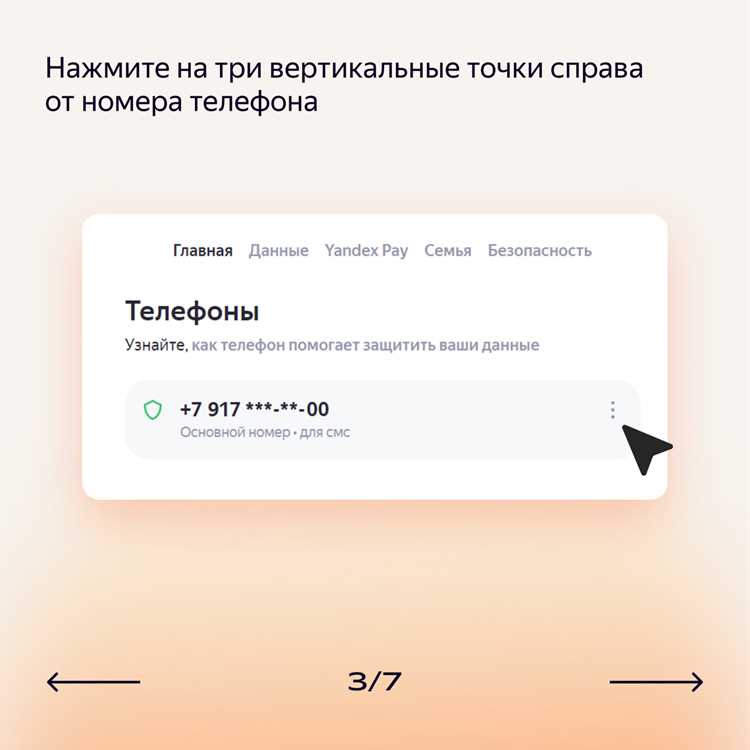
В Яндекс Про смена номера телефона требует подтверждения через текущий контакт. Процесс начинается с открытия приложения или веб-версии сервиса и перехода в раздел «Настройки профиля». Здесь необходимо выбрать опцию «Изменить номер», после чего система предложит ввести новый номер и подтвердить его с помощью SMS-кода.
Для корректного завершения процедуры убедитесь, что новый номер зарегистрирован на ваше имя и способен принимать сообщения. Без этого подтверждения смена номера будет невозможна, а доступ к определённым функциям сервиса ограничен. Рекомендуется использовать номера мобильных операторов, поддерживающих приём международных SMS, если аккаунт привязан к зарубежным сервисам.
После ввода нового номера Яндекс Про автоматически обновит все связанные уведомления и платежные методы. Если в аккаунте активированы подписки или сервисы с автоплатежами, проверка и корректировка реквизитов обязательна. В случае возникновения ошибок система предложит повторную отправку кода или обращение в службу поддержки с указанием идентификатора аккаунта.
Проверка текущего номера и статуса аккаунта
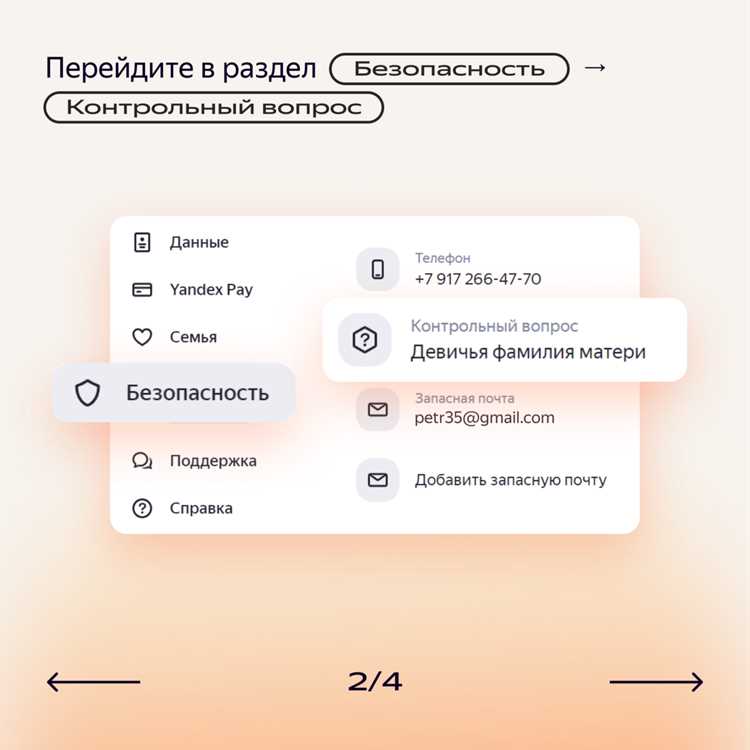
Откройте приложение или веб-версию Яндекс Про и авторизуйтесь с текущими данными. Перейдите в раздел «Настройки» → «Аккаунт». Здесь отображается привязанный номер телефона в формате +7XXXXXXXXXX. Если номер скрыт или указан как «не подтверждён», значит, он не активен для операций с сервисами Яндекс Про.
Для проверки статуса аккаунта выберите пункт «Информация об аккаунте». Система показывает: тип аккаунта (индивидуальный или корпоративный), уровень подтверждения личности и активность подписок. Уровень подтверждения напрямую влияет на возможность смены номера: только подтверждённый аккаунт допускает изменение без ограничений.
Дополнительно можно проверить историю входов через «Безопасность» → «Активные сессии». Если обнаружены неизвестные устройства, смена номера рекомендуется после деактивации всех сессий. Для подтверждения текущего номера Яндекс Про отправляет SMS с кодом на привязанный телефон. Необходимо ввести код в поле проверки, иначе система не позволит продолжить операции со сменой номера.
Подготовка нового номера для привязки

Убедитесь, что новый номер активен и способен принимать SMS. Яндекс Про отправляет проверочный код только на действующий номер. Номер должен быть зарегистрирован на вас, иначе смена может не пройти.
Проверьте баланс SIM-карты: на некоторых тарифах исходящие SMS могут быть заблокированы при нулевом счете. Пополните счет заранее, чтобы исключить задержки с получением кода подтверждения.
Очистите кэш приложений, если номер ранее использовался с Яндекс Про. Иногда старые данные могут препятствовать корректной привязке нового номера.
Подготовьте устройство, на котором будете подтверждать номер: оно должно быть подключено к интернету, а уведомления о SMS – включены. При слабом сигнале или ограниченном подключении код может не поступить.
Если номер виртуальный или VoIP, уточните у оператора, поддерживает ли он прием SMS от сервисов с двухфакторной аутентификацией. Яндекс Про не принимает коды на большинство виртуальных номеров.
Запишите новый номер отдельно, чтобы при вводе не допустить ошибки. Любая неточность приведет к необходимости повторной привязки и возможной временной блокировке изменения.
Вход в настройки профиля Яндекс Про
Для доступа к настройкам профиля Яндекс Про откройте официальное приложение или сайт pro.yandex.ru. Авторизуйтесь с использованием текущего номера телефона или почты, привязанной к аккаунту.
После входа нажмите на иконку профиля в верхнем правом углу экрана. В появившемся меню выберите «Настройки профиля». Этот раздел содержит все элементы управления аккаунтом, включая смену контактных данных, уведомлений и способов оплаты.
Если используется мобильное приложение, перейдите в раздел «Профиль» → «Настройки». Здесь отображаются текущий номер телефона, адрес электронной почты и другие ключевые параметры. Для изменения номера телефона важно убедиться, что новый номер активен и доступен для приёма SMS, так как система потребует подтверждения.
В случае проблем с авторизацией рекомендуется очистить кэш приложения или обновить его до последней версии. Для входа с компьютера убедитесь, что браузер поддерживает cookies и включён JavaScript, иначе кнопка перехода к настройкам может быть неактивна.
Процесс изменения номера в разделе безопасности
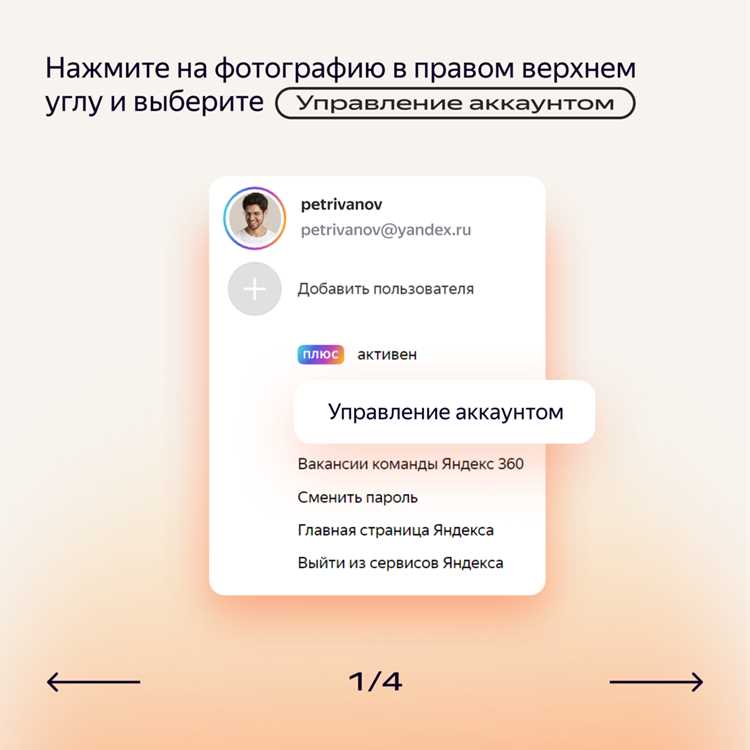
Для изменения привязанного номера в Яндекс Про необходимо выполнить следующие шаги:
- Откройте страницу «Настройки безопасности» в личном кабинете.
- Найдите блок «Телефон для подтверждения действий» и нажмите «Изменить».
- Введите текущий номер телефона для подтверждения личности. На этот номер придет код подтверждения.
- После ввода кода нажмите «Подтвердить» и система откроет форму для нового номера.
- Введите новый номер телефона с корректным международным кодом и нажмите «Отправить код».
- Получите SMS с кодом на новый номер и введите его в соответствующее поле.
- Нажмите «Подтвердить изменения». После этого новый номер будет привязан к аккаунту.
Рекомендации для успешного изменения номера:
- Убедитесь, что старый и новый номера активны и могут принимать SMS.
- Проверяйте правильность международного кода при вводе нового номера.
- Не закрывайте браузер до подтверждения кода на новом номере.
- Если код не приходит, используйте опцию «Отправить повторно» через 2–3 минуты.
- После изменения номера проверьте доступ к аккаунту через двухфакторную аутентификацию.
Процесс занимает 2–5 минут при стабильной сети и активных номерах.
Подтверждение нового номера через SMS

После ввода нового номера в разделе «Настройки аккаунта» Яндекс Про автоматически отправляет SMS с шестизначным кодом подтверждения. Код действителен 5 минут с момента отправки. Если срок истек, потребуется запросить новый код через кнопку «Отправить повторно».
Для корректного получения SMS убедитесь, что:
| Сеть | Сим-карта активна и устройство находится в зоне покрытия оператора. |
| Номер | Вы указали правильный международный формат (+7 для России, +380 для Украины и т.д.). |
| Блокировки | На устройстве не включена блокировка коротких номеров и сообщений от неизвестных отправителей. |
После ввода кода в соответствующее поле нажмите «Подтвердить». Система проверяет совпадение кода с отправленным. При некорректном вводе отображается сообщение «Код неверен», и доступна повторная отправка.
Если SMS не приходит в течение 3–5 минут, рекомендуется перезагрузить устройство, проверить баланс счета и убедиться, что SIM-карта поддерживает получение международных сообщений. В редких случаях код может быть задержан оператором до 10 минут.
После успешного подтверждения нового номера в Яндекс Про автоматически обновляются все уведомления, привязанные к аккаунту, включая push-сообщения и уведомления на e-mail.
Проверка работы нового номера в сервисах Яндекса
После смены номера в Яндекс Про важно убедиться, что он корректно работает во всех связанных сервисах. Начните с Яндекс ID: перейдите в раздел «Настройки аккаунта» и убедитесь, что новый номер отображается в разделе «Контактная информация». На этом этапе система может отправить одноразовый код подтверждения на новый номер для проверки его действительности.
Далее проверьте доступ к Яндекс Почте. Попробуйте восстановить пароль или выполнить вход с подтверждением по СМС – это позволит убедиться, что номер корректно привязан к безопасности аккаунта. Если код не приходит, проверьте, активен ли номер и нет ли блокировок у мобильного оператора.
Для Яндекс Такси и Яндекс Еда откройте профиль пользователя и инициируйте заказ с подтверждением через СМС. Убедитесь, что код приходит без задержек. Любые ошибки в доставке сообщений сигнализируют о некорректной привязке или технических ограничениях оператора.
Также важно проверить работу номера в Яндекс Деньгах (ЮMoney) или Яндекс Кошельке. Попробуйте добавить новый номер в раздел настроек безопасности и подтвердите его через СМС. Если подтверждение успешно, это гарантирует, что финансовые уведомления будут приходить корректно.
Наконец, проверьте уведомления в Яндекс Метрике и Яндекс Директ, если аккаунт связан с рекламными сервисами. Отправьте тестовое уведомление на новый номер и убедитесь, что оно поступает без задержек. Это особенно важно для своевременного реагирования на рекламные события.
Если на любом этапе код подтверждения не приходит, рекомендуется сбросить настройки привязки номера и повторно инициировать смену, либо обратиться в поддержку Яндекса с указанием точного времени и сервиса, где возникла проблема.
Решение возможных ошибок при смене номера
Ошибка «Номер уже используется» возникает, когда новый номер зарегистрирован в другом аккаунте Яндекса. В этом случае необходимо отвязать номер от предыдущего аккаунта или использовать другой телефон. Проверка выполняется через «Настройки → Безопасность → Телефон».
При ошибке «Не удалось отправить код подтверждения» проверьте работу сети и отсутствие блокировки SMS со стороны оператора. Если проблема повторяется более 5 минут, рекомендуется запросить звонок с кодом подтверждения через опцию «Позвонить вместо SMS».
Ошибка «Превышено количество попыток смены номера» появляется при частых сменах телефона за короткий период. Система блокирует изменения на 24 часа. Решение: дождаться окончания блокировки и повторить процесс, избегая повторного ввода одного и того же номера.
Если код подтверждения не принимается, проверьте совпадение региона номера с регионом аккаунта Яндекс Про. Несоответствие региона может вызвать отклонение кода. В таком случае необходимо использовать номер с соответствующим региональным префиксом.
При системных сбоях Яндекс Про рекомендует очистить кэш приложения или браузера, выйти и повторно войти в аккаунт. Если ошибка сохраняется, обращение в поддержку через «Помощь → Техподдержка» с указанием точного текста ошибки ускоряет решение.
Вопрос-ответ:
Можно ли сменить номер телефона в Яндекс Про без удаления аккаунта?
Да, в Яндекс Про смена номера телефона возможна без удаления аккаунта. Для этого нужно зайти в настройки профиля, найти раздел с контактной информацией и выбрать опцию изменения номера. После этого система попросит подтвердить новый номер с помощью SMS-кода. Важно, чтобы номер был активным и доступным для получения сообщений.
Что будет с заказами и отзывами после смены номера в Яндекс Про?
Смена номера не влияет на ваши текущие заказы и отзывы. Все данные о выполненных заданиях, рейтинги и комментарии сохраняются. Новые уведомления и подтверждения заказов будут приходить уже на новый номер, поэтому важно завершить процесс подтверждения, чтобы не пропустить важные сообщения от платформы и клиентов.
Можно ли использовать один номер для нескольких аккаунтов Яндекс Про?
Нет, один телефон может быть привязан только к одному аккаунту в Яндекс Про. При попытке зарегистрировать второй аккаунт на уже используемый номер система выдаст ошибку. Если требуется создать новый аккаунт, необходимо использовать другой действующий номер телефона.
Как быстро активируется новый номер после его замены в Яндекс Про?
После того как вы введете новый номер и подтвердите его кодом из SMS, изменения вступают в силу практически сразу. Обычно уведомления и доступ к функциям аккаунта начинают работать на новом номере в течение нескольких минут. Если SMS не приходит, стоит проверить корректность введённого номера и наличие сети у телефона.
Что делать, если я потерял доступ к старому номеру, но хочу сменить его в Яндекс Про?
Если старый номер недоступен, процесс смены немного отличается. В этом случае нужно обратиться в службу поддержки Яндекс Про через форму обратной связи в приложении или на сайте. Обычно требуется подтвердить личность, например, с помощью документов или привязанной почты. После проверки сотрудник поддержки поможет привязать новый номер к аккаунту.
Можно ли сменить номер телефона в Яндекс Про без потери данных аккаунта?
Да, сменить номер в Яндекс Про можно, и при этом данные аккаунта сохраняются. Для этого нужно зайти в настройки профиля, выбрать раздел с контактными данными и указать новый номер. После этого система отправит на него код подтверждения, который нужно ввести для завершения процедуры. Старый номер будет удалён, а все ваши настройки, заказы и история действий останутся на месте.
Что делать, если при попытке смены номера в Яндекс Про приходит ошибка или код подтверждения не приходит?
Если код подтверждения не приходит, сначала проверьте правильность введённого номера и подключение к сети. Иногда помогает перезапуск приложения или повторная отправка кода. Если проблема сохраняется, стоит обратиться в службу поддержки Яндекс Про через приложение или сайт: предоставьте им информацию о старом и новом номере, а также скриншоты ошибок. Специалисты помогут завершить смену номера безопасно и восстановить доступ к аккаунту.

 Загрузка...