
Содержание статьи
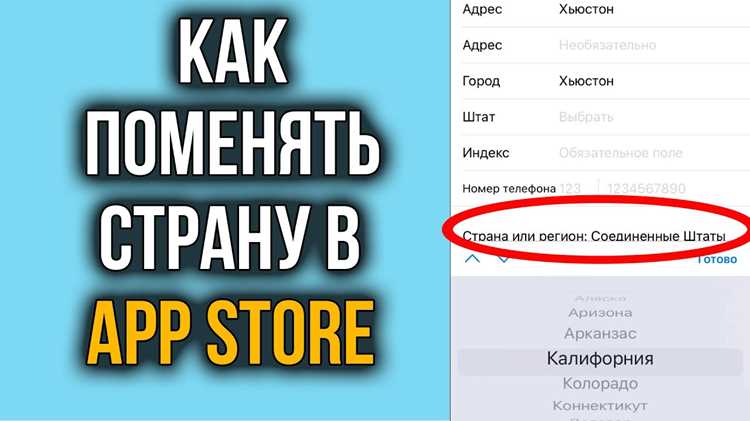
Смена региона в iPhone позволяет получить доступ к приложениям, которые недоступны в вашем текущем App Store. Для этого необходимо иметь Apple ID с действительной платежной информацией для нового региона или использовать способ без привязки карты через подарочные карты App Store.
В iOS 16 и выше процесс начинается с перехода в Настройки → [ваше имя] → Медиаматериалы и покупки → Просмотреть учетную запись → Страна/регион. После выбора нового региона система предложит принять пользовательское соглашение и указать платежные данные, включая почтовый индекс и телефон, соответствующие выбранной стране.
Если у вас есть активные подписки, они могут препятствовать смене региона. В этом случае необходимо отменить подписки и дождаться их окончания. Для приложений, которые уже были загружены, смена региона не удаляет их, но обновления будут доступны только при возвращении к оригинальному региону.
Для загрузки бесплатных приложений без карты можно использовать подарочные карты App Store выбранного региона. После активации карты в вашем аккаунте вы сможете скачать приложения, недоступные в вашем предыдущем регионе, не меняя основной способ оплаты.
Смена региона также влияет на доступность медиаконтента, таких как фильмы и книги. Рекомендуется заранее проверить, какие сервисы будут доступны, чтобы избежать блокировок или потери контента после перехода.
Проверка текущего региона Apple ID на iPhone
Чтобы определить, какой регион установлен для вашего Apple ID, откройте «Настройки» и перейдите в раздел Apple ID, iCloud, iTunes и App Store. Нажмите на имя аккаунта, затем выберите Медиа и покупки → Просмотреть аккаунт. В разделе «Страна/регион» будет указана текущая настройка. Если требуется точная информация о доступных приложениях или подписках в этом регионе, рекомендуется открыть App Store и прокрутить вниз страницы аккаунта до блока с регионом.
Дополнительно можно проверить регион через список подписок и активных платежей:
- В «Настройках» перейдите в Подписки и проверьте валюту и доступные сервисы.
- Если видите, что цены указаны не в вашей локальной валюте, это подтверждает, что Apple ID привязан к другому региону.
- Для корректной смены региона убедитесь, что все текущие подписки завершены, и баланс Apple ID равен нулю.
Такая проверка позволяет заранее определить ограничения на загрузку приложений и покупки контента.
Подготовка к смене региона: оплата, подписки и баланс
Перед сменой региона убедитесь, что на вашем Apple ID нет активного баланса. Любая сумма, оставшаяся на счете, может блокировать изменение страны. Используйте баланс полностью, переводя средства на покупки или подарочные карты, если это возможно.
Проверьте все активные подписки, включая Apple Music, Apple TV+, iCloud и сторонние сервисы. Отмените их или дождитесь окончания текущего периода оплаты. Некоторые подписки не переносятся между регионами и могут быть недоступны после смены страны.
Если у вас есть привязанные банковские карты или PayPal, удалите их. В новом регионе понадобится способ оплаты, действительный для выбранной страны, иначе загрузка приложений будет невозможна. Подойдут местные карты или региональные подарочные карты App Store.
iCloud и покупки в приложениях требуют отдельного внимания. Перед сменой региона сделайте резервные копии данных и убедитесь, что контент, купленный в старом регионе, доступен в новом. Некоторые приложения и медиафайлы могут быть недоступны после смены страны.
Для удобства сохраните историю платежей и квитанции. Это поможет решать возможные вопросы с поддержкой Apple, если после смены региона возникнут проблемы с предыдущими покупками или подписками.
Подарочные карты с балансом, купленные в старом регионе, не работают в новом. Планируйте их использование заранее, чтобы не потерять средства. Оптимально использовать карты для покупки контента до смены страны.
Если вы планируете смену региона для загрузки приложений, недоступных в текущей стране, создайте список необходимых приложений и проверьте их совместимость. Некоторые программы имеют региональные ограничения даже после смены Apple ID.
После проверки баланса, подписок и способов оплаты можно приступать к смене региона. Соблюдение этих шагов минимизирует риск блокировки аккаунта и потери доступа к покупкам и сервисам.
Пошаговое изменение региона в настройках iPhone

Откройте приложение Настройки на iPhone и перейдите в раздел Apple ID, iCloud, iTunes Store и App Store. Нажмите на ваше имя в верхней части экрана, чтобы открыть подробности учетной записи.
Выберите пункт Медиа и покупки, затем Просмотреть учетную запись. Возможно, потребуется подтвердить вход с помощью Face ID, Touch ID или пароля Apple ID.
Найдите раздел Страна/Регион и нажмите Изменить страну или регион. В открывшемся списке выберите нужный регион для App Store.
- Подтвердите выбранный регион, ознакомившись с условиями использования и политикой конфиденциальности.
- Выберите подходящий способ оплаты для нового региона. Для некоторых стран доступен вариант Нет, если вы не хотите привязывать карту.
- Обновите адрес выставления счетов, указав реальные данные для выбранной страны. Некорректная информация может заблокировать загрузку приложений.
После сохранения изменений перезапустите App Store. Новый регион начнет отображаться в верхней части экрана, а доступные приложения и сервисы обновятся в соответствии с выбранной страной.
Если на устройстве активна подписка Apple One или iCloud+, убедитесь, что она поддерживается в новом регионе. В противном случае подписку необходимо отменить или перенастроить перед сменой региона.
Рекомендовано проверить баланс счета и наличие бонусов или кредитов. Их остатки могут быть недоступны после смены региона, поэтому используйте их заранее, чтобы не потерять средства.
Создание нового Apple ID для другого региона
Отдельный Apple ID с привязкой к нужной стране позволяет обойти ограничения регионального App Store без изменения текущего аккаунта. Регион задаётся на этапе регистрации и влияет на доступность приложений, валюту и способы оплаты. Для создания такого аккаунта потребуется новая электронная почта, не связанная с существующим профилем, и выбор страны, где реально доступны нужные сервисы. Регистрацию удобнее выполнять через сайт :contentReference[oaicite:0]{index=0} или непосредственно на iPhone, выйдя из текущего Apple ID в настройках.
Ключевой момент – корректное заполнение платёжных данных. Для большинства регионов можно выбрать вариант «None» (без способа оплаты), если регистрация выполняется через App Store при загрузке бесплатного приложения. Адрес следует указывать реальный для выбранной страны: подойдут данные отелей, бизнес-центров или коворкингов, включая почтовый индекс и город. После подтверждения почты и входа в новый Apple ID вы получите доступ к региональному каталогу приложений, при этом основной аккаунт можно использовать параллельно для iCloud и других сервисов.
Ввод платежных данных и адреса для нового региона
После смены региона Apple ID система потребует указать платежную информацию, привязанную к выбранной стране. Карта должна быть выпущена банком этого региона – проверка происходит по BIN-коду, поэтому «иностранная» карта не пройдет. Если регион поддерживает оплату через баланс Apple ID, допустимо выбрать вариант «Нет» и использовать подарочные карты App Store конкретной страны.
Адрес заполняется строго по локальному формату: индекс, город, улица и номер дома должны соответствовать реальным данным региона. Apple сверяет структуру адреса, поэтому вымышленные комбинации с неправильным индексом или несуществующим штатом часто приводят к ошибке сохранения профиля. Оптимально использовать адрес отеля, коворкинга или другого публичного места, где формат легко проверить.
- Индекс – действующий, из базы почтовой службы региона
- Телефон – с международным кодом страны, без лишних символов
- Штат/провинция – выбирается из списка, а не вводится вручную
Если оплата не требуется (бесплатные приложения), порядок действий упрощается: сначала отмените все активные подписки, дождитесь окончания оплаченного периода, затем меняйте регион и выбирайте вариант без платежного метода. При необходимости покупок в будущем баланс пополняется подарочными картами, активируемыми прямо в App Store без повторного ввода адреса.
Скачивание приложений, недоступных в предыдущем регионе
Приложения, которые не отображались в старом регионе, можно найти напрямую через поиск по точному названию или по ссылке разработчика. Если приложение уже было установлено ранее под другим регионом, его повторная загрузка возможна через историю покупок – при условии, что разработчик не ограничил распространение по лицензии. Обновления для таких приложений приходят автоматически только в том регионе, где они официально доступны.
Перед загрузкой проверьте совместимость с текущей версией :contentReference[oaicite:1]{index=1}: некоторые региональные сервисы (банки, стриминг, госуслуги) требуют минимальную версию системы и локальные сертификаты. Также учитывайте язык интерфейса – он часто привязан к региону магазина и не всегда переключается внутри приложения.
Если нужное приложение всё ещё недоступно, временно выйдите из Apple ID, перезагрузите :contentReference[oaicite:2]{index=2} и войдите снова – это принудительно обновляет региональные данные магазина. Использование сторонних аккаунтов не рекомендуется: при смене региона повторно можно потерять доступ к подпискам и сохранённым покупкам.
Возврат к исходному региону и сохранение данных
Для возврата к исходному региону откройте настройки Apple ID → «Медиа и покупки» → «Просмотреть учетную запись» → «Страна/регион» и выберите первоначальный регион. Перед сменой убедитесь, что все подписки активны и завершены платежи в новом регионе, иначе доступ к ним будет заблокирован. Рекомендуется создать резервную копию через iCloud или локально на компьютер, чтобы сохранить сообщения, настройки приложений и данные Wallet. При возврате к исходному региону приложения, загруженные из другого региона, могут потребовать повторной авторизации или не обновляться до последней версии.
Ниже приведена таблица с ключевыми шагами и рекомендациями для безопасного возврата к исходному региону:
| Действие | Рекомендация |
|---|---|
| Создать резервную копию iPhone | iCloud или через Finder/ iTunes на ПК/Mac |
| Проверить активные подписки | Завершить или перенести подписки, чтобы избежать потери контента |
| Сменить регион | Настройки Apple ID → Страна/регион → выбрать исходный регион |
| Проверить приложения | Убедиться, что установленные приложения обновляются и работают корректно |
| Проверка платежной информации | Обновить карту, привязанную к исходному региону, чтобы покупки проходили без ошибок |
Следуя этим шагам, вы минимизируете риск потери данных и обеспечите совместимость всех сервисов Apple после возврата к исходному региону.
Вопрос-ответ:
Можно ли сменить регион iPhone без потери приложений и данных?
Да, смена региона на iPhone не удаляет уже установленные приложения и личные данные. Однако некоторые приложения могут перестать обновляться, если они недоступны в новом регионе. Чтобы избежать проблем, рекомендуется проверить, какие подписки и приложения могут быть ограничены, и при необходимости завершить или перенести их перед сменой региона.
Что нужно для смены страны в App Store на iPhone?
Для изменения страны в App Store необходимо иметь действующий Apple ID и способ оплаты, который принимается в новом регионе. Иногда требуется потратить или отменить остаток на текущем балансе Apple ID и завершить активные подписки. После выполнения этих условий можно открыть настройки аккаунта, выбрать новый регион и указать актуальный платежный метод.
Изменится ли язык интерфейса iPhone при смене региона?
Смена региона не изменяет язык системы iPhone. Язык интерфейса остается прежним, но App Store будет показывать приложения, цены и предложения, актуальные для выбранной страны. Если требуется смена языка, это делается отдельно в разделе «Язык и регион» настроек устройства.
Можно ли вернуть прежний регион после смены на другой?
Да, вернуться к предыдущему региону можно в любой момент через настройки Apple ID. Для этого нужно снова выбрать старую страну и при необходимости обновить платежные данные. При возврате приложений из предыдущего региона некоторые могут быть недоступны или требовать повторной загрузки.
Что делать, если после смены региона приложения не загружаются?
Если приложения перестали загружаться после изменения региона, нужно убедиться, что используемый Apple ID и способ оплаты подходят для нового региона. Иногда помогает выйти из App Store и войти снова. В редких случаях требуется удалить приложение и загрузить его заново из нового каталога, учитывая, что старые покупки могут быть недоступны.

 Загрузка...



