Содержание статьи
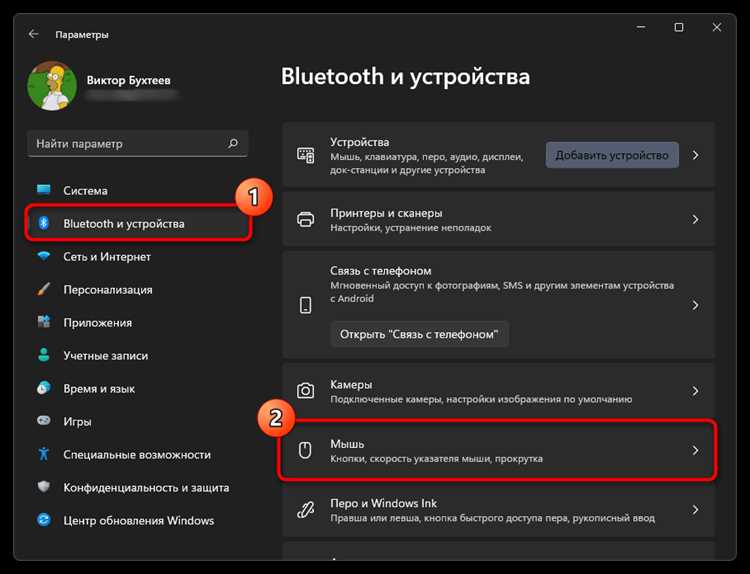
Чувствительность мыши в Windows определяется сочетанием показателя DPI устройства и системных настроек указателя. Оптимальная настройка снижает нагрузку на запястье и повышает точность движения курсора. В Windows 10 и 11 стандартная шкала изменения скорости указателя варьируется от 1 до 20, где 10 соответствует базовой чувствительности без ускорения.
Для точной настройки рекомендуется использовать вкладку Параметры мыши → Дополнительные параметры указателя. Здесь можно отключить ускорение указателя, которое изменяет скорость движения курсора в зависимости от скорости движения руки, и настроить линейное перемещение курсора. Ускорение часто мешает точной работе в графических редакторах и играх.
Если мышь поддерживает настройку DPI через собственное ПО, важно синхронизировать системную скорость указателя с аппаратным DPI. Например, при DPI 800 рекомендуется установить системную чувствительность на 6–7, чтобы движение курсора оставалось предсказуемым и плавным.
Для геймеров и пользователей CAD-программ оптимальная комбинация DPI и системной чувствительности позволяет перемещать курсор на 25–30 см по столу, чтобы пройти всю ширину экрана 1920×1080. Такой подход уменьшает дрожание курсора и повышает точность кликов и выделения.
Регулярная проверка настроек после обновления Windows или драйверов мыши гарантирует, что параметры чувствительности остаются стабильными. Сохранение профилей DPI и системной чувствительности позволяет быстро переключаться между рабочими и игровыми сценариями без потери точности.
Как открыть параметры мыши в Windows 10 и 11
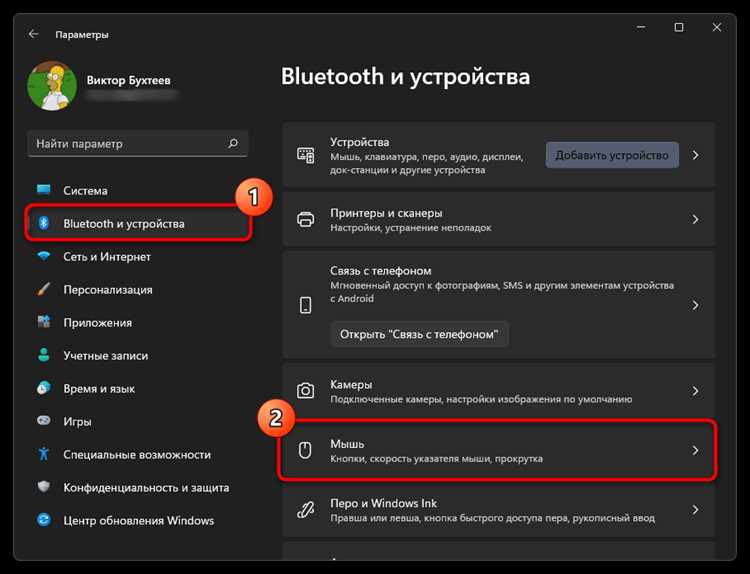
В Windows 10 доступ к настройкам мыши осуществляется через Панель управления или Параметры. Через Панель управления откройте раздел Оборудование и звук → Мышь, где можно регулировать скорость курсора, ускорение и прокрутку колесика. В приложении Параметры выберите Устройства → Мышь, чтобы изменить чувствительность, направление прокрутки и назначение кнопок.
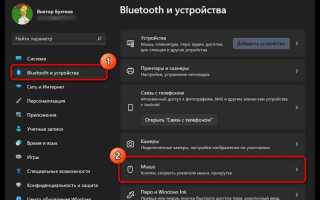
В Windows 11 оптимальный способ – использовать поисковую строку Пуск: введите «Мышь» и выберите Параметры мыши и сенсорной панели. Здесь можно включить точную настройку указателя, регулировать скорость двойного клика и переходить к дополнительным свойствам через ссылку Дополнительные параметры мыши, где доступны классические настройки драйвера и конфигурация кнопок для правшей и левшей.
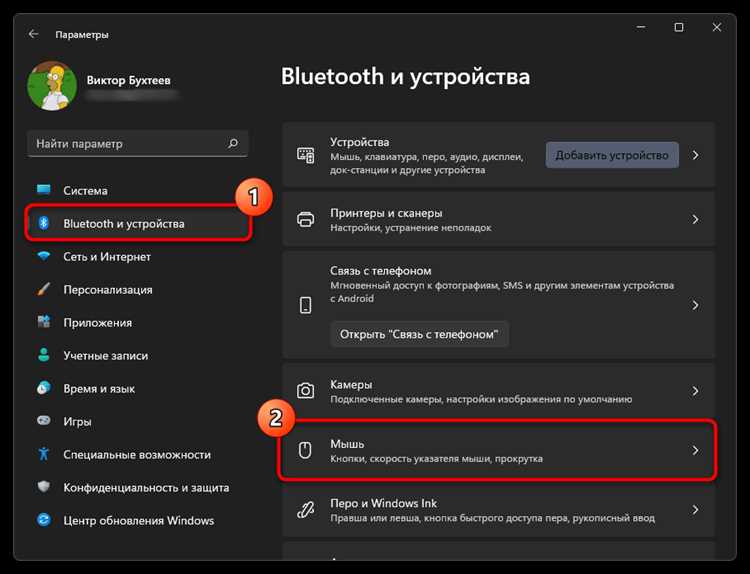 : введите «Мышь» и выберите Параметры мыши и сенсорной панели. Здесь можно включить точную настройку указателя, регулировать скорость двойного клика и переходить к дополнительным свойствам через ссылку Дополнительные параметры мыши, где доступны классические настройки драйвера и конфигурация кнопок для правшей и левшей.»>
Изменение скорости курсора через стандартные настройки
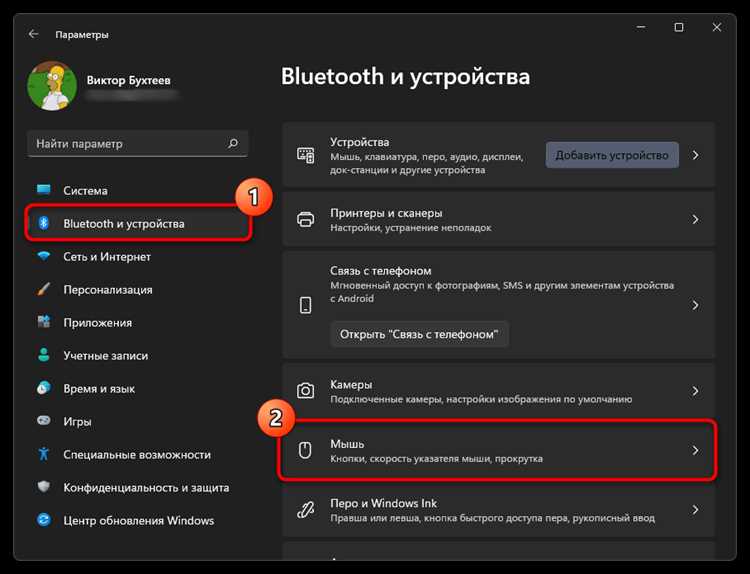
Чтобы изменить скорость курсора в Windows без установки дополнительных программ, откройте «Параметры» → «Устройства» → «Мышь» и выберите «Дополнительные параметры мыши». Во вкладке «Параметры указателя» вы найдете ползунок «Выберите скорость указателя». Рекомендуется начинать с значения 6/11 по умолчанию и корректировать скорость шагами по 1–2 деления, проверяя точность движения курсора на рабочем столе или в текстовом документе. Для точных задач, например, редактирования графики, оптимально значение 4–5, а для быстрых перемещений по экрану – 7–9. Не забудьте снять галочку «Повышать точность указателя», если требуется линейное движение без программной коррекции.
Ниже приведена таблица с рекомендуемыми настройками в зависимости от типа использования:
| Тип работы | Рекомендуемая скорость (по шкале 1–11) | Примечания |
|---|---|---|
| Текстовая работа и офисные задачи | 5–6 | Комфортное перемещение между окнами и документами |
| Игры с высокой динамикой | 7–9 | Позволяет быстро реагировать на события на экране |
| Графический дизайн и редактирование фото | 3–5 | Обеспечивает точное позиционирование курсора |
| Программирование и работа с кодом | 5–6 | Сбалансированная скорость для комфортного редактирования |
После внесения изменений рекомендуется протестировать курсор в реальных сценариях работы, чтобы убедиться, что скорость соответствует вашим привычкам и не вызывает утомления при длительном использовании. Изменения сохраняются автоматически и действуют сразу после закрытия окна настроек.
Настройка точности указателя и ускорения курсора
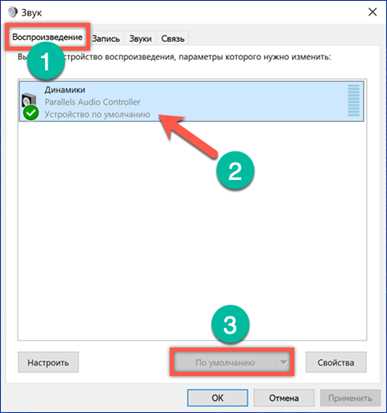
В Windows точность указателя регулируется через функцию «Повышение точности указателя» (Enhance pointer precision). При её активации система применяет динамическое ускорение: курсор перемещается медленнее при маленьких движениях мыши и быстрее при больших. Для работы с графикой и редактированием CAD рекомендуется отключать ускорение, чтобы один и тот же физический ход мыши соответствовал одинаковому перемещению курсора на экране.
Чтобы изменить настройки, откройте «Панель управления» → «Мышь» → вкладка «Параметры указателя». Там можно активировать или отключить флажок «Повышение точности указателя». Рекомендуется использовать DPI мыши между 800 и 1600 для стандартных мониторов, а для высоких разрешений – 1600–3200 DPI. Комбинация DPI и ускорения сильно влияет на стабильность при целенаправленных движениях.
Для геймеров критично тестировать разные уровни ускорения и чувствительности. Практическая рекомендация: отключить «Enhance pointer precision» и выставить линейный DPI, чтобы движение мыши оставалось предсказуемым. Проверять результат лучше на сетевых шутерах или редакторах с точным позиционированием, фиксируя расстояние курсора при идентичных физических перемещениях.
В Windows 11 дополнительно доступна регулировка скорости курсора с шагом от 1 до 20. Оптимальная скорость без ускорения часто находится в диапазоне 5–7, обеспечивая баланс между комфортом и точностью. Настройка чувствительности должна учитывать размер монитора, разрешение и привычки пользователя, так как одинаковые параметры на 24″ и 32″ экранах дают разные ощущения движения курсора.
Использование панели управления для детальной калибровки
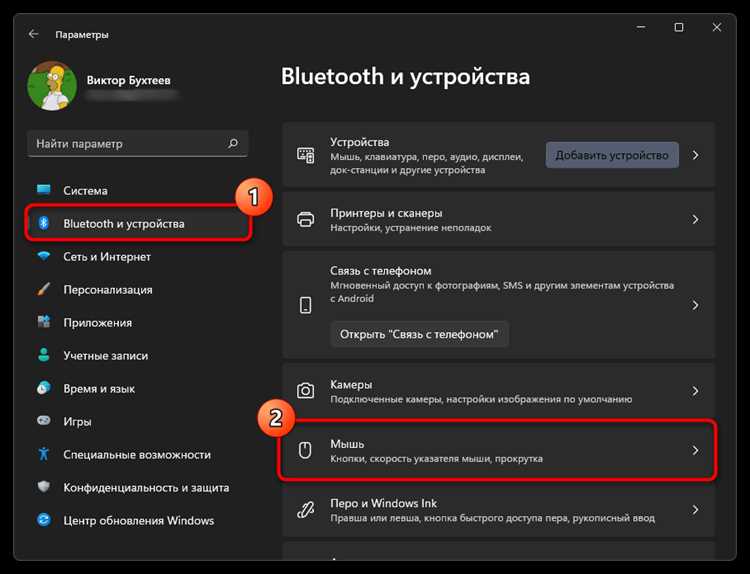
Откройте «Панель управления» через поиск Windows и перейдите в раздел «Оборудование и звук» → «Мышь». Здесь доступны параметры точной настройки скорости курсора, ускорения и частоты отклика. Изменение этих параметров напрямую влияет на точность позиционирования, особенно при работе в графических редакторах или играх с высоким FPS.
Для начала настройте скорость указателя: передвигайте ползунок «Скорость указателя» и тестируйте движения на рабочем столе. Оптимальная настройка обеспечивает перемещение курсора на 1–2 экрана при полном движении мышью по коврику без лишней инерции. Это уменьшает усталость кисти при длительной работе.
Включение или отключение опции «Улучшение точности указателя» позволяет управлять ускорением курсора. Для профессионального дизайна и редактирования фотографий рекомендуется отключать ускорение, чтобы движения мыши были линейными. Для геймеров включение ускорения часто снижает стабильность при быстрых реакциях, поэтому тестируйте оба варианта.
Дополнительно в разделе «Параметры кнопок» можно переназначить функции правой и левой кнопок, а также установить интервал двойного щелчка. Настройка интервала на 200–250 мс минимизирует случайные двойные клики, повышая точность выделения объектов и управления интерфейсом.
После внесения изменений используйте кнопку «Применить» и проверьте работу мыши в разных приложениях. Если курсор движется слишком медленно или быстро, корректируйте скорость с шагом 1–2 единицы. Для тонкой калибровки рекомендуется создавать отдельный профиль для игр и другой для рабочих задач, чтобы избежать постоянной перенастройки.
Регулировка чувствительности мыши в играх через драйверы
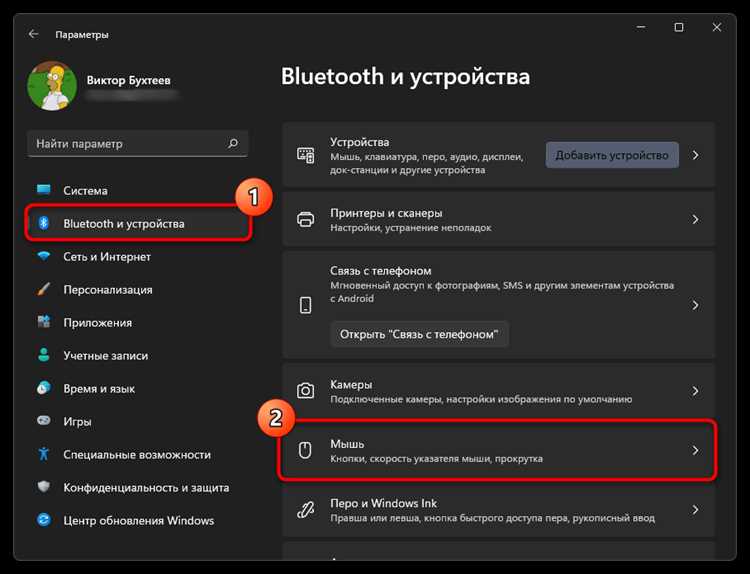
Для точной настройки игрового DPI рекомендуется использовать фирменные драйверы производителей мышей, таких как :contentReference[oaicite:0]{index=0}, :contentReference[oaicite:1]{index=1} или :contentReference[oaicite:2]{index=2}. В их ПО можно устанавливать отдельные профили для разных игр, задавая DPI в диапазоне 100–20 000, а также регулировать ускорение, сглаживание и частоту опроса (Polling Rate) от 125 до 1000 Гц. Для шутеров оптимально держать DPI между 400 и 1600, с Polling Rate на 500–1000 Гц для снижения задержек.
Часто драйверы позволяют настроить чувствительность по осям X и Y отдельно, что полезно для стратегий и MOBA, где горизонтальные движения интенсивнее вертикальных. Практика показывает, что плавное снижение ускорения (Acceleration) и отключение фильтра движения (Angle Snapping) повышают точность при прицеливании. Настройка нескольких игровых профилей с разными DPI и Polling Rate позволяет быстро переключаться между быстрыми и точными сценариями, а сохранение этих профилей в облаке или на внутренней памяти мыши обеспечивает стабильность параметров на разных устройствах.
Сохранение и восстановление настроек мыши
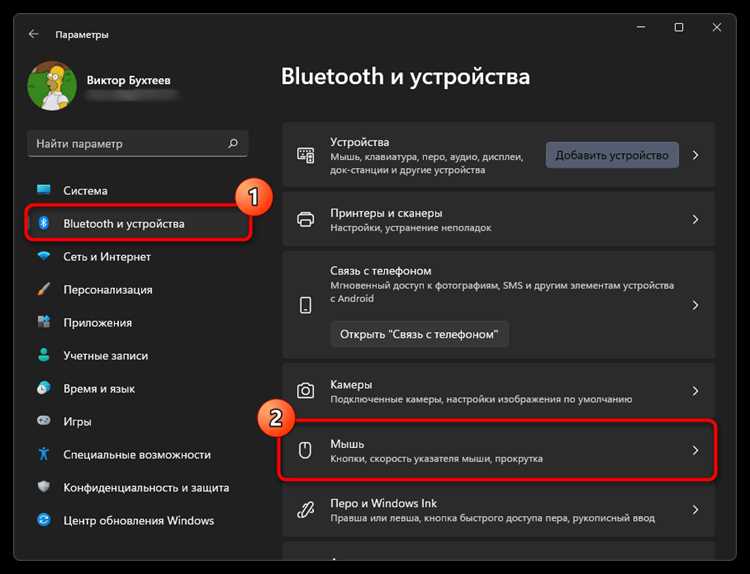
Windows не предоставляет встроенного способа напрямую экспортировать параметры мыши, но все настройки хранятся в реестре. Ключи находятся в HKEY_CURRENT_USER\Control Panel\Mouse. Экспорт этой ветки через regedit позволяет создать резервную копию точных значений чувствительности, скорости двойного клика и ускорения курсора.
Для сохранения настроек откройте regedit, перейдите к указанной ветке, щёлкните правой кнопкой мыши и выберите Экспорт. Сохраните файл .reg с информативным именем, например, MouseSettings_Backup_2026.reg, чтобы легко ориентироваться при восстановлении.
При необходимости восстановления дважды щёлкните по файлу .reg и подтвердите внесение изменений. Windows автоматически применит все параметры из резервной копии без перезапуска системы, но иногда требуется выйти из учётной записи и войти заново для корректного применения ускорения курсора.
Если используется несколько устройств, рекомендуется сохранять отдельные резервные копии для каждой мыши. Разные модели могут по-разному интерпретировать DPI и чувствительность, поэтому универсальный файл .reg не всегда корректно работает на всех устройствах.
Для более гибкого управления можно создать скрипт PowerShell, который сохраняет текущие значения ключей и восстанавливает их по команде. Такой подход особенно полезен для пользователей с высокой частотой смены устройств или настроек в играх и графических приложениях.
Также стоит учитывать, что сторонние драйверы, например от Logitech или Razer, имеют собственные профили. Их настройки сохраняются отдельно, и изменение реестра Windows не затрагивает параметры DPI, макросов или ускорения, задаваемые через ПО производителя.
Регулярное создание резервных копий особенно важно перед обновлениями системы или драйверов. Это позволяет быстро восстановить оптимальные настройки мыши без необходимости заново подбирать чувствительность и скорость двойного клика.
Вопрос-ответ:
Как изменить чувствительность мыши в Windows 10?
Чтобы изменить скорость указателя мыши в Windows 10, откройте «Параметры» через меню Пуск, затем перейдите в раздел «Устройства» и выберите «Мышь». Нажмите на «Дополнительные параметры мыши», перейдите на вкладку «Параметры указателя» и передвиньте ползунок «Скорость указателя» по своему вкусу. После этого можно проверить, насколько удобно стало перемещать курсор, и при необходимости скорректировать настройки.
Можно ли настроить чувствительность мыши отдельно для игр?
Да, для большинства игр можно настроить отдельную чувствительность внутри самой игры, которая будет отличаться от системной. Внутренние настройки игры обычно находятся в разделе управления или управления камерой. Если требуется точная подстройка, стоит выставлять чувствительность в Windows на средний уровень и использовать игровые параметры для точной регулировки движения в игре.
Почему после обновления Windows мышь стала медленнее?
Иногда обновления Windows могут сбрасывать настройки устройств, включая мышь. Это может привести к снижению скорости курсора или изменению отклика. Решение — проверить параметры указателя в «Параметры» → «Устройства» → «Мышь» и выставить скорость по своему вкусу. Также стоит убедиться, что драйвер мыши обновлён до последней версии через «Диспетчер устройств».
Как отключить ускорение мыши в Windows?
Ускорение мыши влияет на скорость движения курсора в зависимости от того, как быстро вы двигаете мышь. Чтобы его отключить, откройте «Дополнительные параметры мыши» через настройки, на вкладке «Параметры указателя» снимите галочку «Повысить точность указателя». После этого курсор будет двигаться с постоянной скоростью, независимо от скорости перемещения мыши.
Есть ли способ сделать движение мыши максимально точным для редактирования графики?
Да, для точной работы с графикой стоит снизить скорость указателя и отключить ускорение мыши. Кроме того, полезно использовать высококачественную мышь с высоким разрешением сенсора и стабильной поверхностью для движения. Такие настройки позволяют двигать курсор небольшими шагами, что упрощает детальную работу с изображениями и чертежами.
Как изменить чувствительность мыши в Windows 10?
Чтобы настроить скорость курсора в Windows 10, откройте «Параметры» и перейдите в раздел «Устройства» → «Мышь». Там вы найдете ползунок «Скорость курсора», который можно двигать влево или вправо для уменьшения или увеличения чувствительности. После изменения параметра попробуйте двигать мышь, чтобы понять, насколько комфортно вам работать с новым уровнем. Если требуется более точная настройка, можно открыть «Дополнительные параметры мыши» и отрегулировать скорость указателя в разделе «Параметры указателя».
Почему курсор движется слишком быстро или медленно, и как это исправить?
Причина слишком быстрой или медленной реакции курсора обычно связана с текущими настройками скорости мыши или включением ускорения указателя. Чтобы исправить это, откройте «Параметры» → «Устройства» → «Мышь» и отрегулируйте ползунок «Скорость курсора». Для более точной настройки перейдите в «Дополнительные параметры мыши», отключите «Повысить точность указателя» и проверьте, подходит ли новая скорость. Иногда причина может быть в драйверах устройства — обновление драйвера через «Диспетчер устройств» также может помочь улучшить отклик мыши.

 Загрузка...