Содержание статьи
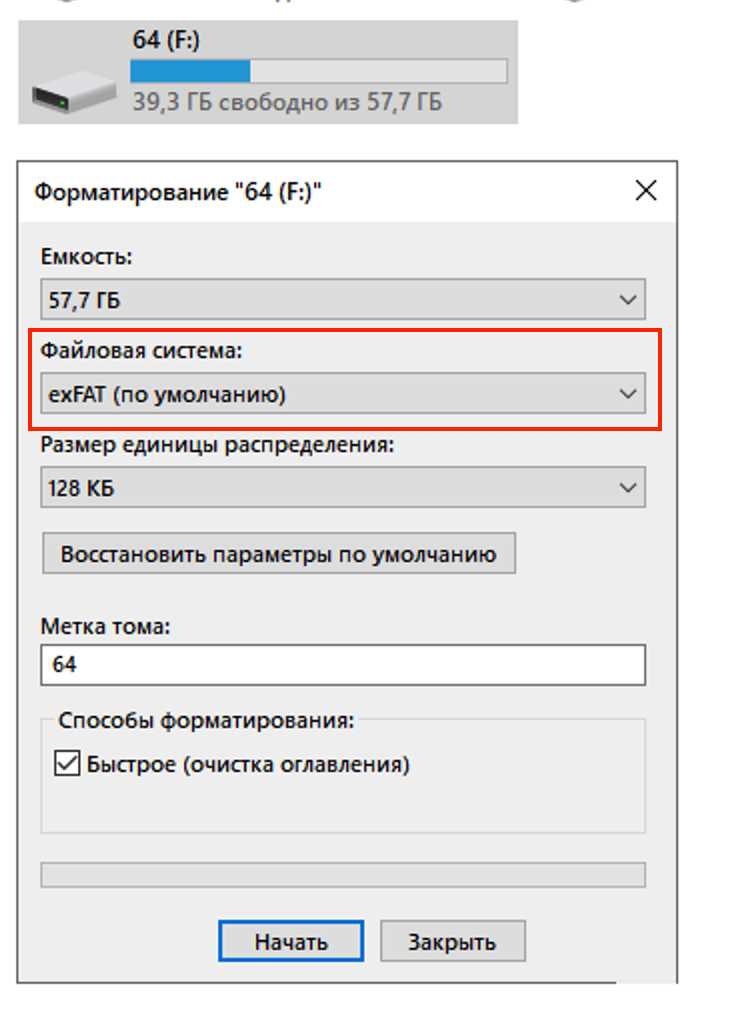
Выбор файловой системы напрямую влияет на производительность, совместимость и надежность хранения данных. На практике смена файловой системы требуется при переходе с FAT32 на NTFS для поддержки больших файлов, либо при подготовке диска под Linux с использованием ext4, что повышает устойчивость к сбоям и обеспечивает эффективное управление метаданными.
Перед началом процесса важно провести полное резервное копирование данных, так как форматирование приводит к их безвозвратной потере. Для Windows рекомендуется использовать встроенный инструмент Disk Management или команду format через PowerShell с указанием файловой системы и размера кластера. Для Linux оптимально применять mkfs с параметрами, соответствующими типу диска и предполагаемой нагрузке на систему.
Определение правильного размера кластера существенно влияет на скорость работы и экономию пространства. Для NTFS на дисках объемом 1–2 ТБ оптимальным считается кластер 4 КБ, тогда как для ext4 при хранении большого числа небольших файлов лучше выбрать 1 КБ–2 КБ. Также рекомендуется проверять состояние диска перед форматированием с помощью утилит chkdsk в Windows или fsck в Linux, чтобы исключить физические ошибки.
После завершения процедуры следует обновить таблицу разделов и монтировать диск с корректными параметрами. В Windows это можно сделать через Disk Management, назначив букву диска и включив индексирование, а в Linux через mount с указанием опций journaling и оптимизации для SSD, если диск твердотельный. Такой подход минимизирует риск потери данных и повышает производительность системы.
Выбор подходящей файловой системы для конкретной задачи

На Linux-серверах чаще используют ext4 или XFS. Ext4 обеспечивает высокую скорость работы с небольшими файлами и стабильность на длительных эксплуатациях, тогда как XFS выгодно проявляет себя при работе с массивными файлами и параллельными операциями, например, в базах данных или видеохранилищах. Выбор между ними зависит от конкретной нагрузки и необходимости масштабирования.
Для съемных носителей и кроссплатформенного обмена удобнее использовать exFAT. Эта файловая система совместима с Windows, macOS и современными дистрибутивами Linux, не ограничивает размер файлов и легко форматируется. Однако для критически важных данных стоит учитывать отсутствие встроенного журналирования и защитных механизмов, поэтому важно предусмотреть резервное копирование.
Сравнительная таблица основных характеристик популярных файловых систем:
| Файловая система | Макс. размер файла | Макс. размер тома | Журналирование | Оптимальное использование |
|---|---|---|---|---|
| FAT32 | 4 ГБ | 8 ТБ | Нет | Старые системы, флешки |
| exFAT | 16 ЭБ | 128 ПБ | Нет | Съемные носители, кроссплатформа |
| NTFS | 16 ЭБ | 256 ТБ | Да | Системные разделы Windows, большие файлы |
| ext4 | 16 ТБ | 1 ЭБ | Да | Linux-серверы, стабильная работа |
| XFS | 8 ЭБ | 8 ЭБ | Да | Большие файлы, базы данных, видеохранилища |
Создание резервной копии данных перед изменением файловой системы
Перед началом изменения файловой системы важно создать полную резервную копию всех разделов жесткого диска. Для этого лучше использовать программное обеспечение, поддерживающее создание образа диска, например Acronis True Image или Macrium Reflect. Образ сохраняет структуру разделов и файлы в неизменном виде, что позволяет восстановить систему в случае ошибки при конвертации или форматировании.
При выборе носителя для резервной копии отдавайте предпочтение внешним SSD или NAS с поддержкой RAID. В идеале размер хранилища должен быть на 20–30% больше объема данных, чтобы исключить ошибки из-за нехватки пространства. Также важно проверить целостность созданного образа с помощью встроенной функции проверки контрольной суммы, чтобы убедиться, что резервная копия пригодна к восстановлению.
Для пользователей Linux рекомендуется использовать команду `dd` для создания побитовой копии диска или `rsync` для копирования конкретных каталогов с сохранением прав доступа. На Windows можно применять встроенную утилиту “Резервное копирование и восстановление” с опцией создания системного образа, что позволит восстановить операционную систему вместе с пользовательскими данными.
После завершения резервного копирования необходимо протестировать процесс восстановления на отдельном диске или виртуальной машине. Это гарантирует, что данные можно будет вернуть полностью и без повреждений. Кроме того, рекомендуется хранить одну копию резервного образа в другом физическом месте для защиты от повреждений или потери носителя.
Подготовка жесткого диска и проверка на ошибки
Перед любыми изменениями файловой системы необходимо полностью очистить диск от активных процессов. Рекомендуется отключить все виртуальные машины, резервные копии и антивирусные сканеры, чтобы избежать блокировок файлов. Если диск использовался ранее, стоит выполнить полное резервное копирование с помощью утилит типа Acronis True Image или встроенной функции Windows «Создание образа системы».
Следующий шаг – проверка целостности диска. На Windows используйте команду chkdsk /f /r через командную строку с правами администратора. На Linux рекомендуется fsck -f для каждого раздела. Эти инструменты сканируют сектора на наличие повреждений и могут автоматически исправлять ошибки, снижая риск потери данных при форматировании или изменении разделов.
Важно учитывать тип диска. Для SSD проверка с помощью SMART особенно критична: инструменты вроде CrystalDiskInfo или smartctl позволяют оценить количество перезаписей и износ ячеек. Для HDD внимание уделяется наличию «битых» секторов и корректной работе механики. Игнорирование этих показателей может привести к ошибкам при создании новых разделов.
После первичной диагностики стоит провести низкоуровневое тестирование, особенно если диск старше 3 лет. Утилиты Victoria HDD или HD Tune позволяют выявить нестабильные сектора и измерить скорость чтения/записи. Наличие более 1–2% проблемных секторов – сигнал к замене накопителя перед вмешательством в файловую систему.
Заключительный этап подготовки – дефрагментация (для HDD) или оптимизация блоков (для SSD). На HDD используйте стандартную утилиту Windows «Дефрагментация и оптимизация дисков». Для SSD актуальна команда TRIM или соответствующая функция в менеджере диска производителя. Это гарантирует корректное распределение данных и минимизирует риск сбоев при изменении структуры разделов.
Форматирование диска в новую файловую систему
Перед началом форматирования убедитесь, что выбранная файловая система соответствует типу данных и объему диска. Например, NTFS оптимальна для разделов свыше 32 ГБ на Windows, а exFAT подходит для внешних накопителей, используемых между Windows и macOS.
Для SSD рекомендуется использовать файловую систему с поддержкой TRIM, чтобы избежать преждевременного износа ячеек памяти. На практике это значит предпочтение APFS на macOS и NTFS с активным TRIM на Windows.
При создании новой файловой системы стоит учитывать размер кластера. На диске объемом 1 ТБ оптимальный размер кластера для NTFS – 64 КБ. Меньшие кластеры эффективны для большого количества мелких файлов, но увеличивают нагрузку на таблицу размещения.
Перед форматированием желательно провести полное резервное копирование. Форматирование полностью удаляет таблицу размещения, и восстановление данных без специализированного ПО становится крайне сложным, особенно на твердотельных накопителях.
Выбор быстрого или полного форматирования напрямую влияет на скорость и безопасность. Быстрое форматирование лишь обновляет файловую таблицу, тогда как полное сканирует диск на поврежденные сектора и предотвращает последующие ошибки чтения.
Инструменты форматирования, встроенные в ОС, обеспечивают базовую настройку. Для расширенных функций, таких как смена кодировки, проверка диска на битые блоки и настройка меток тома, рекомендуется использовать сторонние утилиты вроде AOMEI Partition Assistant или GParted.
После форматирования важно выполнить проверку целостности файловой системы. На NTFS это chkdsk /f, на ext4 – fsck. Эта процедура выявляет скрытые ошибки и гарантирует стабильную работу диска при интенсивной эксплуатации.
Восстановление данных после смены файловой системы
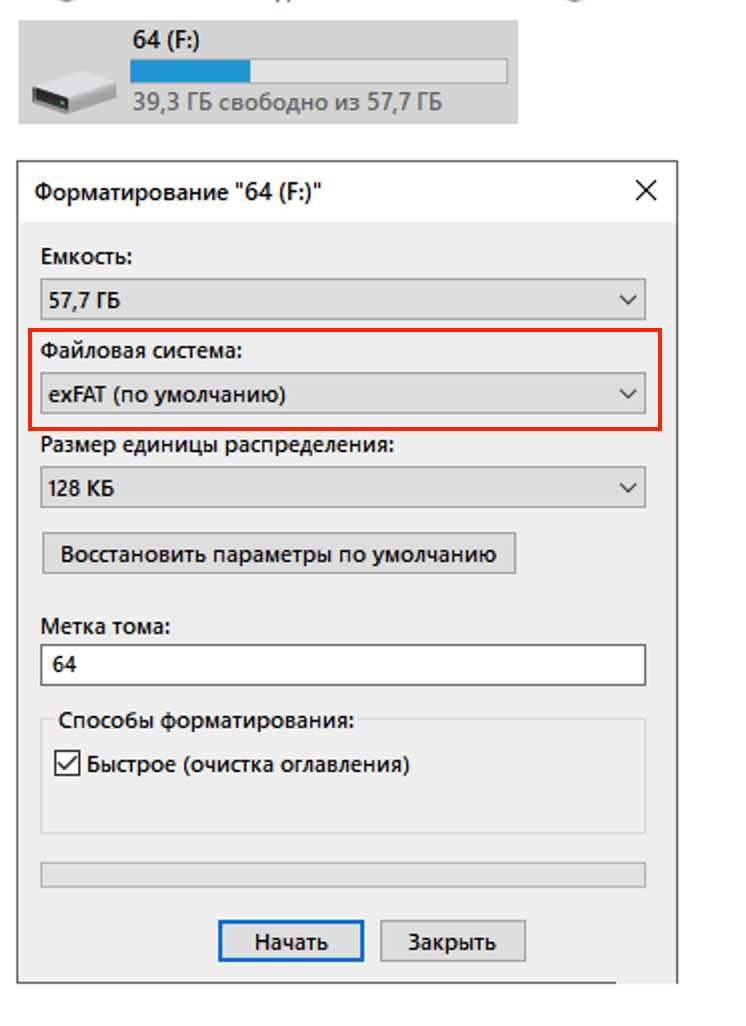
После смены файловой системы, например с NTFS на exFAT или Ext4, стандартные средства ОС часто не способны корректно распознать старые данные. Первое правило – не записывать новые файлы на диск, чтобы избежать перезаписи кластеров, где хранятся утраченные файлы.
Для анализа содержимого применяются низкоуровневые утилиты типа TestDisk или R-Studio. Процесс восстановления включает:
- Сканирование диска на предмет старых файловых таблиц;
- Определение точек монтирования и метаданных;
- Копирование найденных данных на отдельный носитель.
Важно учитывать особенности разных файловых систем. Например, при переходе с FAT32 на NTFS можно потерять метаданные атрибутов файлов, а при смене Ext3 на Ext4 старые индексы inodes становятся несовместимыми. Поэтому перед восстановлением рекомендуется создавать побитовые образы диска с помощью dd или аналогичных инструментов.
Рекомендации для повышения успешности восстановления:
- Использовать проверенные версии программ с поддержкой вашей новой и старой файловой системы;
- Работать только с копией диска, оставляя оригинал нетронутым;
- Сохранять восстановленные данные на другой диск, чтобы исключить повреждение;
- Сканировать диск в несколько этапов, начиная с поверхностного анализа и переходя к глубокому, если первые попытки не дали результатов.
Настройка параметров доступа и разрешений для нового диска

После инициализации нового диска важно определить права доступа на уровне файловой системы. В Windows NTFS задаются разрешения через свойства диска: владельцу следует назначить полный доступ, а другим пользователям – только необходимые действия, например чтение или запись. Ограничение прав снижает риск случайного удаления данных.
Для систем Linux права доступа управляются через команду `chmod`. Рекомендуется сначала установить права владельца как `rwx` (чтение, запись, выполнение), группы – `rx`, а для остальных пользователей – `r`. Такой подход сохраняет баланс между доступностью и безопасностью.
При совместном использовании диска в сети стоит подключить контроль учетных записей. В Windows это делается через вкладку «Безопасность» в свойствах диска, где можно создать отдельные группы пользователей с различными уровнями доступа. Для Linux применяются ACL (Access Control Lists) с детальной настройкой на каждый каталог и файл.
Важно регулярно проверять журнал доступа и изменения прав. В NTFS можно включить аудит безопасности через локальные политики, что позволяет фиксировать все попытки изменения файлов. В Linux команда `auditctl` позволяет настроить мониторинг для конкретных директорий, обеспечивая прозрачность действий пользователей.
Для внешних дисков стоит использовать шифрование, например BitLocker для Windows или LUKS для Linux. Это не только защищает данные при потере носителя, но и позволяет сохранять настроенные разрешения при подключении диска к другой системе, предотвращая несанкционированный доступ.
После установки всех разрешений рекомендуется создать тестовую учетную запись и проверить, действительно ли она видит только разрешенные файлы. Такой шаг позволяет выявить ошибки конфигурации до начала активного использования диска, минимизируя риск утечек или случайного повреждения данных.
Вопрос-ответ:
Можно ли изменить файловую систему без потери данных?
Теоретически часть операций по смене формата поддерживает сохранение информации, однако большинство методов требует резервного копирования. Перед началом важно создать полную копию всех файлов, чтобы избежать непредвиденной потери данных в процессе преобразования.
Какие типы файловых систем поддерживаются современными ОС?
Наиболее распространенные варианты — это NTFS, FAT32 и exFAT для Windows, а также ext4, Btrfs и XFS для Linux. Каждый формат отличается размером поддерживаемых файлов, скоростью работы и устойчивостью к сбоям. Выбор зависит от типа используемого устройства и задач, для которых оно предназначено.
Как правильно подготовить диск к смене формата?
Перед изменением структуры диска рекомендуется проверить его на ошибки, удалить ненужные данные и закрыть все активные приложения. Желательно также снять защиту от записи и убедиться, что накопитель подключен напрямую к системе, без промежуточных хабов, чтобы снизить риск сбоев в процессе преобразования.
Можно ли изменить файловую систему на системном диске с установленной ОС?
Смена формата системного накопителя напрямую невозможна без переустановки операционной системы. Для этого обычно создается загрузочный носитель с нужной ОС или среда восстановления, с которой выполняется форматирование и повторная установка, одновременно задавая новую структуру хранения файлов.
Какие инструменты помогут сменить файловую систему безопасно?
Существует несколько программ, встроенных в операционную систему, например, «Управление дисками» в Windows или утилиты вроде GParted для Linux. Они позволяют подготовить диск, изменить формат и проверять целостность разделов. Важно внимательно следовать инструкциям и убедиться, что накопитель не используется в момент изменения структуры.

 Загрузка...