Содержание статьи
Windows 10 предоставляет широкий набор дополнительных параметров, которые позволяют настроить систему под индивидуальные потребности пользователя. Эти параметры скрыты в различных частях операционной системы, и найти их можно с помощью нескольких методов. Важно понимать, как и где искать эти настройки, чтобы быстро настроить ПК для работы или развлечений.
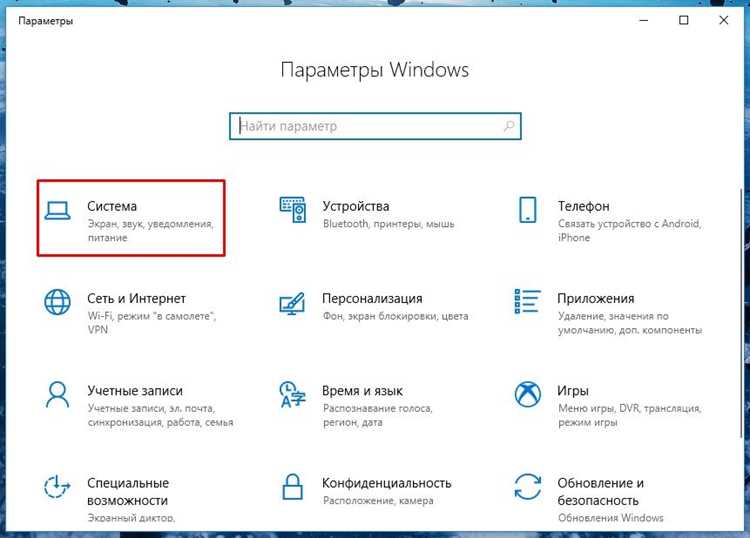
Первый способ – это использование стандартного меню «Пуск», где можно быстро перейти к нужным разделам. Также можно воспользоваться приложением «Настройки», которое содержит все ключевые параметры для работы с системой, безопасностью и личными данными.
Для более глубоких настроек, таких как управление учетными записями, установкой драйверов и изменением параметров системы, стоит использовать панель управления, которая в некоторых случаях позволяет более точно настроить устройства и службы.
Кроме того, для продвинутых пользователей доступны скрытые параметры через командную строку или редактор реестра. Эти инструменты позволяют вносить изменения в систему, которые недоступны через стандартные интерфейсы.
Как открыть дополнительные параметры через меню «Пуск»
Кроме того, в меню «Пуск» можно найти раздел «Панель управления». Чтобы получить к нему доступ, введите в строке поиска «Панель управления», и после этого откроется окно с более старым интерфейсом, в котором можно настроить устройство, учетные записи и систему в целом. Здесь представлены дополнительные параметры, которые не всегда видны в «Настройках».
Еще один способ – использование контекстного меню. Кликнув правой кнопкой мыши на значке «Пуск», можно быстро перейти к различным системным параметрам, таким как «Диспетчер устройств», «Параметры электропитания», «Система» и другие.
Использование панели управления для доступа к системным настройкам
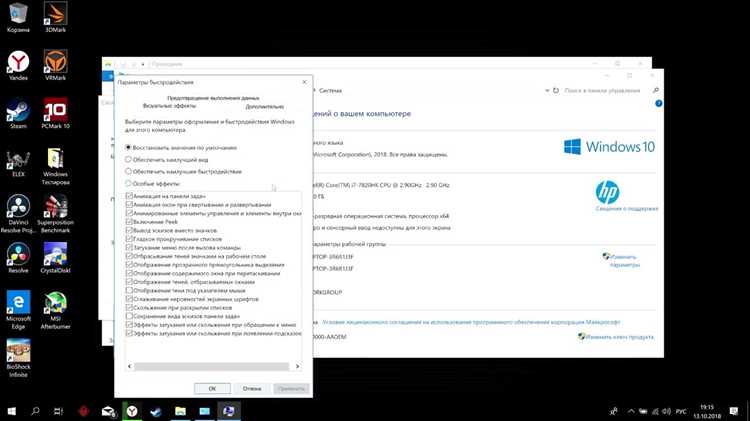
Панель управления в Windows 10 предоставляет доступ к широкому спектру системных параметров, которые не всегда можно найти в приложении «Настройки». Для открытия панели управления достаточно ввести «Панель управления» в строке поиска рядом с кнопкой «Пуск». В открывшемся окне будет представлен набор инструментов, разделенных на несколько категорий, таких как «Система и безопасность», «Программы», «Сетевые подключения» и другие.
В разделе «Система и безопасность» можно настроить параметры безопасности, защиту от вирусов и обновления системы. Раздел «Программы» позволяет управлять установленными приложениями, устанавливать или удалять программы, а также изменять их параметры. «Сетевые подключения» поможет настроить Wi-Fi, Ethernet-соединения и другие сетевые функции.
Панель управления особенно полезна для настройки устройства и оборудования. Например, раздел «Устройства и принтеры» позволяет управлять подключенными устройствами, а «Диспетчер устройств» дает возможность обновлять драйверы и устранять проблемы с оборудованием.
Параметры безопасности и конфиденциальности: где их найти

Для настройки безопасности и конфиденциальности в Windows 10 необходимо перейти в несколько различных разделов системы. Важно знать, где именно они находятся, чтобы обеспечить необходимую защиту данных и устройства.
Основные параметры безопасности можно найти в приложении «Настройки». Для этого откройте «Настройки» через меню «Пуск» и перейдите в раздел «Обновления и безопасность». Здесь доступны следующие ключевые настройки:
- Безопасность Windows – включает антивирусную защиту, защиту от вирусов и угроз, настройки брандмауэра и контроль за устройствами.
- Резервное копирование и восстановление – создание точек восстановления и управление резервными копиями.
- Шифрование данных – настройка функции BitLocker для защиты дисков и устройств шифрованием.
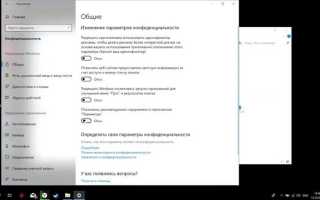
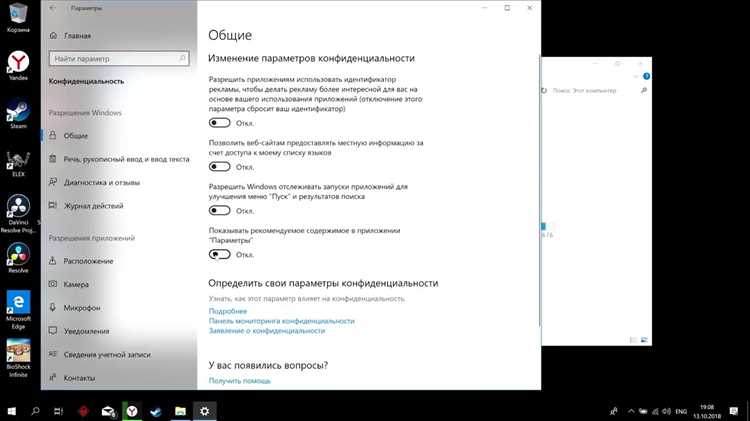
Для более детальной настройки конфиденциальности используйте раздел «Конфиденциальность» в «Настройках». Здесь можно управлять следующими параметрами:
- Разрешения для приложений – настройка доступа приложений к камере, микрофону, геолокации и другим данным.
- История активности – возможность отключить сбор данных о действиях пользователя.
- Обмен данными с Microsoft – настройка отправки данных для улучшения работы системы и приложений.
Дополнительно, если вам требуется больше настроек безопасности, можно использовать «Панель управления». Здесь доступны старые инструменты, такие как управление учетными записями пользователей, настройки учетных записей и параметры для контроля учетных записей.
Настройка системы через приложение «Настройки»
В «Настройках» можно настроить различные аспекты работы системы:
- Обновления и безопасность – управление обновлениями системы, настройка параметров безопасности, восстановление системы, и защита от вирусов через «Безопасность Windows».
- Персонализация – изменение фона рабочего стола, цветовой схемы, экранных заставок, настроек темной и светлой тем. Здесь же можно настроить экран блокировки и шрифты.
- Устройства – управление подключенными принтерами, мышами, клавиатурами и другими периферийными устройствами. Также здесь можно настроить Bluetooth и другие параметры взаимодействия с устройствами.
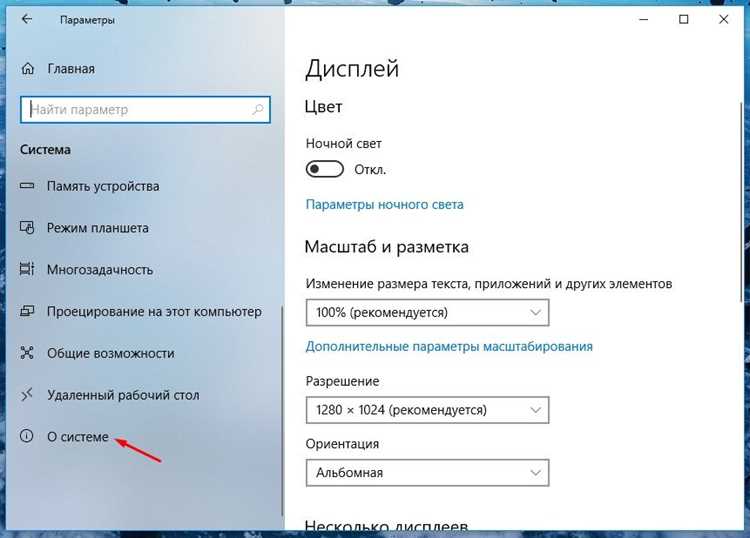
- Система – настройка дисплея, звука, управления питанием, а также изменения параметров многозадачности и режима работы экрана.
- Аккаунты – управление учетными записями пользователей, настройка авторизации с использованием пароля или PIN-кода, подключение к Microsoft-аккаунту.
Кроме того, «Настройки» содержат разделы для управления уведомлениями, конфиденциальностью, а также для настройки времени и региона.
Использование «Настроек» упрощает процесс изменения параметров и позволяет избежать необходимости обращения к более сложным инструментам, таким как панель управления или редактор реестра.
Как открыть скрытые параметры с помощью командной строки
Командная строка Windows 10 предоставляет возможность доступа к скрытым параметрам системы, которые не всегда отображаются в стандартных интерфейсах. Чтобы открыть командную строку, нажмите Win + R, введите «cmd» и нажмите Enter.
Одним из самых полезных инструментов для работы с параметрами является команда control, которая позволяет открывать различные системные разделы напрямую. Например:
- control /name Microsoft.System – открывает раздел «Система» панели управления.
- control printers – открывает окно «Устройства и принтеры».
- control firewall.cpl – открывает параметры брандмауэра Windows.
- control /name Microsoft.NetworkAndSharingCenter – открывает центр управления сетевыми подключениями и общим доступом.
Командная строка также позволяет запускать скрытые инструменты через утилиту msconfig, которая предоставляет доступ к параметрам загрузки системы и управлению службами. Например, команда msconfig откроет окно «Конфигурация системы», где можно настроить автозагрузку, изменить параметры безопасности и диагностики.
Еще одним инструментом является regedit, который открывает редактор реестра, позволяя вносить изменения в системные параметры на более глубоком уровне.
Использование командной строки для доступа к скрытым параметрам системы дает возможность быстро настроить и устранить проблемы, не прибегая к графическим интерфейсам.
Использование «Быстрого доступа» для быстрого изменения системных параметров
Для добавления важных папок или системных разделов в «Быстрый доступ» достаточно правой кнопкой мыши щелкнуть на нужной папке или разделе в проводнике и выбрать опцию «Закрепить в быстром доступе». Это значительно сокращает время, затраченное на поиск нужных настроек. Например, можно закрепить следующие разделы:
- Панель управления – добавьте ярлык к системным настройкам для быстрого доступа к разделам, таким как «Система», «Диспетчер устройств», «Программы и компоненты».
- Настройки безопасности – закрепите папки или ярлыки для управления антивирусом и настройками брандмауэра.
- Сетевые подключения – добавьте доступ к параметрам сети, чтобы в один клик открыть управление Wi-Fi или Ethernet-соединениями.
Также в «Быстром доступе» можно добавить ярлыки к важным папкам и системным файлам, что ускоряет работу с персональными данными и настройками. Для этого достаточно перетащить папку или файл в раздел «Быстрый доступ».
Этот инструмент позволяет не только ускорить доступ к частым действиям, но и повысить общую продуктивность работы с системой, особенно когда необходимо быстро вносить изменения в параметры системы или параметры безопасности.
Вопрос-ответ:
Как открыть дополнительные параметры системы в Windows 10 через меню «Пуск»?
Чтобы получить доступ к дополнительным параметрам системы через меню «Пуск», откройте меню и выберите иконку с изображением шестеренки. Это откроет раздел «Настройки», где можно изменить параметры безопасности, обновлений, устройств и других системных настроек. Для более подробной настройки можно также использовать строку поиска в меню «Пуск», введя необходимые команды, такие как «Панель управления» или «Диспетчер устройств».
Где можно найти скрытые параметры Windows 10?
Скрытые параметры можно найти через командную строку или с помощью редактора реестра. Например, для доступа к системным параметрам можно использовать команду «control» в командной строке, чтобы открыть панель управления, или «msconfig» для управления автозагрузкой и параметрами системы. Еще один способ — это использование команды «regedit», которая открывает редактор реестра, где можно внести изменения в настройки системы.
Как использовать панель управления для настройки системы в Windows 10?
Панель управления — это классический способ настроить параметры системы в Windows 10. Для открытия панели управления введите «Панель управления» в строке поиска и откройте соответствующий результат. В панели управления доступны разделы для настройки безопасности, программ, устройств и других важных элементов системы, которые не всегда отображаются в «Настройках». Здесь можно настроить параметры учетных записей, изменить параметры брандмауэра и управления сетевыми подключениями.
Можно ли изменить параметры системы с помощью «Быстрого доступа»?
Да, в «Быстром доступе» можно закрепить ярлыки к важным системным папкам и настройкам, что ускоряет доступ к ним. Для этого откройте проводник, перетащите нужную папку или системный параметр в раздел «Быстрый доступ». Например, можно закрепить параметры сети, панель управления, а также настройки безопасности. Это значительно упрощает процесс изменения настроек без необходимости переходить через несколько уровней меню.
Как настроить безопасность и конфиденциальность в Windows 10?
Настройки безопасности и конфиденциальности можно найти в приложении «Настройки». Перейдите в раздел «Обновления и безопасность», где доступна настройка антивирусной защиты и параметров брандмауэра. Для управления конфиденциальностью откройте раздел «Конфиденциальность», где можно настроить доступ приложений к камере, микрофону и местоположению. Здесь же можно изменить параметры отслеживания активности и отправки данных Microsoft для улучшения работы системы.

 Загрузка...