Содержание статьи

На устройствах с Android 9 автоматическая установка обновлений часто запускается без явного согласия пользователя. Система может загружать пакеты в фоновом режиме, расходовать мобильный трафик и занимать внутреннюю память, а уведомления с предложением установки появляются регулярно. Для владельцев смартфонов с ограниченным объёмом хранилища или нестабильным интернет-соединением это становится практической проблемой.
Android 9 использует несколько отдельных механизмов обновления: обновления самой системы, патчи безопасности, а также обновления приложений через Google Play. Каждый из этих процессов управляется разными настройками и службами, поэтому отключение только одного пункта не даёт полного результата. Например, даже после запрета обновлений в Google Play система может продолжать загружать обновления прошивки.
Перед отключением обновлений стоит учитывать модель устройства и оболочку производителя. На смартфонах Samsung, Huawei, Xiaomi и других брендов пункты меню могут называться по-разному, а часть настроек скрыта глубже стандартного раздела «Обновление ПО». В Android 9 также присутствуют системные приложения, отвечающие за проверку и загрузку обновлений, которые можно остановить вручную.
В этой статье рассматриваются конкретные способы отключения обновлений на Android 9: через системные настройки, ограничения сети, управление службами и параметры разработчика. Каждый метод подходит для определённых сценариев и позволяет контролировать поведение системы без установки стороннего программного обеспечения.
Отключение автоматических обновлений системы через настройки
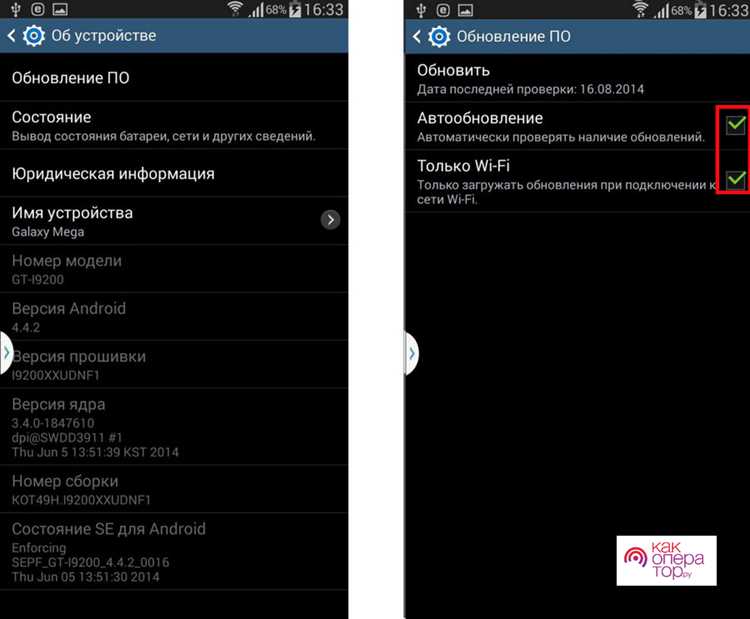
Для отключения автоматической загрузки необходимо открыть параметры обновления и найти пункт, связанный с автопроверкой или автозагрузкой. На ряде устройств он называется Автоматическая загрузка обновлений, Загружать обновления автоматически или Автообновление по Wi-Fi. Переключатель следует перевести в неактивное состояние, после чего система перестаёт самостоятельно загружать файлы обновлений.
Если отдельного переключателя нет, используется альтернативный вариант – отключение уведомлений. В том же разделе обновлений нажмите на значок шестерёнки или пункт Настройки и снимите галочки, отвечающие за уведомления и фоновую проверку. Это не удаляет службу обновления, но блокирует регулярные запросы к серверам производителя.
После изменения параметров рекомендуется перезагрузить устройство. Это сбрасывает запущенные процессы проверки обновлений и предотвращает повторную активацию автозагрузки при длительном простое смартфона. Проверить результат можно вручную, открыв раздел обновлений: система должна запускать поиск только по запросу пользователя.
Запрет загрузки обновлений Android по Wi-Fi и мобильной сети
Даже при отключённой автопроверке система Android 9 может загружать пакеты обновлений при доступе к сети. Для полного запрета требуется ограничить использование как Wi-Fi, так и мобильного интернета на уровне настроек сети и отдельных приложений.
Ограничение загрузки через мобильную сеть выполняется в разделе:
- Откройте Настройки → Сеть и интернет → Передача данных
- Перейдите в пункт Мобильные данные
- Активируйте режим Экономия трафика
После включения режима экономии трафика система блокирует фоновую передачу данных для большинства служб, включая модуль обновления Android. Для надёжности следует дополнительно проверить список исключений:
- Откройте Экономия трафика → Неограниченный доступ
- Убедитесь, что службы обновления системы отсутствуют в списке
Для запрета загрузки обновлений по Wi-Fi используется управление фоновым доступом:
- Откройте Настройки → Приложения и уведомления
- Включите отображение системных приложений
- Найдите приложение Обновление системы или System Update
- Перейдите в раздел Передача данных
- Отключите Фоновую передачу данных и Разрешение по Wi-Fi
На некоторых устройствах аналогичные ограничения следует задать для сервисов Google:
- Google Services Framework
- Google Play Services
После применения ограничений система сохраняет подключение к сети для обычного использования, но не может загружать обновления без ручного разрешения. Проверить результат можно, подключившись к Wi-Fi и открыв раздел обновлений – загрузка не должна начинаться автоматически.
Остановка службы обновления системы в разделе «Приложения»
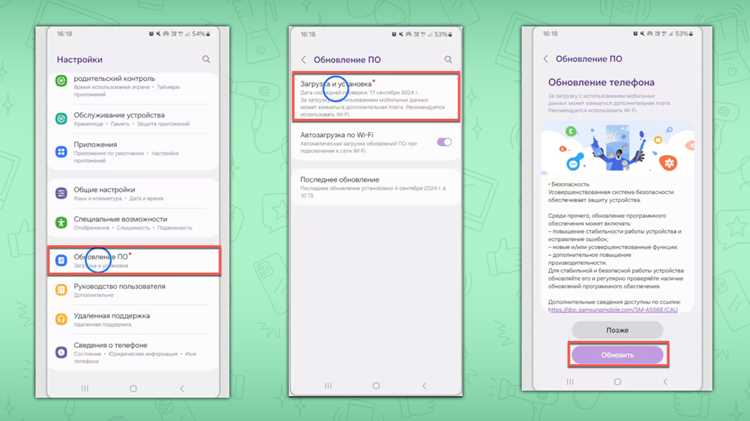
В Android 9 за загрузку и установку обновлений отвечает отдельное системное приложение, работающее в фоне. Его остановка позволяет прервать проверку новых версий и заблокировать повторную загрузку файлов обновления без доступа к root-правам.
Откройте Настройки → Приложения и уведомления, затем нажмите Показать все приложения и включите отображение системных компонентов. В списке найдите приложение с названием Обновление системы, System Update, Software Update или аналогичным – точное имя зависит от производителя устройства.
В карточке приложения последовательно выполните действия: нажмите Остановить, затем откройте раздел Хранилище и выберите Очистить кэш и Стереть данные. Это удаляет сведения о ранее найденных обновлениях и сбрасывает состояние службы.
Далее перейдите в раздел Уведомления и отключите все типы уведомлений для данного приложения. Это предотвращает появление напоминаний о доступных обновлениях и скрывает системные запросы на установку.
Если пункт Отключить доступен, его следует использовать вместо простой остановки. В этом случае служба не запускается автоматически после перезагрузки. При отсутствии кнопки отключения достаточно повторно проверить, что фоновая активность и доступ к сети для приложения ограничены.
Удаление уже загруженного пакета обновления Android 9

Если обновление системы уже загружено, Android 9 сохраняет его во внутренней памяти и продолжает предлагать установку. Для освобождения места и прекращения уведомлений пакет необходимо удалить вручную через системные разделы.
Первый способ – очистка данных службы обновления. Откройте Настройки → Приложения и уведомления, включите показ системных приложений и найдите компонент обновления системы. В разделе Хранилище выполните очистку кэша и данных. После этого ранее загруженный файл обновления удаляется вместе с информацией о его готовности к установке.
На ряде устройств пакет обновления хранится в каталоге внутреннего накопителя и отображается в системных инструментах очистки. Для проверки откройте Настройки → Хранилище и запустите анализ занятого места. В списке временных или системных файлов может появиться пункт, связанный с обновлением.
| Расположение | Как отображается в системе | Действие |
|---|---|---|
| Служба обновления | Данные приложения | Очистка кэша и данных |
| Внутреннее хранилище | Системные или временные файлы | Удаление через раздел «Хранилище» |
| Каталог /data | Недоступен без прав администратора | Удаление невозможно стандартными средствами |
После удаления пакета рекомендуется перезагрузить устройство и проверить раздел обновлений системы. Если файл удалён корректно, предложение установить обновление исчезает, а загрузка не возобновляется при условии ранее отключённых сетевых ограничений.
Отключение обновлений приложений в Google Play
Google Play автоматически обновляет приложения, что может занимать трафик и создавать нагрузку на устройство. Для контроля обновлений требуется изменить настройки магазина.
Откройте приложение Google Play и перейдите в Настройки → Автообновление приложений. Выберите опцию Никогда. Это предотвращает автоматическую установку новых версий всех приложений.
Для отдельных приложений можно использовать индивидуальные настройки. Перейдите на страницу нужного приложения, нажмите на три точки в правом верхнем углу и снимите галочку Автообновление. В результате только выбранное приложение не будет обновляться, остальные сохраняют автоматическую проверку.
После изменения настроек рекомендуется проверить раздел Мои приложения и игры → Обновления. Все доступные обновления будут отображаться, но установка произойдёт только вручную. Этот подход позволяет контролировать трафик и выборочно управлять версиями приложений.
Блокировка обновлений системы через режим разработчика
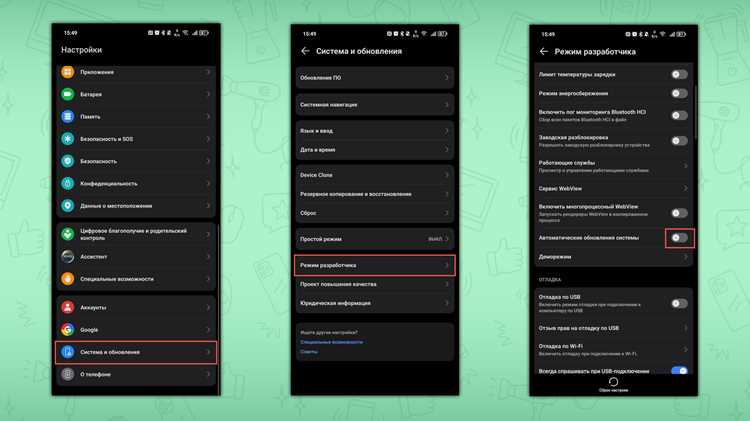
Режим разработчика в Android 9 предоставляет доступ к расширенным настройкам, включая управление автоматическим обновлением системы. Для активации откройте Настройки → О телефоне → Номер сборки и нажмите на него семь раз, пока не появится сообщение о включении режима разработчика.
После активации откройте Настройки → Система → Для разработчиков. Найдите параметры, связанные с обновлениями, например Автопроверка обновлений или Обновления по Wi-Fi. Переключите их в неактивное состояние, чтобы система больше не инициировала загрузку обновлений без запроса пользователя.
В разделе разработчика также можно ограничить работу служб, отвечающих за обновления. Для этого используйте опцию Ограничение фоновой активности или Не поддерживать фоновые процессы для системных компонентов обновления. Это дополнительно блокирует автоматические запросы к серверам производителя.
После внесения изменений рекомендуется перезагрузить устройство. Проверка активности службы обновления покажет, что автозагрузка отключена, а установка новых пакетов выполняется только вручную.
Что происходит с безопасностью и стабильностью после отключения обновлений
Отключение обновлений на Android 9 предотвращает автоматическую установку новых версий системы и патчей безопасности. В результате устройство перестаёт получать исправления уязвимостей, включая критические баги ядра и компоненты безопасности, такие как SELinux и Google Play Protect.
Некоторые системные приложения могут работать нестабильно из-за несовместимости с новыми версиями сервисов, которые не обновляются. Например, модули безопасности, проверка сертификатов и шифрование данных могут перестать корректно синхронизироваться с актуальными протоколами.
Для минимизации рисков рекомендуется:
- Отключать обновления только при необходимости и при сохранении контроля над загрузкой файлов вручную.
- Регулярно проверять наличие критических патчей и устанавливать их выборочно.
- Использовать антивирусные и защитные приложения, совместимые с текущей версией Android 9.
- Создавать резервные копии данных перед изменением настроек системы.
Следует понимать, что отключение обновлений повышает риск уязвимостей, но позволяет сохранить стабильность интерфейса и совместимость с устаревшими приложениями, которые могут некорректно работать на новых версиях системы.
Вопрос-ответ:
Можно ли полностью отключить обновления Android 9 без root-доступа?
Да, полное отключение возможно с помощью стандартных настроек системы и режима разработчика. Необходимо отключить автоматическую загрузку в разделе Обновление системы, запретить фоновые передачи данных для служб обновления и ограничить обновления приложений через Google Play. Это позволяет остановить автозагрузку и установку новых версий без использования сторонних приложений и root-прав.
Удалил пакет обновления через настройки, но устройство продолжает предлагать установку. Что делать?
Скорее всего, не отключены службы обновления и фоновые процессы. Проверьте Настройки → Приложения и уведомления → Системные приложения → Обновление системы и остановите службу, затем очистите кэш и данные. После этого перезагрузите устройство. Если уведомления продолжаются, проверьте ограничения передачи данных по Wi-Fi и мобильной сети для приложения обновления.
Как отключение обновлений влияет на безопасность смартфона?
Отключение обновлений блокирует установку патчей безопасности, что повышает риск уязвимостей. Компоненты системы, отвечающие за проверку сертификатов, шифрование и защиту данных, могут работать с устаревшими протоколами. Для снижения рисков рекомендуется регулярно проверять наличие критических обновлений вручную и устанавливать их выборочно, а также использовать антивирусные и защитные приложения.
Можно ли ограничить обновления только по мобильной сети, оставив их по Wi-Fi?
Да, Android 9 позволяет настроить отдельные ограничения. В Настройки → Сеть и интернет → Передача данных включите режим экономии трафика для мобильной сети и убедитесь, что служба обновления не имеет исключений. Для Wi-Fi можно оставить обычный доступ, при этом система сможет загружать обновления только при подключении к Wi-Fi, а мобильный трафик использовать не будет.

 Загрузка...