Содержание статьи
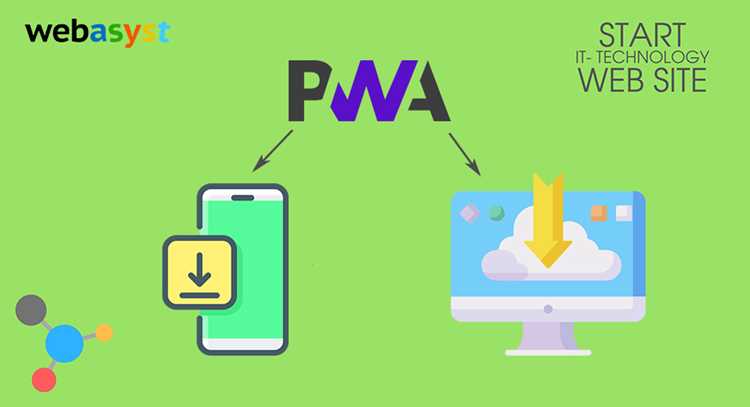
Progressive Web App (PWA) позволяет превратить обычный веб-сайт в приложение с функционалом нативных мобильных приложений. Для начала важно проверить соответствие сайта ключевым требованиям PWA: наличие HTTPS, корректная структура HTML, адаптивный дизайн и поддержка сервис-воркеров.
Следующим шагом является создание манифеста веб-приложения. В манифесте указываются название приложения, иконки для разных разрешений, цветовая схема и поведение при запуске. Этот файл обеспечивает корректное отображение и установку приложения на устройства пользователей.
Сервис-воркер отвечает за работу PWA в офлайн-режиме и ускоряет загрузку страниц за счёт кеширования. Для существующего сайта важно настроить стратегию кеширования: критические ресурсы сохраняются навсегда, а динамический контент обновляется по мере изменений. Это позволяет минимизировать время загрузки и снизить нагрузку на сервер.
После настройки манифеста и сервис-воркера необходимо протестировать приложение на разных устройствах и браузерах. Особое внимание уделяется Android и iOS, так как поддержка PWA отличается по функционалу и ограничениям. Тестирование включает проверку установки, работы офлайн и корректного отображения push-уведомлений.
Проверка совместимости сайта с требованиями PWA
Перед преобразованием сайта в PWA необходимо убедиться, что он соответствует базовым техническим требованиям. Несоответствие хотя бы одному из ключевых пунктов может привести к некорректной работе приложения.
Ключевые параметры проверки:
- HTTPS: сайт должен работать через защищённое соединение. PWA не поддерживаются на HTTP.
- Адаптивный дизайн: страницы должны корректно отображаться на экранах разных размеров, включая мобильные устройства.
- Корректная структура HTML: наличие семантических тегов, заголовков, мета-тегов viewport и charset.
- Отсутствие блокирующих скриптов: ресурсы JavaScript не должны препятствовать загрузке основного контента.
- Быстрая загрузка: время первичной загрузки страницы должно быть менее 3 секунд на мобильной сети 3G.
Для проверки сайта можно использовать следующие инструменты:
- Lighthouse в Chrome DevTools: анализирует производительность, соответствие PWA и доступность.
- WebPageTest: измеряет скорость загрузки и оптимизацию ресурсов.
- Manual audit: проверка адаптивности и работы на различных браузерах и устройствах.
Результаты проверки позволяют выявить критические ошибки, которые нужно исправить до добавления манифеста и сервис-воркера. Например, отсутствие HTTPS или блокирующие скрипты приведут к невозможности корректной установки приложения на устройства пользователей.
Добавление манифеста веб-приложения

Манифест веб-приложения представляет собой JSON-файл, который определяет, как PWA будет отображаться и работать на устройствах пользователей. Он указывает название приложения, иконки, цветовую схему, режим запуска и ориентацию экрана.
Обязательные поля манифеста:
- name – полное название приложения, отображается при установке на устройство.
- short_name – сокращённое название для иконок и панели запуска.
- start_url – URL, с которого открывается приложение при запуске.
- display – режим отображения: standalone убирает браузерные элементы, fullscreen открывает на весь экран.
- icons – массив объектов с путями к иконкам разных размеров (минимум 192×192 и 512×512 пикселей).
- background_color – цвет фона при загрузке приложения.
- theme_color – цвет интерфейса, влияющий на панели браузера и уведомления.
Пример подключения манифеста в HTML:
<link rel="manifest" href="/manifest.json">
После добавления манифеста важно проверить его корректность с помощью Lighthouse или Chrome DevTools Application Panel. Неверные пути к иконкам или отсутствие обязательных полей приведут к отказу установки приложения на устройства пользователей.
Настройка сервис-воркера для кеширования
Сервис-воркер отвечает за обработку сетевых запросов и кеширование ресурсов, обеспечивая работу PWA в офлайн-режиме и ускоряя загрузку страниц. Для существующего сайта важно определить стратегию кеширования каждого типа контента.
Основные шаги настройки:
- Создание файла service-worker.js в корне сайта.
- Регистрация сервис-воркера в основном JavaScript:
if ('serviceWorker' in navigator) { navigator.serviceWorker.register('/service-worker.js') .then(() => console.log('Service Worker зарегистрирован')); } - Определение кэшей для статических и динамических ресурсов. Статические файлы (HTML, CSS, JS, иконки) кэшируются на длительный срок, динамический контент обновляется по мере изменений.
- Использование событий install и activate для предварительного кэширования и очистки старых версий кэша.
- Обработка сетевых запросов через событие fetch, с выбором стратегии: cache first для статических файлов и network first для динамического контента.
После настройки сервис-воркера необходимо протестировать работу офлайн и корректность загрузки всех ресурсов. Любые ошибки в путях к файлам или некорректные стратегии кеширования могут привести к частичной недоступности сайта при отсутствии соединения.
Обеспечение офлайн-доступа к сайту
Офлайн-доступ PWA реализуется через сервис-воркер и продуманное кеширование ресурсов. Для стабильной работы необходимо заранее определить, какие страницы и файлы должны быть доступны без подключения к сети.
Рекомендации по организации офлайн-доступа:
- Кэшировать основные HTML-страницы, CSS, JavaScript и изображения, обеспечивающие функциональность интерфейса.
- Использовать стратегию cache first для статических ресурсов, чтобы приложение загружалось даже при отсутствии сети.
- Для динамического контента применять стратегию network first с резервным кешем, чтобы отображалась последняя доступная версия данных.
- Добавить отдельную страницу или компонент для офлайн-режима с информацией о недоступности сервера и возможностью повторной попытки загрузки.
- Регулярно обновлять кэш через событие activate сервис-воркера, чтобы пользователи получали актуальные версии файлов.
После настройки важно проверить офлайн-доступ на мобильных устройствах и десктопе, включая сценарии с частичной доступностью сети. Это позволит выявить ошибки кеширования и обеспечить стабильность работы PWA в реальных условиях.
Настройка push-уведомлений

Push-уведомления в PWA позволяют поддерживать взаимодействие с пользователями даже при закрытом приложении. Их реализация требует использования сервис-воркера и сервера для отправки уведомлений.
Основные шаги настройки:
- Запрос разрешения у пользователя через Notification API:
Notification.requestPermission().then(permission => console.log(permission));
- Регистрация подписки на push через PushManager сервис-воркера:
navigator.serviceWorker.ready.then(registration => { registration.pushManager.subscribe({userVisibleOnly: true, applicationServerKey: 'VAPID_KEY'}); }); - Настройка сервера для отправки push-уведомлений с использованием протокола Web Push и VAPID-ключей.
- Обработка входящих уведомлений в сервис-воркере через событие push, с указанием заголовка, текста и иконки:
self.addEventListener('push', event => { const data = event.data.json(); event.waitUntil(self.registration.showNotification(data.title, {body: data.body, icon: data.icon})); }); - Добавление кнопок действий и обработка кликов через событие notificationclick для перенаправления пользователей на нужные страницы.
После настройки push-уведомлений необходимо протестировать их доставку и отображение на разных устройствах и браузерах, учитывая ограничения iOS и версий Chrome, чтобы обеспечить корректное взаимодействие с пользователями.
Оптимизация скорости загрузки страниц
Для PWA критически важно минимизировать время загрузки страниц, так как это напрямую влияет на пользовательский опыт и возможность работы офлайн. Оптимизация должна охватывать все уровни сайта: сервер, фронтенд и кэширование.
Основные рекомендации по ускорению загрузки:
- Минификация и сжатие ресурсов: уменьшить размер CSS, JS и HTML с помощью инструментов UglifyJS, cssnano, HTMLMinifier.
- Сжатие изображений: использовать форматы WebP или AVIF, применять адаптивные размеры для разных устройств.
- Lazy loading: откладывать загрузку неосновного контента и изображений до момента, когда они становятся видимыми на экране.
- Кэширование через сервис-воркер: хранить статические файлы в кэше для мгновенной загрузки при повторных визитах.
- Оптимизация запросов к серверу: объединять файлы, использовать HTTP/2 и сократить количество редиректов.
- Асинхронная загрузка скриптов: использовать атрибуты async и defer для JS-файлов, чтобы не блокировать рендеринг страниц.
Проверка скорости должна проводиться с помощью инструментов Lighthouse, WebPageTest или PageSpeed Insights. После исправления выявленных проблем повторное тестирование позволяет убедиться, что страницы PWA загружаются менее чем за 3 секунды на мобильной сети 3G.
Тестирование PWA на разных устройствах
Тестирование PWA позволяет убедиться, что приложение корректно работает на всех целевых устройствах и браузерах. Особое внимание уделяется мобильным платформам, где поведение PWA может отличаться.
Основные шаги проверки:
- Проверка установки: убедиться, что приложение можно установить на экран устройства через кнопку «Добавить на главный экран» без ошибок манифеста.
- Тестирование офлайн-режима: отключить интернет и проверить доступность страниц, корректность отображения кэшированного контента и работу сервис-воркера.
- Проверка push-уведомлений: отправить тестовые уведомления и проверить их отображение и действия при клике на разных браузерах.
- Кросс-браузерная совместимость: протестировать на Chrome, Firefox, Safari и Edge, учитывая особенности iOS в обработке сервис-воркеров и уведомлений.
- Производительность и время загрузки: измерить скорость запуска и загрузки страниц с помощью Lighthouse и встроенных инструментов разработчика.
- Взаимодействие с сенсорными элементами: проверить корректность работы свайпов, скроллинга и кнопок на мобильных устройствах.
Результаты тестирования помогают выявить ошибки в манифесте, сервис-воркере или кэшировании, которые могут ограничивать функциональность PWA на отдельных устройствах. Все выявленные проблемы следует устранять до публикации приложения.
Публикация и установка PWA на устройства пользователей

После завершения разработки и тестирования PWA необходимо подготовить сайт к публикации и убедиться, что пользователи смогут установить приложение на свои устройства без ошибок.
Основные этапы публикации и установки:
- Размещение сайта на HTTPS-сервере, так как установка PWA возможна только через защищённое соединение.
- Проверка корректности манифеста и сервис-воркера на продакшн-сервере.
- Обновление версий кэша через сервис-воркер, чтобы пользователи получали актуальные файлы при установке.
- Настройка уведомлений и дополнительных функций, таких как иконки, splash screen и цветовые схемы, через манифест.
Таблица с особенностями установки PWA на разных платформах:
| Платформа | Метод установки | Особенности |
|---|---|---|
| Android (Chrome) | Кнопка «Добавить на главный экран» | Поддержка офлайн и push-уведомлений полностью |
| iOS (Safari) | Через меню «Добавить на экран Домой» | Ограниченная поддержка сервис-воркеров, push-уведомления не работают |
| Windows (Edge) | Кнопка «Установить» в адресной строке | Полная поддержка PWA, включая уведомления |
| macOS (Safari) | Добавление через «Сохранить как приложение» | Ограничения на офлайн-кэширование и уведомления |
После публикации важно проверить процесс установки на всех поддерживаемых платформах и убедиться, что приложение запускается в режиме standalone, корректно отображает интерфейс и использует закэшированные ресурсы для работы офлайн.
Вопрос-ответ:
Какие требования к сайту необходимы для превращения его в PWA?
Для преобразования сайта в PWA он должен работать через HTTPS, иметь адаптивный дизайн, корректную структуру HTML с мета-тегами viewport и charset, а также отсутствие блокирующих загрузку контента скриптов. Кроме того, сайт должен загружаться достаточно быстро — оптимальное время первичной загрузки не более 3 секунд на мобильной сети 3G.
Что включает в себя манифест веб-приложения и как его правильно подключить?
Манифест представляет собой JSON-файл, в котором указываются название приложения, сокращённое название для отображения на экране, стартовый URL, режим отображения, иконки для разных разрешений, цвет фона и тема интерфейса. Файл подключается в HTML через тег <link rel=»manifest» href=»/manifest.json»>. После подключения важно проверить, чтобы все пути к иконкам и обязательные поля были корректными.
Каким образом сервис-воркер обеспечивает работу PWA офлайн?
Сервис-воркер перехватывает сетевые запросы и управляет кэшем ресурсов. Статические файлы, такие как HTML, CSS, JS и изображения, кэшируются на длительный срок с использованием стратегии cache first, а динамический контент обновляется через network first с резервным кэшем. Также сервис-воркер обрабатывает события install и activate для предварительного кэширования и удаления устаревших версий файлов.
Как проверить работу PWA на разных устройствах перед публикацией?
Необходимо протестировать установку приложения через кнопку «Добавить на главный экран» или аналогичные методы на Android, iOS, Windows и macOS. Проверяется работа офлайн, корректность отображения кэшированного контента, доставка push-уведомлений и функциональность интерфейса, включая сенсорные элементы. Также стоит оценить скорость загрузки страниц с помощью инструментов Lighthouse или PageSpeed Insights, чтобы убедиться, что все ресурсы загружаются без ошибок и приложение запускается в режиме standalone.

 Загрузка...