Содержание статьи

Times New Roman – один из самых распространённых шрифтов с засечками, разработанный в 1931 году для газеты The Times. Его отличают высокая читаемость и аккуратная структура символов, что делает его подходящим для печатных текстов, деловой документации и электронных публикаций.
На современных операционных системах Times New Roman часто предустановлен, однако версии могут отличаться по толщине и набору символов. Для корректного отображения текстов, особенно в документах с иностранными символами или математическими знаками, важно проверить актуальность версии шрифта.
Процесс установки шрифта отличается между Windows и macOS, но в обоих случаях достаточно скачать официальные файлы в формате .ttf или .otf и добавить их через системные средства управления шрифтами. После установки шрифт автоматически становится доступным в популярных редакторах, таких как Microsoft Word, LibreOffice и Adobe Illustrator.
Использование Times New Roman требует внимания к размерам и межстрочным интервалам. Для документов формата A4 стандартный размер 12 пунктов с одинарным или полуторным интервалом обеспечивает оптимальную читаемость. При работе в веб-пространстве рекомендуется подключать шрифт через CSS с указанием fallback-опций для разных платформ.
Проверка наличия шрифта Times New Roman на компьютере
На Windows проверку можно выполнить через «Панель управления» → «Оформление и персонализация» → «Шрифты». В списке установленного ПО ищите «Times New Roman». Версия шрифта отображается в свойствах файла .ttf или .otf, что важно для корректного отображения нестандартных символов.
На macOS откройте «Шрифтовую книгу» через Launchpad. В строке поиска введите «Times New Roman». Если шрифт установлен, появится полный набор стилей: Regular, Bold, Italic и Bold Italic. Отсутствие одного из вариантов может повлиять на форматирование документов.
Для проверки доступности шрифта в текстовых редакторах откройте любой документ и в списке шрифтов выберите «Times New Roman». Если он отсутствует, система использует fallback-шрифт, что может изменить интерлиньяж и ширину символов.
Дополнительно можно использовать утилиты для просмотра системных шрифтов или командную строку: на Windows команда fc-list | findstr «Times New Roman», на macOS system_profiler SPFontsDataType | grep «Times New Roman». Эти методы позволяют точно определить наличие и версию шрифта без открытия графических приложений.
Скачивание шрифта Times New Roman с официальных источников
Для корректной работы документов и веб-проектов важно использовать официальные версии Times New Roman. Рекомендуется загружать шрифт только с сайтов, поддерживаемых разработчиками системы или лицензирующими компаниями.
Основные источники:
- Microsoft – шрифт поставляется с пакетом Microsoft Office и отдельными сборками Windows. Можно скачать через Microsoft Store или раздел загрузок Office.
- Monotype – официальный дистрибьютор шрифтов Times New Roman. Предлагаются файлы .ttf и .otf для разных платформ.
- Adobe Fonts – доступ через подписку Adobe Creative Cloud. Подключение позволяет использовать шрифт в графических и веб-приложениях без локальной установки.
Рекомендации при скачивании:
- Проверяйте формат файла: .ttf подходит для большинства текстовых редакторов, .otf содержит расширенные наборы символов для профессиональной типографии.
- Сравнивайте версии с уже установленными, чтобы избежать конфликтов. Последние версии имеют полные наборы кириллицы, латиницы и специальных символов.
- Не используйте сторонние сайты с неизвестной лицензией – они могут содержать изменённые или неполные варианты шрифта.
Установка шрифта на Windows

После скачивания файла Times New Roman с официального источника необходимо проверить его расширение. Для Windows подходят файлы .ttf и .otf. Убедитесь, что шрифт не заблокирован системой безопасности.
Установка выполняется через контекстное меню или системные настройки:
- Откройте папку с файлом шрифта, кликните правой кнопкой мыши и выберите Установить. Для всех пользователей выберите Установить для всех пользователей, чтобы шрифт был доступен в любом аккаунте.
- Альтернативный способ: откройте «Панель управления» → «Оформление и персонализация» → «Шрифты» и перетащите файл в окно шрифтов.
После установки перезагрузите текстовый редактор, чтобы шрифт появился в списке доступных. Проверьте наличие всех стилей: Regular, Bold, Italic и Bold Italic. Отсутствие одного из стилей может вызвать проблемы с форматированием документов.
При возникновении ошибок используйте встроенную проверку файлов шрифтов через правый клик → Свойства → Подробно, чтобы убедиться в целостности и корректной версии шрифта.
Установка шрифта на macOS
Для корректного отображения документов на macOS рекомендуется использовать официальные версии Times New Roman в форматах .ttf или .otf. Перед установкой убедитесь, что файл полностью загружен и не повреждён.
Процесс установки выполняется через «Шрифтовую книгу»:
- Откройте приложение Шрифтовая книга через Launchpad или Spotlight.
- В меню Файл выберите Добавить шрифт и укажите путь к скачанному файлу Times New Roman.
- Выберите, куда установить шрифт: Для этого пользователя или Для всех пользователей. Для совместного использования шрифта на нескольких аккаунтах выбирайте второй вариант.
После установки проверьте наличие всех стилей: Regular, Bold, Italic и Bold Italic. Если какой-либо стиль отсутствует, повторите установку для конкретного файла или версии шрифта.
Для использования шрифта в приложениях, таких как Pages, Microsoft Word или Adobe Illustrator, перезапустите их после установки. В меню выбора шрифтов появится «Times New Roman» с полным набором доступных стилей.
Подключение шрифта Times New Roman в текстовых редакторах

В Microsoft Word и LibreOffice рекомендуется использовать следующие настройки для корректного отображения:
- Выберите стиль шрифта: Regular, Bold, Italic или Bold Italic в зависимости от требуемого форматирования.
- Настройте размер текста, например, 12 пунктов для стандартного документа формата A4.
- При необходимости укажите межстрочный интервал 1,15–1,5 для улучшенной читаемости.
В графических редакторах, таких как Adobe Illustrator или Photoshop, шрифт подключается через панель «Символ» или «Character». Выбирайте конкретный файл шрифта, если на системе установлено несколько версий Times New Roman, чтобы избежать конфликтов с нестандартными стилями.
Если шрифт не отображается, проверьте, установлен ли он для текущего пользователя и перезапустите редактор. В редких случаях требуется очистка кэша шрифтов или повторная установка через системные инструменты.
Использование шрифта в графических и веб-приложениях
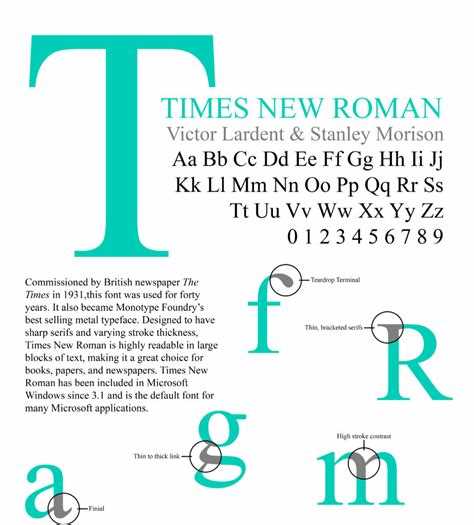
В графических редакторах, таких как Adobe Illustrator, Photoshop и CorelDRAW, Times New Roman подключается через панель выбора шрифтов. Для работы с различными стилями используйте конкретные файлы: Regular, Bold, Italic и Bold Italic. Это гарантирует точное отображение текста при экспорте в PDF или изображения.
При создании веб-страниц подключение шрифта выполняется через CSS. Для стандартных платформ можно использовать системный вариант:
font-family: "Times New Roman", Times, serif;Если требуется единообразное отображение на всех устройствах, рекомендуется подключать шрифт через веб-сервисы, например, Google Fonts или локально размещённые файлы .woff/.woff2. В этом случае указывайте несколько fallback-шрифтов, чтобы браузер автоматически заменял недоступные варианты.
При работе с веб-приложениями учитывайте размер шрифта и межстрочный интервал. Для текста параграфа оптимально 16px с line-height 1,4–1,6. Это обеспечивает читаемость и одинаковое отображение на разных экранах и операционных системах.
Решение проблем с отображением шрифта
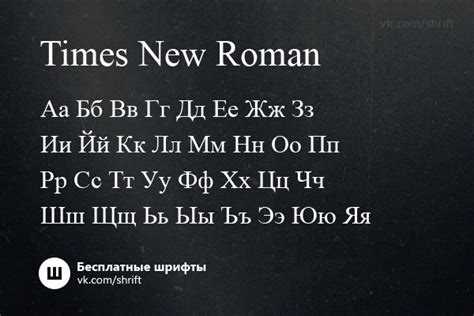
Иногда Times New Roman не отображается корректно в документах или приложениях. Основные причины: повреждённый файл шрифта, отсутствие необходимых стилей или конфликт с другой версией на системе.
Для устранения проблем выполняйте следующие действия:
| Проблема | Решение |
|---|---|
| Шрифт отсутствует в списке редактора | Перезапустите приложение после установки. Проверьте, установлен ли шрифт для текущего пользователя или для всех пользователей. |
| Некорректное отображение символов | Скачайте официальную версию Times New Roman с поддержкой полного набора символов. Установите заново через системные средства. |
| Отсутствует один из стилей (Bold, Italic) | Установите недостающий файл конкретного стиля или переустановите шрифт полностью, проверив наличие всех файлов. |
| Конфликт версий | Удалите старые или сторонние версии Times New Roman через «Панель управления» на Windows или «Шрифтовую книгу» на macOS, затем установите актуальную версию. |
После выполнения этих действий перезапустите приложения и проверьте текст на наличие изменений. При работе с веб-страницами очистите кэш браузера, чтобы новые файлы шрифта применились корректно.
Вопрос-ответ:
Как проверить, установлен ли шрифт Times New Roman на моём компьютере?
На Windows откройте «Панель управления» → «Оформление и персонализация» → «Шрифты» и найдите Times New Roman в списке. На macOS используйте приложение «Шрифтовая книга» и выполните поиск по названию. Если шрифт отсутствует, его нужно скачать с официального источника и установить.
Где можно безопасно скачать Times New Roman для установки?
Рекомендуется использовать официальные источники: Microsoft через Office или Windows, Monotype для профессиональных версий, Adobe Fonts через подписку Creative Cloud. Это гарантирует наличие всех стилей и корректное отображение символов.
Как правильно установить шрифт на Windows?
После скачивания файла .ttf или .otf кликните по нему правой кнопкой мыши и выберите «Установить» или «Установить для всех пользователей». Также можно перетащить файл в папку «Шрифты» через «Панель управления». После установки перезапустите текстовый редактор, чтобы шрифт появился в списке доступных.
Как использовать Times New Roman в веб-проектах?
Подключение шрифта в CSS выполняется через свойство font-family: font-family: «Times New Roman», Times, serif;. Для единообразного отображения на разных устройствах можно подключить локальные файлы .woff/.woff2 или использовать веб-сервисы типа Google Fonts с указанием fallback-шрифтов.
Что делать, если шрифт отображается некорректно или отсутствует стиль?
Проверьте целостность файлов шрифта и наличие всех стилей (Regular, Bold, Italic, Bold Italic). При конфликтах удалите старые версии и установите актуальные. Для веб-страниц очистите кэш браузера, чтобы изменения применились.
Как правильно установить шрифт Times New Roman на компьютере и использовать его в разных приложениях?
Сначала нужно скачать шрифт с официального источника: Microsoft для Windows, Monotype для профессиональных версий или через Adobe Fonts для подписчиков Creative Cloud. На Windows установку выполняют через правый клик по файлу .ttf или .otf с выбором «Установить» или перетаскиванием в папку «Шрифты». На macOS используют приложение «Шрифтовая книга», добавляя файл и выбирая установку для текущего пользователя или для всех. После установки шрифт появляется в списках текстовых и графических редакторов. Для корректного использования в документах важно проверять наличие всех стилей: Regular, Bold, Italic и Bold Italic. В веб-приложениях шрифт подключают через CSS с указанием fallback-опций и при необходимости используют локальные файлы .woff/.woff2 или веб-сервисы. Если шрифт не отображается, нужно проверить целостность файлов, удалить старые версии и перезапустить приложения.

 Загрузка...