Содержание статьи
Если браузер Яндекс сообщает об отсутствии подключения к интернету, причина может быть не в самом браузере, а в настройках системы, блокировках провайдера или сбоях сетевых служб. Чтобы восстановить доступ, нужно поэтапно проверить источник проблемы.
Для начала стоит убедиться, что соединение с сетью активно: индикатор подключения должен гореть, а другие приложения – открывать сайты. Если интернет работает в других программах, а Яндекс не открывает страницы, вероятна блокировка на уровне брандмауэра, антивируса или параметров прокси.
Проверка DNS и прокси помогает исключить ошибки маршрутизации. При изменении DNS-серверов на публичные (например, Google 8.8.8.8 или Cloudflare 1.1.1.1) доступ часто восстанавливается. Очистка кэша и cookies удаляет повреждённые данные, которые мешают загрузке сайтов.
Если все проверки не помогли, можно временно включить VPN или обратиться к провайдеру, чтобы уточнить, не применяются ли сетевые ограничения. В отдельных случаях блокировка может быть связана с политикой безопасности компании или фильтрацией трафика.
Проверка состояния сети и подключения к провайдеру

Если Яндекс не выходит в интернет, первым шагом должна быть проверка физического и логического соединения. Ошибки на этом этапе часто связаны с отсутствием сигнала, сбоями у провайдера или неправильной настройкой маршрутизатора.
- Проверьте индикаторы на модеме или роутере. Отсутствие сигнала «Internet» или красный светодиод указывают на проблему со стороны провайдера.
- Подключите устройство напрямую к кабелю без роутера, чтобы исключить неполадки оборудования.
- Откройте командную строку и выполните ping 8.8.8.8. Если ответов нет, связь с сетью отсутствует.
- Проверьте, не включён ли «Режим полёта» и активен ли сетевой адаптер в настройках системы.
- Запустите средство устранения неполадок Windows: Параметры → Сеть и Интернет → Состояние → Средство устранения неполадок.
Если интернет недоступен на всех устройствах, вероятен сбой у провайдера. В этом случае уточните статус соединения через личный кабинет или горячую линию. При наличии долга, блокировки или технических работ доступ может быть временно ограничен.
После восстановления соединения рекомендуется перезагрузить маршрутизатор и обновить IP-адрес с помощью команды ipconfig /renew, чтобы система корректно определила новый маршрут к сети.
Выявление ограничений со стороны антивируса или брандмауэра
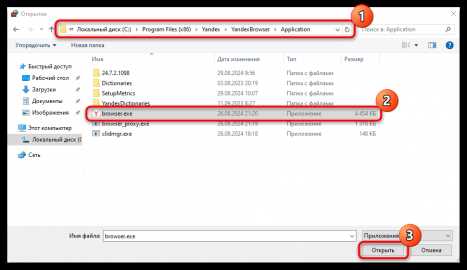
Некоторые антивирусные программы и встроенный брандмауэр Windows могут блокировать сетевые процессы браузера Яндекс, считая их потенциально опасными. Чтобы исключить такую причину, нужно проверить настройки защиты и разрешения для приложений.
- Откройте настройки антивируса и найдите раздел, отвечающий за сетевую активность или веб-защиту. Временно отключите фильтрацию трафика и попробуйте запустить браузер.
- В списке разрешённых программ убедитесь, что YandexBrowser.exe имеет полный доступ к интернету. Если его нет, добавьте вручную.
- В брандмауэре Windows откройте Панель управления → Брандмауэр → Разрешение взаимодействия с приложениями. Отметьте Яндекс.Браузер для частных и публичных сетей.
- Проверьте наличие сторонних сетевых фильтров (например, от Kaspersky, ESET, Norton). Они могут перехватывать HTTPS-соединения и нарушать работу браузера.
- После изменений перезапустите систему и повторно проверьте доступ к сети.
Если интернет появился после временного отключения антивируса, добавьте Яндекс.Браузер в список исключений и обновите базы сигнатур. Это устранит ложное срабатывание без снижения уровня защиты.
При сохранении блокировки стоит удалить конфликтующее программное обеспечение или восстановить параметры безопасности Windows до стандартных.
Настройка параметров прокси и DNS-серверов
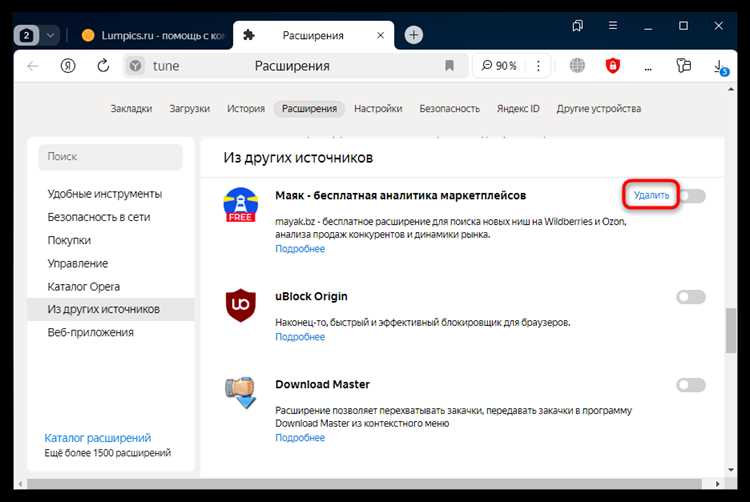
Ошибки в настройке прокси или DNS могут блокировать доступ к интернету в браузере Яндекс. Проверка этих параметров помогает устранить сбои маршрутизации и неправильное перенаправление запросов.
- Откройте Параметры Windows → Сеть и Интернет → Прокси. Убедитесь, что автоматическое определение параметров включено, а ручная настройка отключена, если вы не используете корпоративный прокси.
- Если используется сторонний прокси-сервер, временно деактивируйте его и проверьте подключение напрямую. В большинстве домашних сетей прокси не требуется.
- Перейдите в раздел Центр управления сетями → Изменение параметров адаптера. Откройте свойства активного соединения и выберите Протокол Интернета версии 4 (TCP/IPv4).
- Установите переключатель на «Использовать следующие адреса DNS-серверов» и введите:
- Основной: 8.8.8.8
- Альтернативный: 1.1.1.1
- Сохраните изменения и выполните команду ipconfig /flushdns в консоли, чтобы очистить кэш DNS.
После перезапуска браузера проверьте доступность сайтов. Если страницы загружаются, проблема была в неверных настройках или некорректном DNS-сервере провайдера.
При периодических сбоях рекомендуется закрепить стабильные публичные DNS и регулярно проверять, не изменяются ли прокси-параметры сторонними приложениями.
Очистка кэша, cookies и параметров браузера Яндекс
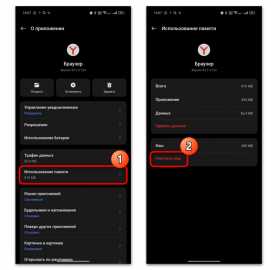
Повреждённые кэширующие данные и устаревшие cookies могут препятствовать загрузке сайтов в Яндекс.Браузере. Очистка временных файлов часто восстанавливает корректную работу соединений и ускоряет отклик браузера.
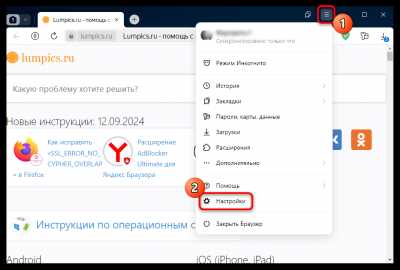
- Откройте меню браузера и выберите Настройки → Инструменты → Очистить историю.
- В разделе «Период» установите значение «За всё время».
- Отметьте пункты Файлы, сохранённые в кэше, Файлы cookie и История посещений. Остальные элементы можно оставить без изменений.
- Нажмите «Удалить данные» и дождитесь завершения процедуры. После очистки перезапустите браузер.
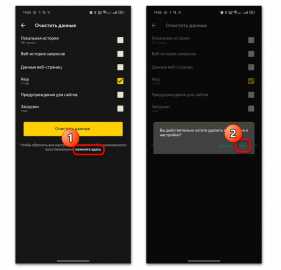
- Если страницы по-прежнему не открываются, сбросьте настройки браузера: Настройки → Системные → Сброс настроек. Это вернёт исходные параметры без удаления закладок.
При наличии расширений, связанных с блокировкой рекламы или управлением сетью, временно отключите их и проверьте соединение. Некоторые плагины могут изменять сетевые запросы и мешать подключению.
Для предотвращения повторных сбоев рекомендуется периодически очищать временные данные и проверять версию браузера через встроенное обновление.
Проверка системных настроек Windows и службы сетевых подключений
Некорректная работа сетевых служб Windows может блокировать выход Яндекс.Браузера в интернет даже при активном подключении. Для устранения таких ошибок важно проверить состояние сетевых компонентов и системных служб.
- Откройте окно Службы через команду services.msc. Найдите и убедитесь, что запущены следующие службы:
- Служба автонастройки WLAN
- Клиент DHCP
- DNS-клиент
- Сетевые подключения
- Брандмауэр Защитника Windows
Если какая-либо из них остановлена, включите её и установите тип запуска «Автоматически».
- В командной строке с правами администратора выполните:
- netsh winsock reset
- netsh int ip reset
- ipconfig /release
- ipconfig /renew
- ipconfig /flushdns
Эти команды сбрасывают сетевой стек и обновляют параметры IP.
- Проверьте настройки адаптера: Центр управления сетями → Изменение параметров адаптера. Убедитесь, что активен только используемый интерфейс, а остальные (например, виртуальные адаптеры) отключены.
- Проверьте отсутствие конфликтов IP: в командной строке выполните arp -a. Повторяющиеся адреса указывают на пересечение устройств в сети.
После выполнения проверок перезагрузите компьютер. Если интернет в Яндексе появился, причина заключалась в сбое системных служб или повреждённых сетевых параметрах.
Для предотвращения подобных ошибок рекомендуется периодически обновлять драйверы сетевого адаптера и контролировать состояние служб через диспетчер задач.
Использование VPN и альтернативных способов доступа
Если стандартные методы не восстанавливают доступ к Яндекс.Браузеру, подключение через VPN позволяет обойти ограничения провайдера или локальные блокировки сети.
Для выбора подходящего сервиса учитывайте скорость соединения, наличие серверов в разных странах и поддержку протоколов OpenVPN или WireGuard. Установка VPN часто требует регистрации и скачивания клиента с официального сайта.
| Метод | Описание | Преимущества | Ограничения |
|---|---|---|---|
| VPN-клиент | Приложение, которое шифрует весь трафик и перенаправляет его через удалённый сервер. | Обходит блокировки, защищает соединение, работает со всеми браузерами. | Может снижать скорость, требует установки и настроек. |
| Расширения для браузера | Дополнение для Яндекс.Браузера, перенаправляющее только веб-трафик. | Легко установить, не затрагивает другие приложения. | Ограничено только браузером, не шифрует остальные соединения. |
| Альтернативные DNS-серверы | Публичные DNS, которые могут обходить блокировки на уровне провайдера. | Не требует установки дополнительных приложений, быстро работает. | Не шифрует соединение, не всегда помогает при полной блокировке. |
| Tor Browser | Браузер с встроенной сетью Tor для анонимного доступа к сайтам. | Обходит большинство ограничений и скрывает IP. | Скорость соединения ниже обычной, несовместим с некоторыми сайтами. |
После выбора метода подключитесь и проверьте доступность сайтов в Яндекс.Браузере. Если VPN или альтернативный DNS восстанавливают доступ, настройте постоянное соединение или добавьте исключения в антивирус и брандмауэр для стабильной работы.
Обращение в службу поддержки провайдера или Яндекса
Если все методы восстановления доступа к Яндекс.Браузеру не дали результата, необходимо обратиться к специалистам. Контакт с поддержкой помогает выявить ограничения на уровне провайдера или проблемы с учётной записью Яндекса.
Для обращения к провайдеру подготовьте информацию о:
- Название и тип подключения (оптоволокно, DSL, LTE).
- IP-адрес, получаемый устройством (можно узнать через ipconfig).
- Описание проблемы и список действий, которые уже выполнены.
Связь с провайдером возможна через горячую линию, личный кабинет или email. Запросите проверку блокировок на маршруте и доступность DNS-серверов.
Обращение в поддержку Яндекса целесообразно, если интернет работает, но браузер не открывает страницы. Предоставьте:
- Версию Яндекс.Браузера и операционной системы.
- Скриншоты ошибок или сообщений о блокировке.
- Информацию о VPN, прокси или расширениях, которые используются.
Следуйте рекомендациям специалистов: они могут предложить проверку файлов конфигурации, сброс параметров учётной записи или обновление сертификатов безопасности. После выполнения инструкций повторно проверьте доступность сайтов.
Вопрос-ответ:
Почему Яндекс не подключается к интернету, хотя другие браузеры работают?
Если другие программы выходят в интернет, а Яндекс — нет, вероятно, проблема связана с блокировкой браузера антивирусом, брандмауэром или расширениями, которые фильтруют трафик. Необходимо проверить разрешения для YandexBrowser.exe в защите Windows, временно отключить антивирус и расширения, а затем перезапустить браузер.
Как проверить, что проблема с интернетом не на стороне провайдера?
Для проверки откройте командную строку и выполните ping 8.8.8.8 и ping yandex.ru. Если ответы приходят, соединение с сетью есть, а проблема локальна. Если пинги не проходят на любом устройстве, обратитесь к провайдеру для проверки состояния линии, наличия ограничений или технических работ.
Какие DNS-серверы можно использовать, чтобы обойти блокировку Яндекса?
Популярные публичные DNS-серверы, которые обычно обходят ограничения провайдера: Google DNS (8.8.8.8 и 8.8.4.4), Cloudflare (1.1.1.1 и 1.0.0.1), OpenDNS (208.67.222.222 и 208.67.220.220). После изменения DNS нужно очистить кэш командой ipconfig /flushdns и перезапустить браузер.
Можно ли обойти блокировку Яндекса с помощью VPN, и как правильно настроить подключение?
VPN перенаправляет весь трафик через удалённый сервер, позволяя обойти блокировки. Для работы установите официальное приложение выбранного сервиса, подключитесь к серверу за пределами региона с ограничением, и проверьте загрузку страниц. Для стабильного доступа используйте проверенные протоколы OpenVPN или WireGuard и отключайте лишние расширения, которые могут конфликтовать с VPN.
Когда стоит обращаться в службу поддержки Яндекса или провайдера?
Обращение необходимо, если стандартные проверки сети, очистка кэша, настройка прокси и DNS, а также VPN не помогают. Провайдер проверит наличие ограничений или проблем с линией, а поддержка Яндекса поможет с конфигурацией браузера, сертификатами и учётной записью. Подготовьте сведения о версии браузера, ОС и скриншоты ошибок для ускорения диагностики.

 Загрузка...