Содержание статьи

Макросы и элементы управления ActiveX часто используются для автоматизации задач в Word и Excel, но при этом могут представлять риск безопасности. Документы с такими элементами нередко блокируются системой или вызывают предупреждения при открытии.
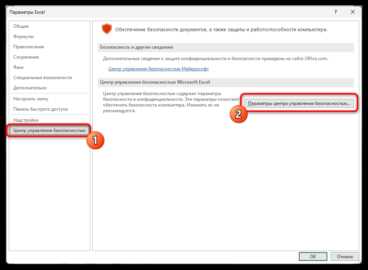
Перед удалением стоит определить, содержит ли файл макросы или элементы ActiveX. Это можно сделать через меню Файл → Параметры → Центр управления безопасностью или через редактор VBA, где видны все модули с кодом.
Удаление макросов выполняется вручную в редакторе VBA, а элементы ActiveX – через режим разработчика, где можно удалить или заменить их стандартными элементами. После очистки рекомендуется сохранить документ в формате .docx или .xlsx, чтобы исключить возможность повторного включения кода.
Такая процедура не только устраняет потенциальные уязвимости, но и делает файл совместимым с корпоративными системами, где использование макросов ограничено.
Как определить наличие макросов и элементов ActiveX в файле Word или Excel
Проверить наличие макросов можно через меню Файл → Сведения. Если документ содержит код VBA, появится предупреждение о макросах и кнопка для управления содержимым. Это самый быстрый способ узнать о наличии встроенных программных элементов.
Более точную проверку выполняют через редактор VBA. В Word или Excel откройте вкладку Разработчик и нажмите Visual Basic. В окне проекта отобразятся все модули, формы и классы. Если список пуст, макросов в документе нет.
Чтобы выявить элементы управления ActiveX, активируйте режим Конструктор на вкладке Разработчик. На странице документа появятся рамки вокруг всех элементов ActiveX, таких как кнопки, поля ввода или списки. При выделении любого объекта в строке состояния отобразится надпись «Элемент ActiveX».
Для дополнительной проверки можно сохранить копию документа в формате .docx или .xlsx. Эти форматы не поддерживают макросы и ActiveX, поэтому при сохранении система автоматически предложит удалить такие объекты, если они присутствуют.
Как открыть параметры безопасности для управления макросами

Параметры безопасности макросов позволяют задать правила их выполнения и блокировки. Эти настройки доступны в Центре управления безопасностью Word и Excel.
- Откройте меню Файл и выберите пункт Параметры.
- Перейдите в раздел Центр управления безопасностью.
- Нажмите кнопку Параметры центра управления безопасностью.
- Выберите вкладку Параметры макросов.
В этом разделе можно установить одно из четырёх правил:
- Отключить все макросы без уведомления – полностью блокирует выполнение кода без возможности включения вручную.
- Отключить все макросы с уведомлением – при открытии файла появляется запрос на разрешение работы макросов.
- Отключить все макросы, кроме подписанных – разрешает выполнение только тех, что имеют цифровую подпись.
- Включить все макросы – используется редко, так как повышает риск заражения.
После выбора нужного режима нажмите ОК, чтобы сохранить изменения. Для применения настроек ко всем документам рекомендуется использовать вариант с уведомлением – он позволяет контролировать запуск макросов в каждом отдельном случае.
Как удалить макросы через редактор VBA
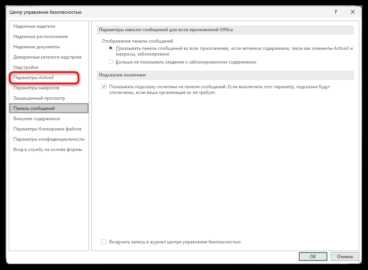
Редактор VBA позволяет полностью удалить макросы из документа Word или Excel. Этот способ даёт доступ ко всем модулям и объектам, где хранится код.
- Откройте вкладку Разработчик и нажмите кнопку Visual Basic.
- В левой части окна в разделе Project выберите нужный документ или книгу Excel.
- Разверните папку Modules. Здесь хранятся все пользовательские макросы.
- Выделите модуль, содержащий код, нажмите правой кнопкой мыши и выберите Remove Module.
- При появлении запроса о сохранении модуля нажмите No, чтобы удалить его без экспорта.
Если макросы находятся в других объектах, например, ThisDocument или Sheet1, их код нужно удалить вручную. Откройте объект двойным щелчком, выделите весь текст и удалите.
После удаления всех модулей сохраните файл. Чтобы убедиться, что макросы больше не присутствуют, закройте и снова откройте документ – предупреждение о макросах не должно появляться.
Для надёжного удаления рекомендуется сохранить файл в формате .docx или .xlsx, так как эти форматы не поддерживают макросы и автоматически очищают VBA-код.
Как очистить документ от элементов управления ActiveX
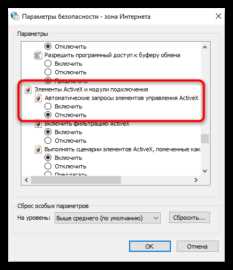
Элементы ActiveX добавляются в документ через вкладку Разработчик и могут содержать встроенный код, вызывающий ошибки или предупреждения при открытии файла. Чтобы удалить их, нужно включить режим конструктора и вручную удалить каждый объект.
- Откройте вкладку Разработчик в Word или Excel.
- Нажмите кнопку Режим конструктора, чтобы активировать редактирование элементов ActiveX.
- Выделите элемент (кнопку, поле, список и т.п.) и нажмите клавишу Delete.
- Повторите процедуру для всех элементов на листе или странице.
В Excel стоит проверить каждый лист, включая скрытые. Для этого откройте контекстное меню вкладок листов и выберите Отобразить, затем повторите удаление элементов.
Если документ содержит большое количество элементов, можно воспользоваться окном выбора объектов. Нажмите F5 → Выделить → Объекты, после чего удалите все найденные элементы ActiveX сразу.
После очистки сохраните документ под новым именем. При повторном открытии не должно появляться предупреждений о блокировке элементов ActiveX, что подтверждает их полное удаление.
Как сохранить документ без макросов и элементов ActiveX
После удаления макросов и элементов ActiveX важно сохранить документ в формате, который не поддерживает выполнение кода. Это предотвращает повторное добавление или активацию небезопасных объектов.
В Word и Excel для этой цели подходят следующие форматы:
| Программа | Безопасный формат | Особенности |
|---|---|---|
| Word | .docx | Не содержит модулей VBA и не сохраняет элементы ActiveX. |
| Excel | .xlsx | Удаляет все макросы и ActiveX при сохранении. |
| PowerPoint | .pptx | Исключает любые сценарии и объекты с кодом. |
- Выберите пункт меню Файл → Сохранить как.
- Укажите расположение и имя файла.
- В поле Тип файла выберите формат .docx или .xlsx.
- Нажмите Сохранить.
Если документ изначально содержал макросы, программа предложит удалить их перед сохранением. Следует подтвердить удаление, чтобы получить файл, полностью очищенный от исполняемого кода и объектов ActiveX.
Рекомендуется также проверить результат: открыть новый файл и убедиться, что система не выдаёт предупреждений о макросах или элементах ActiveX.
Как проверить документ на остаточные ссылки после удаления макросов

После удаления макросов и элементов ActiveX документ может содержать ссылки на несуществующие объекты или код. Для полной очистки необходимо проверить такие остаточные связи.
- Откройте редактор VBA через вкладку Разработчик → Visual Basic и убедитесь, что все модули, формы и классы удалены. Любые оставшиеся объекты указывают на частично удалённые макросы.
- В Word используйте команду Файл → Сведения → Проверка документа → Проверить наличие скрытых свойств и личной информации. Это выявляет скрытые поля, которые могут содержать ссылки на макросы.
- В Excel откройте вкладку Формулы → Диспетчер имен. Удалите имена, ссылающиеся на удалённые макросы или элементы ActiveX.
- Используйте Ctrl+F → Специальный поиск и найдите ключевые термины, связанные с макросами, например Module, VBAProject или ActiveX. Любые найденные ссылки указывают на остаточные объекты.
После проверки рекомендуется сохранить файл в формате .docx или .xlsx, чтобы гарантировать удаление всех остаточных ссылок и исключить возможность повторной активации кода.
Вопрос-ответ:
Как определить, есть ли макросы и элементы ActiveX в моём документе?
Для проверки откройте документ в Word или Excel и перейдите в вкладку Разработчик. Через Visual Basic можно увидеть все модули и формы с макросами. Элементы ActiveX отображаются в режиме Конструктор, где рамки вокруг объектов показывают их присутствие.
Можно ли удалить макросы без открытия редактора VBA?
Да, при сохранении документа в формате .docx или .xlsx Word и Excel предложат удалить макросы автоматически. Однако этот способ удаляет весь код без возможности выборочного редактирования и не удаляет сами элементы ActiveX.
Как быстро удалить все элементы ActiveX на листе Excel?
Включите Режим конструктора на вкладке Разработчик, затем нажмите F5 → Выделить → Объекты. Это позволит выбрать все элементы сразу. После выделения используйте клавишу Delete, чтобы удалить все объекты за один шаг.
После удаления макросов документ всё ещё выдаёт предупреждения. Что делать?
Это может означать наличие остаточных ссылок на удалённые макросы или ActiveX. Проверьте диспетчер имен в Excel или скрытые свойства документа в Word. Удалите все ссылки, содержащие упоминания Module, VBAProject или ActiveX, и сохраните документ в формате .docx или .xlsx.
Можно ли восстановить удалённые макросы или элементы ActiveX?
После удаления макросов и элементов ActiveX через редактор VBA или режим конструктора восстановление невозможно, если не была сохранена копия с кодом. Чтобы сохранить возможность повторного использования, заранее экспортируйте модули через редактор VBA перед удалением.
Как быстро проверить, есть ли макросы и элементы ActiveX в моём документе?
В Word или Excel откройте вкладку Разработчик и нажмите Visual Basic, чтобы увидеть все модули с макросами. Элементы ActiveX отображаются в режиме Конструктор, где рамки вокруг кнопок, списков и полей ввода показывают их наличие. Это позволяет точно определить, какие объекты нужно удалить.
Что нужно сделать после удаления макросов и ActiveX, чтобы документ был полностью чистым?
После удаления макросов через редактор VBA и очистки элементов ActiveX рекомендуется сохранить документ в формате .docx или .xlsx. Затем проверьте диспетчер имен в Excel и скрытые свойства в Word на наличие ссылок на удалённые объекты. Удаление всех остаточных ссылок гарантирует, что документ больше не содержит кода и не будет выдавать предупреждений при открытии.

 Загрузка...