Содержание статьи
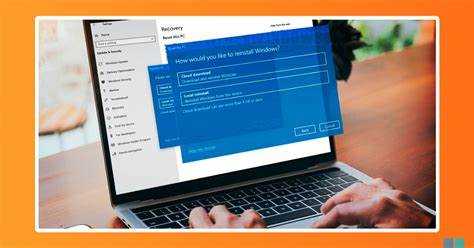
При переустановке операционной системы пользователи сталкиваются с выбором между загрузкой из облака и локальной переустановкой с носителя. Облачная установка обычно требует стабильного соединения со скоростью не ниже 50 Мбит/с для Windows 11, тогда как локальная переустановка ограничивается возможностями носителя и компьютера, но не зависит от интернет-соединения.
Загрузка из облака позволяет получить актуальную версию системы с последними обновлениями без необходимости искать установочный ISO-файл. Локальная переустановка, в свою очередь, может быть быстрее при медленном интернете и удобна для компьютеров без постоянного подключения к сети. Время установки с USB 3.0 на современный ноутбук составляет около 20–30 минут, тогда как облачная загрузка может занять 1–2 часа при средней скорости интернета 100 Мбит/с.
Важно учитывать совместимость оборудования и программного обеспечения. Облачная установка автоматически подбирает драйверы для большинства устройств, что снижает риск конфликтов. При локальной переустановке пользователю нужно заранее подготовить драйверы и обновления для специфичных компонентов, чтобы система корректно работала после установки.
Выбор способа переустановки зависит от скорости интернет-соединения, доступности носителей, состояния оборудования и требований к свежести системы. Анализ этих факторов позволяет подобрать оптимальный метод для конкретного случая и минимизировать возможные сбои в работе.
Сравнение скорости загрузки из облака и локальной переустановки
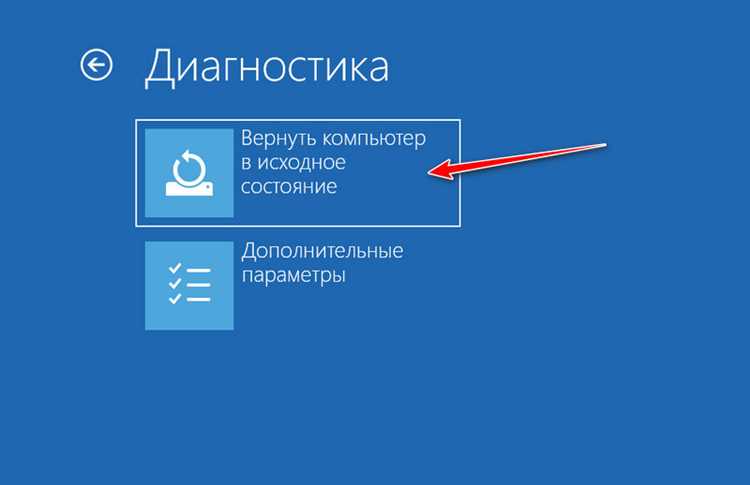
Скорость установки из облака напрямую зависит от пропускной способности интернета и нагрузки на сервер. Для Windows 11 при стабильном соединении 100 Мбит/с время загрузки системы составляет примерно 45–60 минут, включая автоматическую загрузку обновлений. При скорости 50 Мбит/с процесс может затянуться до 2 часов.
Локальная переустановка с USB 3.0 флешки или SSD-диска позволяет завершить установку за 20–30 минут на современных компьютерах, независимо от состояния интернета. На старых устройствах с HDD время может увеличиваться до 40–50 минут, но оно остается предсказуемым и контролируемым.
Для пользователей с ограниченным или нестабильным интернетом локальная переустановка обеспечивает более стабильный результат. Облачная установка удобна при необходимости сразу получить актуальные обновления, но при слабом соединении она может задерживаться и создавать ошибки из-за разрывов сети.
При выборе метода стоит оценить текущую скорость интернета, доступность носителей и критичность времени установки. Для большинства современных ноутбуков и ПК с USB 3.0 локальная переустановка оказывается быстрее и надежнее, а облачная загрузка подходит для пользователей с высокоскоростным подключением и желанием сразу получить последнюю версию системы.
Требования к интернет-соединению для облачной установки
Для загрузки системы из облака скорость интернета должна быть не ниже 50 Мбит/с, иначе процесс установки может занять более двух часов. Рекомендуется стабильное соединение без периодических обрывов, так как сбои могут привести к повреждению установочного образа и необходимости повторной загрузки.
Объем данных для стандартной облачной установки Windows 11 составляет около 5–6 ГБ, включая последние обновления. Для пользователей с ограниченным трафиком важно учитывать, что повторная попытка загрузки после обрыва соединения удваивает потребление данных.
Помимо скорости, критична минимальная задержка (ping) до серверов установки. Значение ниже 50 мс обеспечивает непрерывное соединение и ускоряет процесс. При высоких значениях задержки рекомендуется использовать локальный установочный носитель, чтобы избежать зависаний и ошибок во время установки.
Для домашних сетей с Wi-Fi предпочтительнее подключение через кабель Ethernet, особенно на скоростях выше 100 Мбит/с. Такой подход снижает риск обрывов и гарантирует, что облачная установка пройдет без задержек и дополнительных загрузок.
Необходимое оборудование для локальной переустановки

Для локальной переустановки требуется флешка или внешний SSD с объемом не менее 8 ГБ для Windows 11. При использовании USB 3.0 скорость копирования установочных файлов достигает 300–400 МБ/с, что сокращает время установки до 20–30 минут на современных компьютерах.
Наличие свободного места на внутреннем диске критично: для базовой установки Windows 11 требуется минимум 64 ГБ, но рекомендуется выделять 100 ГБ для обновлений и временных файлов. Для устройств с HDD установка займет больше времени, до 50 минут, в зависимости от скорости чтения/записи.
Компьютер должен поддерживать загрузку с выбранного носителя. Для USB-флешек рекомендуется включить режим UEFI и отключить Secure Boot при необходимости. Старые устройства могут требовать обновления BIOS или использование внешнего DVD-привода.
Дополнительно полезно иметь подготовленные драйверы для специфичного оборудования, чтобы после установки система сразу корректно работала с сетевыми адаптерами, графикой и аудиоустройствами без необходимости поиска обновлений в интернете.
Риски потери данных при обоих способах
При переустановке системы сохранять важные данные критично, так как оба метода могут привести к их потере при некорректной настройке. Облачная установка удаляет старые версии файлов при выборе полной переустановки, а локальная переустановка форматирует раздел диска.
Для наглядного сравнения рисков можно использовать таблицу:
| Метод | Вероятность потери данных | Факторы риска | Рекомендации |
|---|---|---|---|
| Облачная установка | Средняя | Разрывы интернет-соединения, некорректный выбор режима установки, удаление старой системы | Сделать резервную копию на внешнем носителе или облаке; использовать стабильное соединение |
| Локальная переустановка | Высокая при форматировании | Неправильный выбор раздела для установки, отсутствие резервной копии | Создать образ системы или копии важных файлов; проверять выбранный раздел перед форматированием |
Резервное копирование перед любым методом установки минимизирует риск потери данных и обеспечивает возможность восстановления в случае ошибок.
Влияние метода установки на настройки системы
Облачная установка сохраняет базовые настройки учетной записи Microsoft, такие как язык интерфейса, региональные параметры и подключенные устройства, если выбран режим «сохранить личные данные». Это позволяет сократить время настройки после завершения установки.
Локальная переустановка при полном форматировании сбрасывает все настройки до стандартных значений. Рекомендуется заранее записать параметры сети, настройки учетных записей и используемые темы оформления, чтобы восстановить рабочую среду после завершения установки.
Автоматическая установка драйверов в облачном режиме минимизирует конфликты с оборудованием, но специфичные настройки, такие как развернутые профили звука или пользовательские конфигурации видеокарты, придется настраивать вручную. При локальной установке эти параметры полностью теряются, поэтому заранее подготовленные файлы конфигурации помогут ускорить восстановление рабочих функций.
Выбор метода напрямую влияет на скорость восстановления привычной рабочей среды и необходимость ручной настройки компонентов после переустановки.
Объем занимаемого места на диске после установки
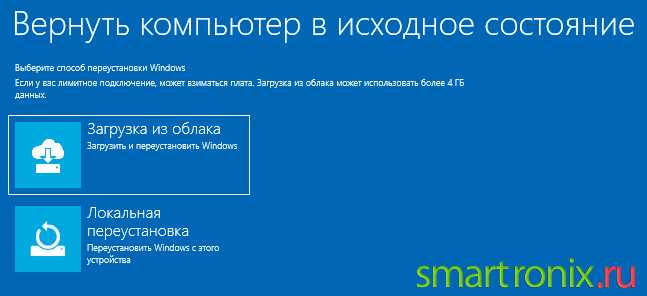
После облачной установки Windows 11 занимает около 20–25 ГБ на системном разделе, включая последние обновления. Дополнительно создаются временные файлы загрузки, которые могут занимать 2–4 ГБ до завершения установки и автоматической очистки.
Локальная переустановка с USB или SSD-флешки использует аналогичный объем, но временные файлы создаются непосредственно на диске установки, что может увеличивать нагрузку на старые HDD до 30–35 ГБ в процессе установки.
Для обеих методик рекомендуется выделять не менее 100 ГБ на системный раздел, чтобы обеспечить запас под будущие обновления, кеш установочных пакетов и восстановление системы. Это особенно важно для SSD с ограниченным свободным пространством.
Удаление временных файлов и старых версий системы сразу после установки снижает занимаемое место на 5–7 ГБ и повышает производительность диска.
Совместимость программ и драйверов при выборе способа
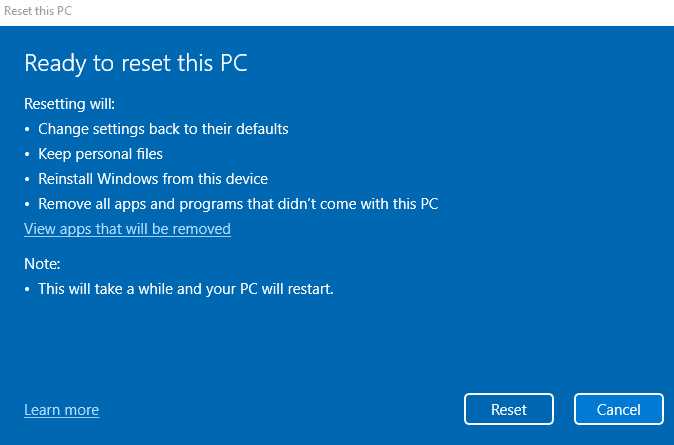
Облачная установка автоматически загружает драйверы для большинства оборудования, что снижает вероятность конфликтов. Однако специализированное ПО и устаревшие устройства могут требовать ручной установки драйверов. Рекомендуется заранее проверить наличие последних версий на сайте производителя.
Локальная переустановка обеспечивает полный контроль над драйверами и программами, но требует подготовки заранее. Без предварительной загрузки драйверов некоторые устройства, например принтеры, видеокарты или сетевые адаптеры, могут работать некорректно после установки.
Для минимизации проблем с совместимостью:
- Составьте список критичных программ и их совместимости с новой версией ОС.
- Скачайте последние версии драйверов для специфического оборудования и сохраните на внешнем носителе.
- Проверяйте требования программ к версии системы перед установкой.
- Используйте резервные копии настроек приложений для быстрого восстановления после переустановки.
Следуя этим шагам, можно выбрать способ установки, который позволит сохранить работоспособность всех устройств и программ без дополнительных сбоев.
Вопрос-ответ:
В чем основное отличие между загрузкой из облака и локальной переустановкой?
Облачная установка загружает систему напрямую с серверов Microsoft, включая последние обновления и драйверы, что экономит время на обновления после установки. Локальная переустановка использует USB-флешку или диск и не зависит от интернета, но требует подготовки установочных файлов и драйверов вручную.
Как скорость интернета влияет на выбор способа установки?
При облачной установке скорость интернета критична: при 50 Мбит/с установка может занимать до двух часов, а при 100 Мбит/с процесс укладывается в 45–60 минут. Локальная переустановка не зависит от соединения, поэтому она предпочтительнее при медленном или нестабильном интернете.
Какие риски потери данных существуют при обоих способах?
Облачная установка может удалить старые версии файлов при выборе полной переустановки, особенно при нестабильном соединении. Локальная переустановка с форматированием раздела полностью стирает данные. Резервное копирование важных файлов на внешние носители или облако снижает риск потери информации.
Как выбор метода влияет на настройки системы и драйверы?
Облачная установка сохраняет базовые настройки учетной записи Microsoft и автоматически устанавливает большинство драйверов, но специфические настройки и программы нужно будет восстановить вручную. Локальная переустановка полностью сбрасывает параметры, поэтому рекомендуется заранее сохранить конфигурации сети, учетных записей и других настроек.
Как определить, какой способ установки подходит для моего устройства?
Если устройство подключено к высокоскоростному интернету и важно сразу получить последние обновления и драйверы, удобнее использовать облачную установку. Для компьютеров с ограниченным интернетом или при необходимости полного контроля над процессом лучше выбрать локальную переустановку с подготовленным носителем и драйверами.
Как правильно подготовиться к выбору между облачной установкой и локальной переустановкой?
Для выбора способа установки важно оценить несколько факторов. Сначала проверьте скорость и стабильность интернет-соединения: при облачной установке она должна быть не ниже 50 Мбит/с для стабильной загрузки. Если соединение нестабильное или медленное, лучше использовать локальную переустановку с подготовленным USB-носителем или внешним диском. Второй момент — резервное копирование данных. Оба метода могут стереть файлы при выборе полной переустановки, поэтому необходимо сохранить документы, настройки программ и драйверы на внешнем носителе. Также учитывайте оборудование: облачная установка автоматически подбирает драйверы, а локальная требует их подготовки вручную. Сравнив эти факторы, можно выбрать метод, который обеспечит минимальные перебои и сохранение рабочих параметров системы.

 Загрузка...