Содержание статьи
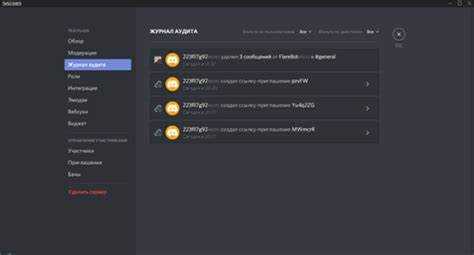
Журнал аудита в Discord позволяет администраторам отслеживать все действия, связанные с управлением сервером: изменение ролей, удаление сообщений, приглашения, настройку каналов и другие события. Этот инструмент помогает контролировать активность модераторов и участников, повышая прозрачность управления.
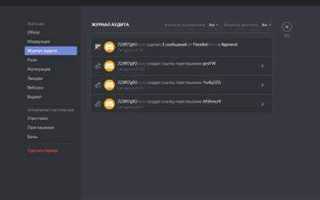
Доступ к журналу аудита имеют пользователи с правом «Просматривать журнал аудита». Найти его можно в разделе «Настройки сервера» → «Журнал аудита». Через интерфейс отображаются данные о времени действия, пользователе, типе изменения и объекте, к которому оно относится.
Для удобства можно использовать фильтры по категориям событий или конкретным участникам, что ускоряет поиск нужных записей. Важно помнить, что Discord сохраняет историю аудита ограниченное время, поэтому для анализа старых событий рекомендуется делать резервные копии данных.
Где находится журнал аудита в настройках сервера

Журнал аудита доступен только администраторам и модераторам с правом «Просматривать журнал аудита». Чтобы найти его, нужно открыть сервер, нажать на его название в верхней части списка каналов и выбрать пункт «Настройки сервера».
В левой панели настроек расположен раздел «Журнал аудита». После его открытия отображается список последних действий участников, включая изменения ролей, каналов, приглашений, сообщений и системных настроек. Каждая запись содержит имя пользователя, время операции и описание выполненного действия.
Если раздел не отображается, стоит проверить, есть ли у пользователя нужное разрешение в его роли. Без этого доступ к журналу будет заблокирован, даже при наличии административных функций на других уровнях.
Как открыть журнал аудита через меню управления сервером
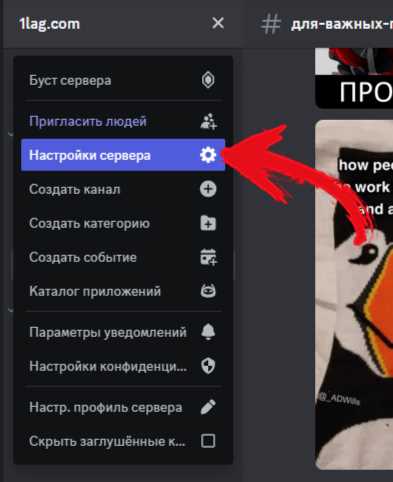
Журнал аудита открывается через меню управления сервером, доступное по нажатию на его название в верхней части интерфейса Discord. После этого в выпадающем списке нужно выбрать пункт «Настройки сервера» и перейти в раздел «Журнал аудита».
Таблица ниже показывает последовательность действий:
| Шаг | Действие |
|---|---|
| 1 | Откройте нужный сервер Discord. |
| 2 | Нажмите на название сервера в верхней части списка каналов. |
| 3 | Выберите пункт «Настройки сервера» в выпадающем меню. |
| 4 | В меню слева выберите «Журнал аудита». |
После открытия журнала можно просматривать все действия, выполненные на сервере, включая изменения ролей, каналов и приглашений. Для удобства предусмотрены фильтры по пользователям и категориям событий.
Какие действия пользователей отображаются в журнале аудита
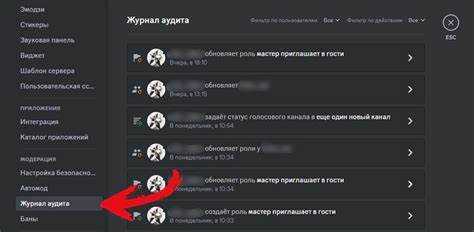
Журнал аудита фиксирует изменения, влияющие на структуру и управление сервером. В нём отображаются только действия, требующие административных прав, что позволяет отследить, кто и когда внес корректировки.
Записываются операции по созданию, удалению и изменению ролей, назначению или снятию прав доступа, настройке каналов, изменению их категорий и порядка отображения. Также фиксируются добавление и отзыв приглашений, изменение никнеймов участников модераторами, удаление сообщений через панель управления и настройка уровня безопасности сервера.
Каждая запись содержит дату, пользователя, тип события и объект, к которому применено действие. При необходимости можно отфильтровать список по конкретному участнику или категории событий для анализа активности персонала сервера.
Как фильтровать записи по типу событий и пользователям
В журнале аудита доступен фильтр, который помогает отсортировать записи по конкретным событием или участникам. Он расположен в верхней части интерфейса рядом с полем поиска.
Для выбора категории действий нажмите на параметр «Фильтр» и укажите тип события: изменение ролей, управление каналами, приглашения, удаление сообщений и другие. Список автоматически обновится, показывая только нужные записи.
Чтобы просмотреть историю действий конкретного пользователя, откройте фильтр и выберите его имя в разделе «Пользователь». Такой подход облегчает проверку активности модераторов и выявление источника изменений без просмотра всего журнала.
Фильтры можно комбинировать, например: показать только изменения прав доступа, выполненные определённым участником. Это ускоряет поиск и снижает количество лишней информации в списке событий.
Как проверить, кто изменил права или удалил сообщение
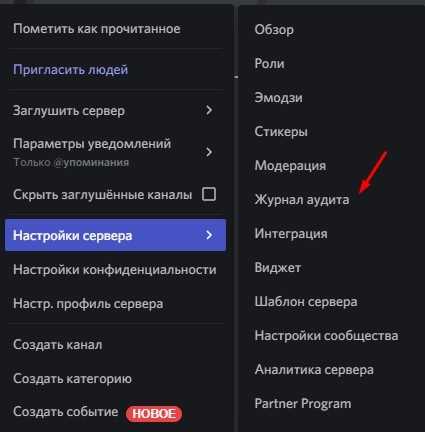
Для определения, какой пользователь изменил права или удалил сообщение, необходимо использовать журнал аудита Discord с активными фильтрами. Процесс выглядит следующим образом:
- Откройте Настройки сервера и перейдите в раздел Журнал аудита.
- Используйте фильтр «Тип события» и выберите соответствующее действие: изменение ролей или удаление сообщений.
- При необходимости уточните поиск, выбрав конкретного участника в фильтре «Пользователь».
- Просмотрите список записей. Каждая запись содержит:
- имя пользователя, совершившего действие,
- время события,
- детали изменений или удалённых сообщений.
- Для анализа нескольких действий подряд можно применить дополнительные фильтры по дате или каналу.
Такой подход позволяет точно определить, кто внес изменения в права участников или удалил сообщение, и исключает необходимость просмотра всей истории вручную.
Почему журнал аудита может быть недоступен и как это исправить
Журнал аудита может быть недоступен, если у пользователя отсутствует разрешение «Просматривать журнал аудита». Это ограничение применяется даже к администраторам с частичными правами. Для исправления необходимо проверить настройки ролей и добавить соответствующее разрешение.
Если журнал не открывается, стоит убедиться, что сервер обновлён до последней версии Discord. Иногда проблемы возникают из-за кэширования приложения или устаревшей версии клиента.
Рекомендации по устранению недоступности:
- Проверьте права пользователя в разделе Роли и включите разрешение «Просматривать журнал аудита».
- Перезапустите Discord и убедитесь, что клиент обновлён до последней версии.
- Если используется мобильное приложение, попробуйте открыть журнал через десктопную версию, где интерфейс управления более полный.
- Очистите кэш приложения или браузера, если доступ осуществляется через веб-клиент.
После внесения этих изменений журнал аудита станет доступен для просмотра и фильтрации действий пользователей.
Вопрос-ответ:
Кто может открыть журнал аудита в Discord?
Доступ к журналу аудита имеют пользователи с разрешением «Просматривать журнал аудита». Обычно это администраторы и модераторы с правами на управление сервером. Без этого разрешения раздел будет недоступен, даже если у пользователя есть другие административные функции.
Где находится журнал аудита в настройках сервера?
Чтобы открыть журнал аудита, необходимо нажать на название сервера в верхней части списка каналов, выбрать пункт «Настройки сервера» и перейти в раздел «Журнал аудита». В левой панели отображаются все события с указанием времени, пользователя и действия.
Какие действия пользователей фиксируются в журнале аудита?
В журнале фиксируются изменения ролей, прав доступа, создание и удаление каналов, выдача и отзыв приглашений, удаление сообщений через модерацию и изменение никнеймов участниками с правами модератора. Обычные сообщения и реакции не отображаются.
Как фильтровать записи по пользователям и типу событий?
В верхней части журнала доступна функция фильтрации. Можно выбрать конкретного пользователя или категорию действия, например, изменение ролей или удаление сообщений. Также фильтры можно комбинировать, чтобы одновременно увидеть действия определённого участника в конкретной категории событий.
Почему журнал аудита может не открываться и что делать?
Основная причина недоступности — отсутствие разрешения «Просматривать журнал аудита» у пользователя. Также проблема может возникнуть из-за устаревшей версии клиента или кэширования. Для исправления необходимо проверить права роли, обновить клиент Discord и, при необходимости, очистить кэш приложения или открыть журнал через десктопную версию.
Как получить доступ к журналу аудита на сервере Discord?
Доступ к журналу аудита предоставляется через разрешение «Просматривать журнал аудита». Оно включается в настройках роли пользователя. После активации разрешения нужно открыть сервер, нажать на его название в верхней части списка каналов, выбрать «Настройки сервера» и перейти в раздел «Журнал аудита».
Можно ли увидеть, кто удалял сообщения или менял права участников?
Да, все изменения ролей и удаление сообщений через панель модерации отображаются в журнале аудита. Каждая запись показывает имя пользователя, совершившего действие, дату и время события, а также подробности изменения. Для удобства можно использовать фильтры по пользователю или типу действия, чтобы быстро найти нужную информацию.

 Загрузка...