Содержание статьи
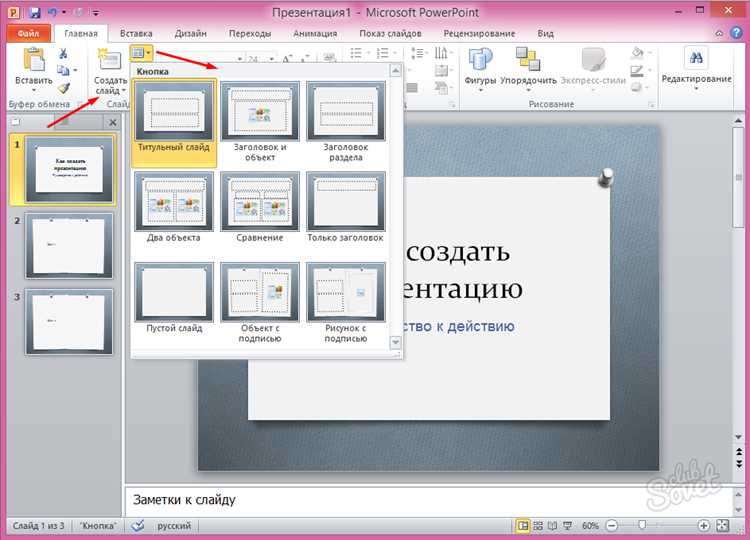
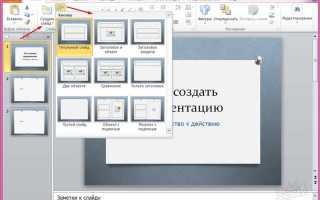
Шаблоны в PowerPoint представляют собой заранее подготовленные наборы слайдов с установленными макетами, цветовой палитрой и стилями текста. Они помогают быстро создавать презентации с единым визуальным оформлением без необходимости вручную настраивать каждый элемент.
Использование шаблонов экономит время при работе над серией презентаций. Например, корпоративный шаблон с логотипом и фирменными цветами позволяет поддерживать единый стиль на всех слайдах и сокращает количество ошибок при оформлении.
Выбор шаблона зависит от задачи: для деловых отчетов предпочтительны строгие макеты с четкой иерархией текста, а для образовательных или маркетинговых презентаций – шаблоны с визуальными акцентами и графикой. Настройка шрифтов, цветовой схемы и элементов макета позволяет адаптировать стандартный шаблон под конкретный проект.
Создание пользовательских шаблонов упрощает повторное использование слайдов в будущем. При сохранении макета в формате .potx можно применять его к новым презентациям, сохраняя согласованность стиля и ускоряя подготовку материалов для выступлений и отчетов.
Выбор подходящего шаблона для презентации
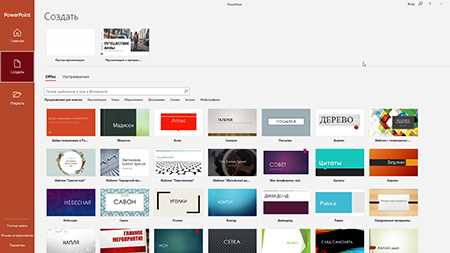
При выборе шаблона необходимо учитывать тип презентации и целевую аудиторию. Для отчетов и деловых презентаций оптимальны строгие макеты с минимальным количеством графики, а для маркетинговых и обучающих материалов лучше использовать шаблоны с яркими визуальными элементами.
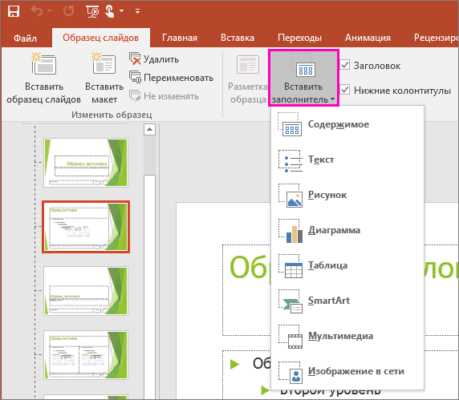
Следует обращать внимание на структуру слайдов: шаблон должен включать разнообразные макеты – титульный слайд, слайд с текстом и изображениями, диаграммы, списки и таблицы. Наличие готовых макетов ускоряет работу и позволяет сохранять единый стиль.
| Критерий | Рекомендации |
|---|---|
| Цветовая схема | Использовать 2–3 основных цвета, гармонирующих с брендом или темой презентации. |
| Шрифты | Выбирать сочетание заголовочного и основного шрифта с читаемым размером 18–32 pt для текста и 36–44 pt для заголовков. |
| Макеты слайдов | Проверять наличие титульного слайда, слайдов для текста, изображений, диаграмм и таблиц. |
| Визуальные элементы | Шаблон должен включать иконки, рамки и графические блоки, которые можно легко адаптировать под содержимое. |
| Совместимость | Проверять работу шаблона на текущей версии PowerPoint и в разных разрешениях экранов. |
Использование таблицы критериев позволяет быстро оценить шаблон и выбрать вариант, подходящий под конкретную презентацию, сокращая время на оформление и повышая восприятие информации аудиторией.
Настройка цветов и шрифтов в шаблоне
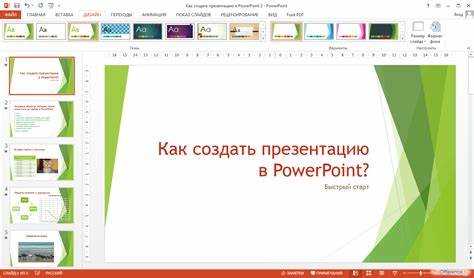
Для изменения цветовой схемы шаблона откройте вкладку «Дизайн» и выберите «Варианты цветов». Используйте не более трех основных оттенков: фон, текст и акценты. Контраст должен обеспечивать читаемость, например, тёмно-серый текст на белом фоне или тёмно-синий на светло-сером.
Шрифты настраиваются через «Образец слайдов». Для заголовков оптимальный размер – 36–44 pt, для основного текста – 18–28 pt. Выбирайте одно семейство шрифтов, разделяя стили для заголовков и текста. Избегайте декоративных и узких шрифтов, которые снижают читаемость.
Настройку цветов и шрифтов применяйте ко всем макетам слайдов, включая титульный, текстовые слайды, таблицы и диаграммы. Это гарантирует единый стиль презентации и упрощает добавление новых слайдов.
Дополнительно рекомендуют синхронизировать цвета графических элементов и диаграмм с основной палитрой шаблона. Единая цветовая схема улучшает восприятие информации и визуально связывает все элементы презентации.
Добавление и редактирование элементов макета
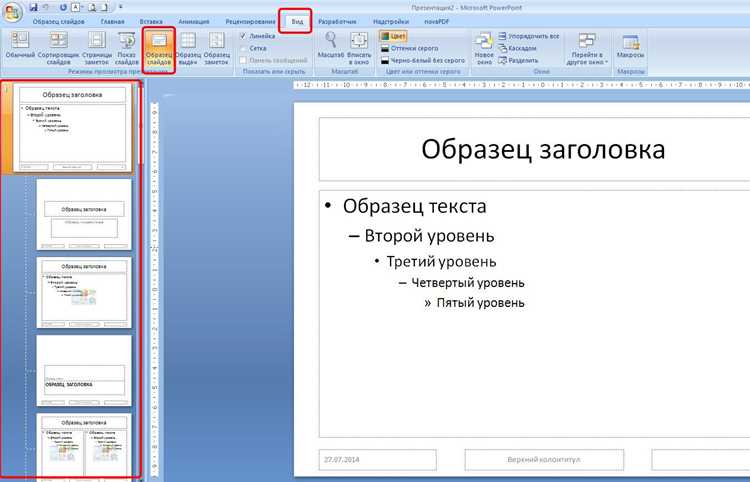
Для изменения макета откройте Образец слайдов и выберите нужный макет. Добавляйте текстовые поля, изображения, таблицы и графические блоки через вкладку «Вставка». Каждый элемент можно перемещать и изменять размеры, чтобы оптимально разместить контент.
Используйте направляющие и сетку для точного выравнивания объектов. Это помогает сохранить пропорции и симметрию слайдов, особенно при работе с диаграммами и изображениями.
Редактирование элементов макета включает изменение фона, цвета и прозрачности объектов. Например, для подчеркивания текста добавьте полупрозрачную заливку под текстовым блоком или используйте рамку для выделения ключевой информации.
Удаление ненужных элементов макета снижает визуальный шум и делает слайд более читаемым. После внесения изменений сохраните макет как пользовательский шаблон для повторного использования на других презентациях.
Создание повторяющихся слайдов с одинаковым стилем
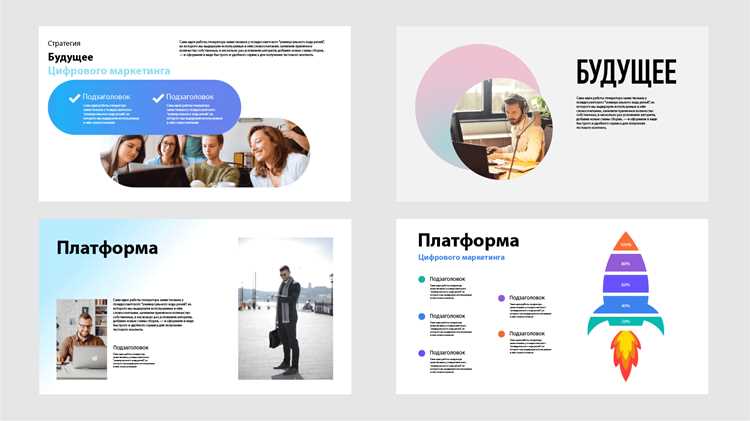
Повторяющиеся слайды помогают поддерживать визуальное единообразие и ускоряют подготовку презентации. Используйте Образец слайдов для создания базового макета, который будет применяться ко всем повторяющимся слайдам.
Рекомендации по созданию повторяющихся слайдов:
- Создавайте один основной макет с фиксированными элементами: заголовком, подзаголовком, блоками для текста и изображений.
- Используйте одинаковые шрифты и цвета для всех повторяющихся элементов, чтобы сохранить единый стиль.
- Для диаграмм и графиков заранее определите цветовую схему и шрифты подписей.
- Сохраняйте шаблон макета в формате .potx, чтобы повторно применять его к новым презентациям.
- Копируйте готовые слайды и заменяйте только уникальный контент, не меняя расположение и оформление элементов.
Применение этих правил позволяет быстро создавать серии слайдов с идентичным стилем и структурой, что повышает восприятие информации аудиторией и упрощает редактирование презентации.
Импорт и использование готовых шаблонов из интернета
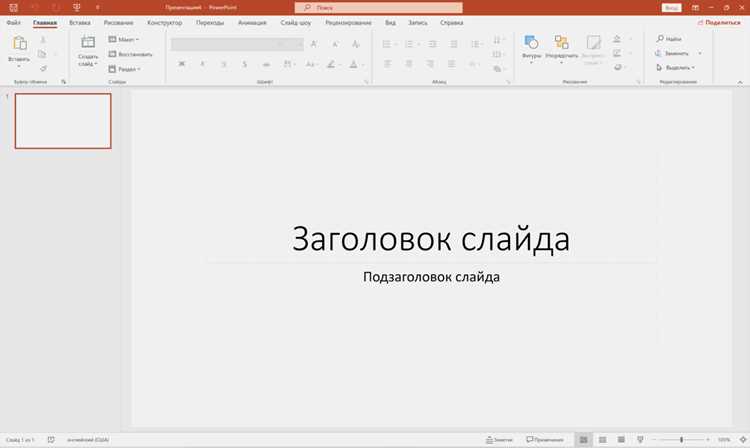
Готовые шаблоны можно скачать с официального сайта Microsoft или специализированных ресурсов в формате .pptx или .potx. Перед загрузкой проверяйте совместимость шаблона с версией PowerPoint и лицензией на использование.
Для импорта шаблона откройте PowerPoint, перейдите в «Файл» → «Создать» → «Личные шаблоны» или «Открыть» и выберите скачанный файл. После загрузки шаблон автоматически применяет свои макеты, шрифты и цветовые схемы.
Рекомендации по работе с импортированными шаблонами:
- Проверяйте каждый слайд на соответствие содержимого требованиям презентации и корректируйте текстовые блоки.
- Настраивайте цвета и шрифты под корпоративный стиль при необходимости.
- Удаляйте лишние слайды или элементы, чтобы уменьшить визуальный шум.
- Сохраняйте изменённый шаблон как пользовательский, чтобы использовать его в будущих проектах.
- При вставке новых слайдов используйте макеты шаблона, чтобы сохранять единый стиль.
Следуя этим рекомендациям, можно быстро адаптировать готовые шаблоны под конкретные задачи и поддерживать визуальную согласованность всей презентации.
Сохранение пользовательских шаблонов для будущих проектов

После настройки макетов, цветов, шрифтов и графических элементов шаблон можно сохранить для повторного использования. Для этого откройте «Файл» → «Сохранить как» и выберите формат .potx, который сохраняет все элементы шаблона без конкретного контента слайдов.
Рекомендуется давать шаблону понятное имя, включающее тему или проект, чтобы быстро находить его среди других. Например: «Отчет_Компания2025» или «Маркетинг_Презентация».
Сохранённый шаблон можно использовать в новых презентациях через «Файл» → «Создать» → «Личные шаблоны». Это позволяет применять единый стиль ко всем проектам, сокращает время на оформление и уменьшает риск ошибок при размещении текста и графики.
При обновлении корпоративного стиля или цветовой схемы шаблона сохраняйте новую версию отдельным файлом. Так сохраняется совместимость с ранее созданными презентациями и поддерживается согласованность визуального оформления.
Вопрос-ответ:
Что такое шаблон в PowerPoint и для чего он используется?
Шаблон в PowerPoint — это набор слайдов с заранее заданными макетами, цветами, шрифтами и графическими элементами. Он позволяет быстро создавать презентации с единым оформлением и уменьшает время на оформление каждого слайда вручную.
Как выбрать подходящий шаблон для деловой презентации?
Для деловой презентации лучше выбирать шаблон с минималистичным дизайном, строгими шрифтами и четкой структурой слайдов. Следует проверить наличие макетов для текста, диаграмм и таблиц, а также убедиться, что цветовая схема не мешает восприятию информации.
Можно ли изменить цвета и шрифты в готовом шаблоне?
Да, цвета и шрифты настраиваются через «Образец слайдов» и вкладку «Дизайн». Рекомендуется использовать один набор шрифтов для заголовков и текста, а также ограничивать количество цветов до трех, чтобы сохранить читаемость и единый стиль.
Как создавать повторяющиеся слайды с одинаковым стилем?
Для этого используют один основной макет в образце слайдов. На его основе копируют слайды, меняя только уникальный контент. Так сохраняются расположение элементов, шрифты и цвета, что облегчает работу с серией однотипных слайдов.
Где можно найти готовые шаблоны и как их использовать?
Готовые шаблоны доступны на официальном сайте Microsoft и специализированных ресурсах в формате .pptx или .potx. После скачивания их импортируют через «Файл → Создать → Личные шаблоны» или «Открыть». При необходимости шаблон можно подстроить под корпоративный стиль и сохранить для повторного использования.
Как правильно сохранять созданный шаблон в PowerPoint для повторного использования?
После настройки макетов, цветов, шрифтов и графических элементов откройте «Файл → Сохранить как» и выберите формат .potx. Этот формат сохраняет структуру шаблона без конкретного контента слайдов. Дайте шаблону понятное имя, например «Отчет_Проект2025», чтобы легко находить его в будущем. Для применения нового шаблона откройте PowerPoint, перейдите в «Файл → Создать → Личные шаблоны» и выберите сохранённый файл. При необходимости обновляйте шаблон отдельной версией при изменении фирменного стиля или цветовой схемы, чтобы не нарушить оформление уже созданных презентаций.

 Загрузка...