Содержание статьи

При настройке учетной записи в Outlook нередко требуется вручную указать домен и имя пользователя. Это актуально для корпоративных почтовых систем, локальных серверов и сред, где используется формат DOMAIN\username или UPN-запись вида user@domain.local. Ошибка в одном символе приводит к отказу аутентификации, поэтому важно внимательно разбирать каждый параметр.
Outlook получает данные частично автоматически, но в ряде случаев программа не распознаёт нужный формат. Например, при подключении к внутреннему серверу Exchange или почтовому шлюзу, который не передает доменную информацию. Тогда пользователь вручную вводит доменную часть, выбирает корректный вариант записи и сверяет его с настройками своего сервера или контроллера домена.
Практически всегда доменная запись совпадает с тем, что используется при входе в рабочую станцию или корпоративный портал. Если в системе применяется UPN-формат, Outlook принимает его без преобразования. Если же организация использует классическую схему доменов, требуется ввод через обратную косую черту. Эти нюансы определяют, какой вариант следует вписать в настройках профиля Outlook.
Где в Outlook находится поле для ввода домена при ручной настройке

Строка домена размещена внутри блока «Параметры безопасности» или в поле для имени пользователя, если сервер требует формат DOMAIN\username. В версиях Outlook, использующих UPN-подход, отдельное поле может отсутствовать, и домен указывается в виде user@domain.local. Точный вид зависит от конфигурации сервера Exchange или другого почтового решения.
Если Outlook скрывает строку домена, откройте дополнительные параметры соединения. В этом окне есть кнопка перехода к расширенной аутентификации, где отображаются поля для ручного ввода доменного имени и учетной записи. Это позволяет задать домен напрямую, даже если программа пытается использовать автоматический запрос.
Как правильно разделить домен и имя пользователя в формате учетной записи
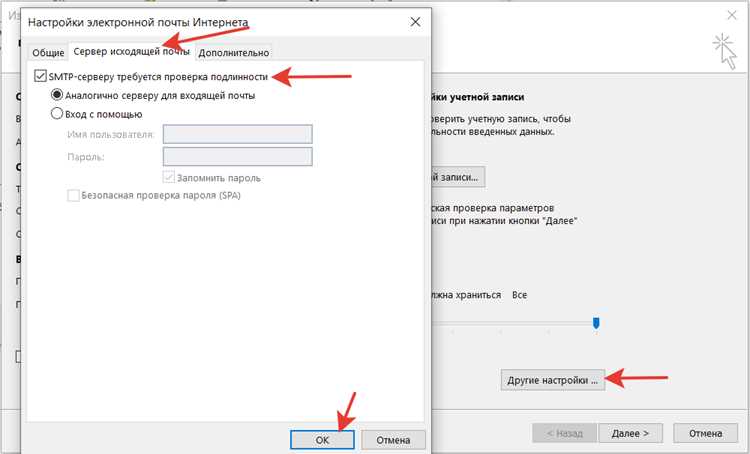
Outlook принимает несколько форматов записи, и каждый вариант зависит от настроек сервера. Неверное разделение домена и имени пользователя приводит к отказу входа, поэтому важно придерживаться установленной схемы.
- DOMAIN\username – классический вариант для локальных доменов. Левая часть содержит короткое доменное имя, правая – логин учетной записи. Между ними используется обратная косая черта.
- username@domain.local – формат UPN. В нем домен указывается в виде полного DNS-имени. Такой способ подходит для инфраструктуры, где контроллеры домена настроены на использование UPN-входа.
Перед вводом сведений уточните формат в параметрах рабочей станции или на странице входа в корпоративные сервисы. Если при входе в Windows используется запись DOMAIN\username, в Outlook требуется аналогичная структура. Если логин выглядит как user@domain.com, сервер принимает только UPN-форму.
- Проверьте, какой формат применяется на сервере.
- Убедитесь, что доменная часть совпадает с реальным именем домена, а не с адресом почтового сервера.
- Избегайте пробелов и замены символов: обратная косая черта и символ «@» должны быть точными.
Как указать домен для учетных записей на локальном почтовом сервере
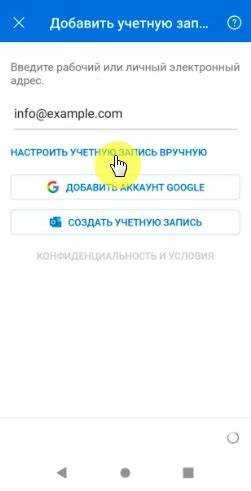
При подключении к локальному серверу Outlook не всегда определяет доменную структуру автоматически. Поэтому доменная часть вводится вручную на вкладке расширенных параметров учетной записи. Формат зависит от типа аутентификации, используемой на сервере.
Для локальных систем, работающих под управлением контроллера домена, применяется запись через обратную косую черту. Если сервер использует собственное пространство имен, домен вводится в виде DNS-названия. Ниже приведены варианты, встречающиеся в локальных сетях.
| Тип сервера | Формат домена | Пример |
|---|---|---|
| AD-домен | Короткое имя домена | OFFICE\ivanov |
| Локальный DNS-домен | Полное имя зоны | ivanov@office.local |
| Почтовый сервер без AD | Указание домена в поле пользователя (если поле домена отсутствует) | domain\ivanov |
Перед вводом доменной части сверяйте имя домена с настройками сервера: оно не всегда совпадает с адресом почтового хоста. Если в списке компьютеров сети указан домен OFFICE, то именно его следует использовать при настройке учетной записи в Outlook.
Что вводить в поле имени пользователя при использовании корпоративного домена
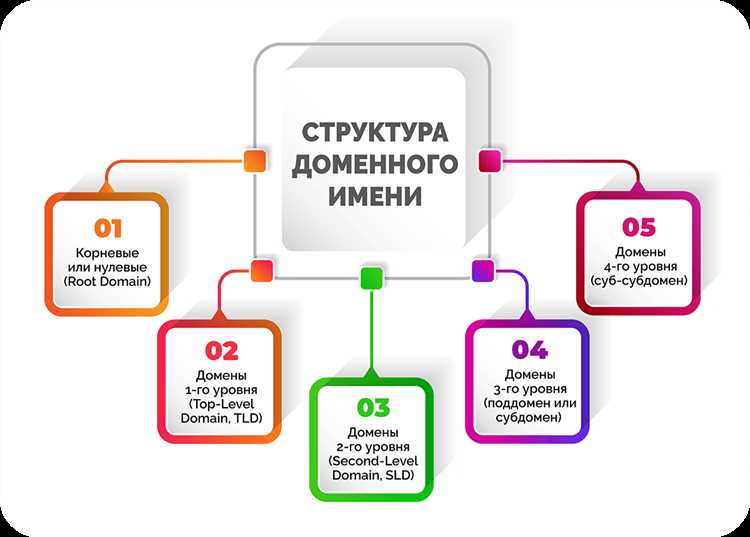
Поле имени пользователя в Outlook заполняется в том же формате, который применяется для входа в рабочую сеть. Корпоративный домен определяет способ записи: короткое доменное имя или полное доменное пространство. Ошибка в выборе формата приводит к отказу аутентификации, поэтому запись должна строго соответствовать настройкам контроллера домена.
Если корпоративная инфраструктура использует классическую схему с коротким доменным именем, вводится комбинация вида DOMAIN\username. В этой записи домен размещён слева, а логин – справа. Если же организация использует UPN, Outlook принимает формат username@domain.com, где домен указан в виде DNS-имени.
Проверить правильный формат можно на экране входа в рабочее место: если используется DOMAIN\логин, Outlook требует такую же запись. Если вход выполняется через адрес в виде user@company.com, следует указывать его полностью. Дополнительные изменения формата недопустимы: такие элементы как пробелы, замена обратной косой черты или изменение доменной зоны приводят к сбою авторизации.
Как заполнить данные домена при подключении к Exchange через Outlook
При ручной настройке Exchange Outlook открывает окно с параметрами учетной записи, где требуется указать сервер, имя пользователя и доменную часть. Поле домена отображается не всегда, поэтому запись может вводиться через объединённый формат. Выбор зависит от конфигурации контроллера домена и схемы входа, применяемой в организации.
Если сервер использует классическую схему аутентификации, вводится запись вида DOMAIN\username. В этом формате домен и логин объединены, и Outlook корректно передает данные на сервер Exchange. Для инфраструктур, работающих по UPN-модели, вводится username@domain.local или username@domain.com, где доменная часть представляет собой DNS-имя.
Адрес сервера, указанный в поле «Сервер Exchange», не совпадает с доменным именем учетной записи. Ввод домена следует сверять с параметрами входа в рабочую систему. Если для входа в Windows используется DOMAIN\логин, Outlook должен получить аналогичную запись. Если применяется UPN, программа принимает только полную форму имени.
Как указать домен, если сервер требует формат DOMAIN\username

Когда сервер настроен на прием учетных записей в формате DOMAIN\username, ввод домена и логина должен выполняться строго по этому шаблону. Левая часть указывает короткое имя домена, которое используется в сети, правая – имя пользователя. Между ними обязательна обратная косая черта, другие разделители недопустимы.
Поле домена в Outlook может быть скрыто, поэтому запись вводится прямо в поле имени пользователя. Например, для домена OFFICE и пользователя Иванов ввод будет OFFICE\ivanov. Любые пропуски, лишние символы или неправильные регистры нарушают аутентификацию и блокируют подключение к почтовому серверу.
При ручной настройке откройте «Дополнительные параметры» учетной записи, активируйте «Использовать ручную настройку» и введите полное значение DOMAIN\username в поле «Имя пользователя». После сохранения изменений Outlook использует эту комбинацию для проверки учетной записи на сервере, обеспечивая корректное подключение к Exchange или локальному почтовому серверу.
Как вводить домен и имя пользователя при использовании формата UPN
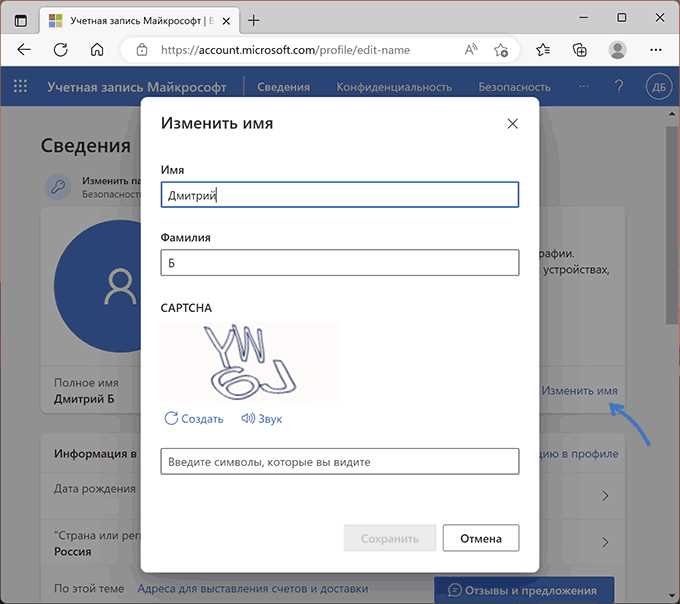
Формат UPN (User Principal Name) используется в корпоративных сетях для единого входа. В этом случае домен указывается как часть электронной почты, а отдельное поле домена в Outlook может отсутствовать.
- Структура UPN: username@domain.local или username@domain.com.
- username – логин пользователя в Active Directory.
- domain.local/com – домен, зарегистрированный в контроллере домена.
При вводе в Outlook используйте полное имя пользователя с доменом, без пробелов и дополнительных символов. Например, для пользователя Иванов в домене OFFICE запись будет ivanov@office.local. Любые изменения регистра или символов нарушают соединение с сервером.
- Откройте «Дополнительные параметры» при добавлении учетной записи.
- Выберите ручную настройку, если автоматическая не определяет UPN.
- Введите полное имя пользователя в формате UPN в поле «Имя пользователя».
- Проверьте совпадение с данными Active Directory перед сохранением.
Какие данные домена нужны при автоконфигурации и где их посмотреть
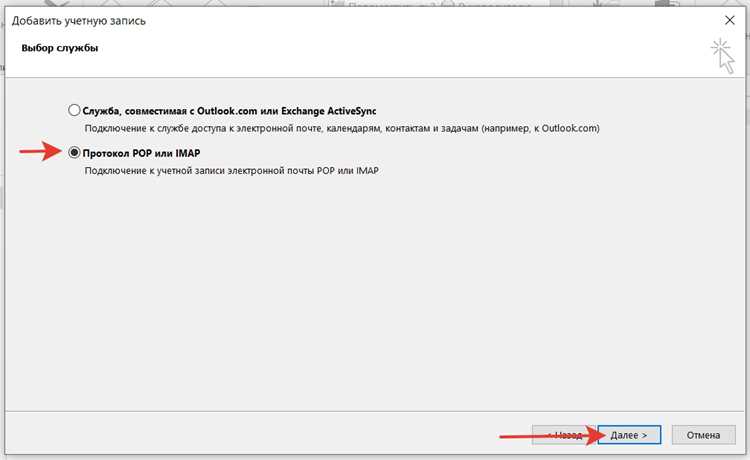
При автоконфигурации Outlook получает доменные данные автоматически через протоколы Autodiscover и LDAP. Для корректного подключения серверу необходимы следующие сведения:
- Полное имя домена (DN
Вопрос-ответ:
Где в Outlook вводить домен при ручной настройке учетной записи?
Поле для ввода домена появляется при ручной настройке учетной записи. В Outlook нужно открыть «Добавить учетную запись», выбрать «Дополнительные параметры» и включить ручной ввод. В открывшемся окне с параметрами сервера домен вводится либо в отдельное поле, либо в формате DOMAIN\username в поле имени пользователя.
Как отличить формат DOMAIN\username от UPN при вводе данных?
Формат DOMAIN\username используется для локальных доменов, где домен указывается слева через обратную косую черту, а имя пользователя справа. Формат UPN выглядит как адрес электронной почты: username@domain.local или username@domain.com. Проверить правильный вариант можно, сверившись с формой входа в рабочую станцию или корпоративный портал.
Что вводить в поле имени пользователя для корпоративного домена?
Имя пользователя должно соответствовать формату, который используется для входа в сеть. Для классической схемы это DOMAIN\username, для UPN — username@domain.local. Любые изменения регистра, пробелы или лишние символы приведут к отказу аутентификации на сервере.
Как заполнить домен при подключении к Exchange через Outlook?
При подключении к Exchange домен вводится в поле имени пользователя в формате, поддерживаемом сервером: DOMAIN\username или UPN. Поле сервера указывает на адрес Exchange, но не заменяет домен. Перед сохранением учетной записи стоит сверить данные с настройками Active Directory или корпоративного портала.
Где посмотреть данные домена для автоконфигурации Outlook?
Outlook использует Autodiscover для получения данных. Для проверки можно использовать команду echo %USERDOMAIN% или whoami /fqdn в Windows, просмотреть параметры домена через «Панель управления → Учетные записи пользователей» или уточнить UPN и адреса серверов в настройках Exchange. Эти данные помогают программе правильно определить формат имени пользователя и домена.

 Загрузка...