Содержание статьи

Журнал событий Windows 10 – это встроенный инструмент, фиксирующий действия системы, драйверов, служб и установленных программ. С его помощью можно отслеживать ошибки запуска, сбои обновлений, проблемы с оборудованием и действия пользователей, включая вход в систему и изменение параметров безопасности.
Журнал событий хранит информацию в разделах Application, System, Security, Setup и Forwarded Events. Каждый из них содержит логи своей категории: приложения, системные компоненты, события безопасности, процессы установки и переданные с других устройств записи. Знание структуры помогает быстро находить нужные данные без лишних фильтров.
Для открытия журнала можно использовать несколько инструментов Windows: оснастку «Просмотр событий», окно «Выполнить», командную строку или PowerShell. Каждый метод позволяет получить доступ к тем же данным, но отличается скоростью и удобством в зависимости от задачи – будь то просмотр конкретного события или анализ ошибок за определённый период.
Открытие журнала событий через панель управления
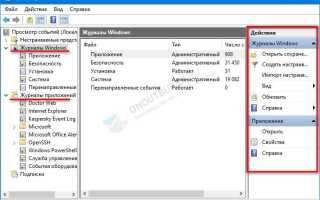
Чтобы открыть журнал событий через панель управления, нужно перейти в раздел Администрирование. Для этого нажмите Пуск → Панель управления → Система и безопасность → Администрирование. В открывшемся списке инструментов выберите пункт Просмотр событий. После запуска появится окно с древовидной структурой логов Windows.
В левой части окна расположены основные категории: Журналы Windows и Журналы приложений и служб. Для просмотра системных записей выберите раздел Система, чтобы проанализировать ошибки драйверов или служб. Раздел Приложение содержит события, связанные с установленными программами.
Если требуется быстро найти нужное событие, используйте функцию Фильтр текущего журнала в правой панели. Здесь можно задать уровень события, диапазон дат и идентификаторы. После настройки фильтра нажмите ОК, чтобы отобразить только соответствующие записи.
Такой способ удобен для пользователей, предпочитающих графический интерфейс и стандартные средства Windows без обращения к командной строке или PowerShell. Он подходит для регулярного мониторинга состояния системы и анализа причин сбоев без установки дополнительных утилит.
Запуск журнала событий с помощью командной строки

Командная строка позволяет быстро открыть журнал событий без перехода по меню. Этот способ особенно удобен при удалённой работе или при сбое графической оболочки Windows.
Чтобы запустить инструмент, откройте командную строку с правами администратора. Для этого нажмите Win + R, введите cmd и нажмите Ctrl + Shift + Enter. В окне консоли выполните одну из следующих команд:
| Команда | Назначение |
|---|---|
| eventvwr | Открывает стандартное окно «Просмотр событий» |
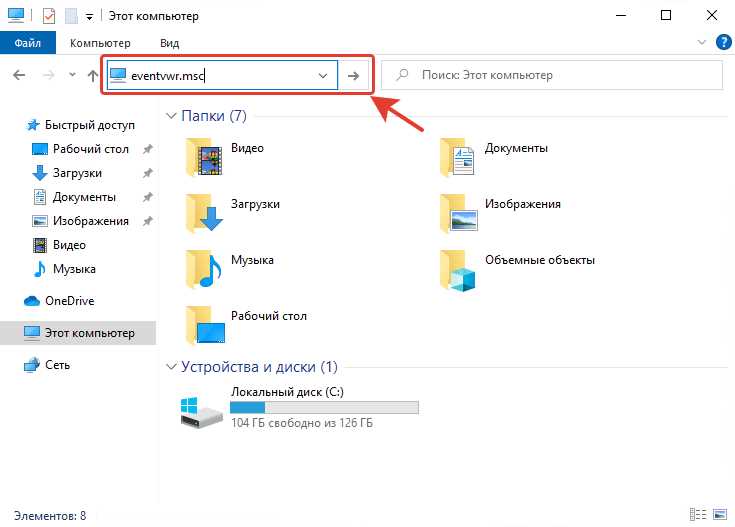
| eventvwr.msc | Запускает оснастку Microsoft Management Console с журналами событий |
Команда eventvwr открывает графический интерфейс, аналогичный запуску через панель управления. Если нужно только просмотреть логи без запуска окна, можно использовать wevtutil, указав категорию, например Application или Security.
Для удобства можно создать ярлык с командой eventvwr и закрепить его на панели задач. Это ускоряет доступ к системным журналам без необходимости открытия командной строки вручную.
Как открыть журнал событий через меню «Пуск»
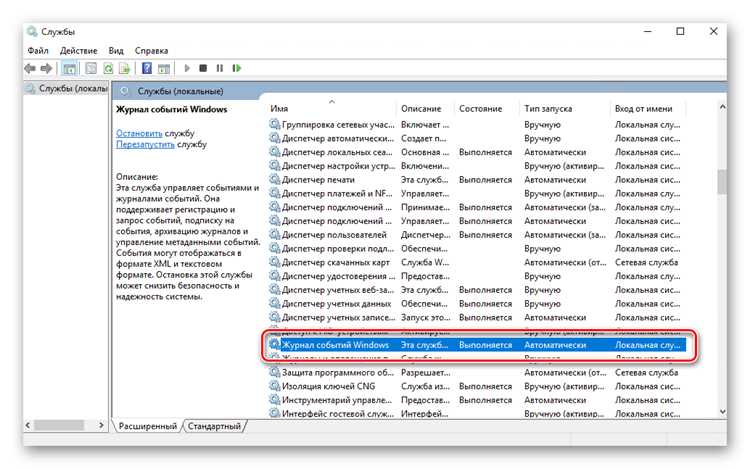
Открыть журнал событий через меню «Пуск» можно за несколько действий. Нажмите Пуск и в строке поиска введите Просмотр событий или Event Viewer. В результатах поиска выберите найденное приложение и запустите его от имени администратора, если требуется доступ к системным разделам.
После запуска откроется окно с разделами Журналы Windows и Журналы приложений и служб. В разделе Система отображаются ошибки драйверов, в Приложение – события, связанные с программами. Для просмотра конкретного события дважды щёлкните по записи, чтобы открыть её свойства.
Чтобы ускорить запуск, можно закрепить ярлык Просмотр событий на панели задач или в меню Пуск. Для этого нажмите правой кнопкой на значок программы и выберите пункт Закрепить. Такой способ позволяет быстро открывать журнал без ввода команд и перехода по разделам панели управления.
Доступ к журналу событий через PowerShell
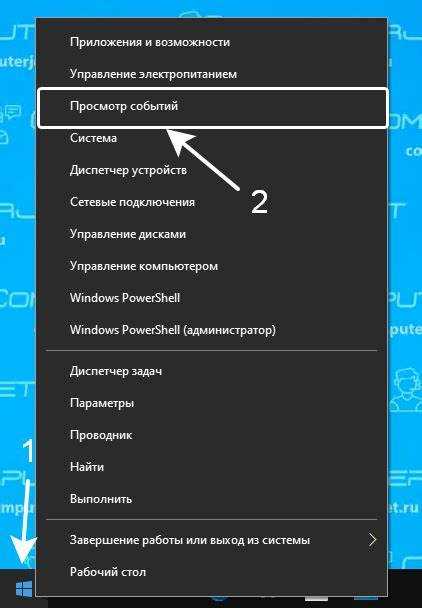
PowerShell предоставляет расширенные возможности для работы с журналом событий, включая фильтрацию, экспорт и поиск по параметрам. Чтобы открыть PowerShell, нажмите Win + X и выберите Windows PowerShell (администратор).
Для просмотра последних записей системного журнала выполните команду:
Get-EventLog -LogName System -Newest 20. Она отобразит 20 последних событий из раздела System. Аналогично можно просмотреть ошибки приложений, заменив имя журнала на Application.
Чтобы найти записи с определённым уровнем, например ошибки, используйте фильтрацию:
Get-EventLog -LogName System -EntryType Error -Newest 10. Команда выведет только последние десять ошибок, что удобно для диагностики неполадок без лишних данных.
При необходимости сохранить логи для анализа используйте экспорт:
Get-EventLog -LogName Application | Export-Csv «C:\logs\application.csv» -NoTypeInformation. Полученный файл можно открыть в Excel для сортировки и дальнейшего изучения.
PowerShell особенно полезен для автоматизации – команды можно объединять в сценарии, чтобы регулярно собирать информацию о состоянии системы и обнаруживать проблемы до появления сбоев.
Создание ярлыка для быстрого доступа к журналу событий
Для быстрого запуска журнала событий можно создать ярлык на рабочем столе. Нажмите правой кнопкой на пустое место рабочего стола и выберите Создать → Ярлык. В поле расположения объекта введите eventvwr.msc и нажмите Далее.
Присвойте ярлыку понятное имя, например Журнал событий, и завершите создание. После этого ярлык будет доступен на рабочем столе и позволит открывать окно «Просмотр событий» одним кликом.
Для удобства можно закрепить ярлык на панели задач или в меню Пуск. Щёлкните по ярлыку правой кнопкой и выберите Закрепить на панели задач или Закрепить в меню Пуск. Такой подход сокращает время доступа к журналу, особенно при частом мониторинге системы.
Ярлык можно настроить для запуска от имени администратора, чтобы сразу получать доступ к защищённым разделам логов. Для этого откройте свойства ярлыка, перейдите на вкладку Совместимость и отметьте Запуск от имени администратора.
Как просмотреть системные и прикладные события в журнале
Для анализа работы Windows важно различать системные и прикладные события. Системные события фиксируют ошибки и предупреждения компонентов ОС, а прикладные – события программ и служб, установленных пользователем.
Чтобы просмотреть события:
- Откройте Просмотр событий через Пуск, панель управления или командную строку.
- В левой панели выберите раздел Журналы Windows → Система для анализа ошибок и предупреждений ОС.
- Для изучения событий программ откройте Журналы Windows → Приложение.
- При необходимости используйте фильтр: нажмите Фильтр текущего журнала и задайте уровень события, диапазон дат или идентификатор события.
- Дважды щёлкните запись для открытия подробной информации, включая источник, дату и текст ошибки.
Дополнительно можно:
- Сортировать события по дате, источнику или уровню.
- Экспортировать выбранные записи в CSV или XML для дальнейшего анализа.
- Создавать собственные представления с фильтрами для регулярного мониторинга конкретных событий.
Такой подход позволяет быстро выявлять причины сбоев, контролировать работу приложений и отслеживать изменения в системе.
Вопрос-ответ:
Что такое журнал событий в Windows 10 и зачем он нужен?
Журнал событий — это системный инструмент Windows 10, который фиксирует все ключевые действия системы, служб и программ. Он регистрирует ошибки, предупреждения, успешные операции и события безопасности. С его помощью можно определить причины сбоев, анализировать работу драйверов, отслеживать активность приложений и выявлять проблемы с оборудованием.
Как открыть журнал событий через меню «Пуск»?
Для открытия журнала через меню «Пуск» нажмите кнопку Пуск и введите в строке поиска «Просмотр событий» или Event Viewer. В результатах выберите найденное приложение. Для доступа к защищённым разделам рекомендуется запускать его от имени администратора. После открытия вы увидите категории журналов, включая Система и Приложение, где можно просмотреть соответствующие события.
Можно ли открыть журнал событий с помощью командной строки?
Да, для этого откройте командную строку с правами администратора. Введите команду eventvwr или eventvwr.msc для запуска графического интерфейса «Просмотр событий». Если нужно просмотреть события напрямую в консоли, используйте команду wevtutil qe System для системного журнала или замените название журнала на Application, Security и другие.
Как просмотреть конкретные ошибки или предупреждения в журнале событий?
Откройте нужный раздел журнала, например Система или Приложение. В правой панели выберите Фильтр текущего журнала и задайте критерии: уровень события (Ошибка, Предупреждение, Информация), диапазон дат или идентификатор события. После применения фильтра отобразятся только записи, соответствующие условиям. Дважды щёлкните запись, чтобы увидеть подробности.
Как создать быстрый доступ к журналу событий для регулярного мониторинга?
Создайте ярлык на рабочем столе, выбрав Создать → Ярлык и указав путь eventvwr.msc. Дайте ярлыку понятное имя, например «Журнал событий». Для быстрого доступа закрепите его на панели задач или в меню «Пуск». При необходимости ярлык можно настроить для запуска от имени администратора, чтобы сразу открывать все категории журналов.

 Загрузка...