Содержание статьи
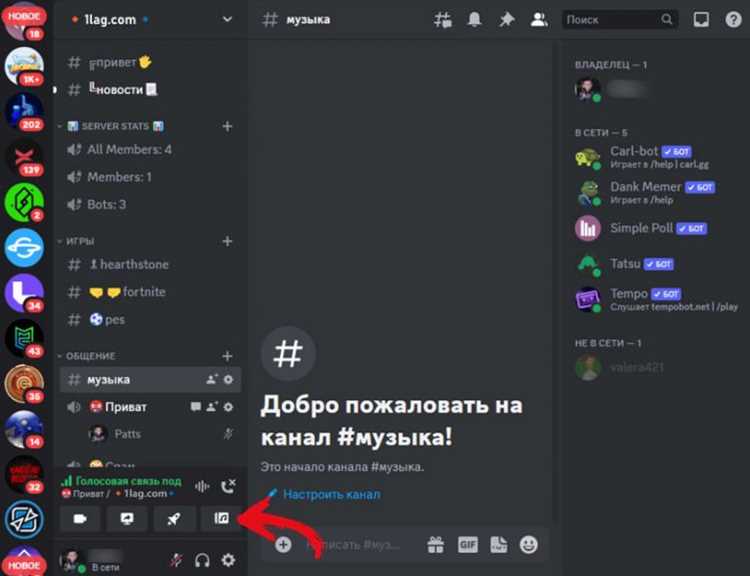
Звуковая подсистема Discord представляет собой комплекс механизмов, обеспечивающих качественную передачу голоса и звука между пользователями. Важно отметить, что основное внимание уделяется не только звуковому качеству, но и минимизации задержек, автоматическому подавлению шума и оптимизации работы при различных сетевых условиях. Discord активно использует алгоритмы для устранения фона и повышения разборчивости речи, что критично для общения в игровых сессиях или рабочих совещаниях.
Подавление шума в Discord работает на базе машинного обучения, что позволяет системе автоматически фильтровать звуки, не относящиеся к речи. Например, система может подавлять фоновый шум от клавиатуры или случайных звуков в помещении, без необходимости настройки пользователем. Эта технология доступна как в стандартной версии приложения, так и в настройках для пользователей с подпиской Nitro.
Кроме того, Discord использует Spatial Audio для создания эффекта пространственного звучания. Эта функция позволяет воспроизводить звук с учётом его расположения в виртуальном пространстве, что особенно важно для игр с многозадачной аудиосредой. Включение этой опции позволяет игрокам лучше ориентироваться в игровом процессе, слыша звуки, поступающие с разных направлений.
Одной из ключевых особенностей является автоматическая регулировка громкости. В зависимости от уровня окружающего шума или речи других пользователей, система автоматически корректирует громкость собеседников. Это помогает избежать перегрузки динамиков или микрофона, особенно при непредсказуемых изменениях громкости внешних звуков.
Как настроить качество звука в Discord
Для настройки качества звука в Discord необходимо учитывать несколько факторов: тип устройства, настройки приложения и предпочтения пользователя. В Discord можно изменить параметры как для входящего, так и для исходящего звука. Вот как это сделать:
1. Откройте Настройки пользователя, кликнув по значку шестерёнки внизу экрана. Затем перейдите в раздел Голос и Видео.
2. В блоке «Настройки устройства» можно выбрать микрофон и динамики, которые будут использоваться для общения. Убедитесь, что выбран правильный источник звука, особенно если используете несколько устройств.
3. Для улучшения качества звука можно отрегулировать чувствительность микрофона. Чтобы настроить чувствительность вручную, отключите функцию «Автоматическая чувствительность» и сдвигайте ползунок до нужного уровня. Это позволяет избежать ненужных шумов или, наоборот, повысить чёткость звука в шумных помещениях.
4. В разделе «Качество связи» можно изменить битрейт. Он влияет на качество передаваемого звука в голосовых каналах. Чем выше битрейт, тем качественнее звук, но также это увеличивает нагрузку на сеть. Для стандартных разговоров достаточно 64-128 kbps, для максимально чёткого звука используйте 256 kbps. Чтобы изменить битрейт, перейдите в настройки сервера и измените его для голосового канала.
5. Включите подавление шума и автоматическую регулировку громкости для улучшения качества передачи речи, особенно в шумной обстановке. Подавление шума автоматически удаляет фоновый шум, а регулировка громкости позволяет сбалансировать уровень звука, чтобы он оставался комфортным.
6. Для пользователей с подпиской Discord Nitro доступна функция эквалайзера. В разделе «Дополнительные настройки» можно настроить баланс частот для улучшения восприятия звука.
Рекомендации по оптимизации:
- Используйте проводные наушники и микрофоны для стабильности сигнала.
- Настроив качество звука, убедитесь, что ваша сеть поддерживает выбранные параметры (особенно битрейт).
- Используйте режим Приоритет низкой задержки для улучшения времени отклика при общении в играх.
Роль автоматической регулировки громкости в голосовых каналах
Когда включена автоматическая регулировка громкости, Discord следит за уровнем входящего и исходящего звука и динамически корректирует громкость каждого участника. Это важно, чтобы избежать ситуаций, когда один собеседник слишком громкий, а другой слишком тихий. Особенно полезна эта функция в многолюдных каналах, где уровень шума может сильно колебаться.
Настройки автоматической регулировки громкости можно найти в разделе Голос и Видео в настройках приложения. Включение этой функции позволяет системе динамично изменять громкость, чтобы всегда поддерживать комфортный уровень общения. В случае, если собеседник слишком тихо говорит, его голос будет автоматически усилен, и наоборот, если уровень звука слишком высок, система его понизит.
Однако, несмотря на удобство этой функции, в некоторых случаях она может вызывать проблемы. Например, при использовании микрофонов с высокой чувствительностью или в шумных условиях автоматическая регулировка может привести к нежелательному усилению фона. В таких случаях рекомендуется вручную настроить чувствительность микрофона или отключить автоматическую регулировку.
Рекомендации для оптимальной работы:
- Используйте автоматическую регулировку громкости, если часто общаетесь с людьми с разной громкостью речи.
- Если часто сталкиваетесь с перебоями или шумом, лучше отключить эту функцию и настроить уровни звука вручную.
- Для минимизации помех в шумной среде дополнительно используйте подавление шума и настройку чувствительности микрофона.
Как работает подавление шума в Discord
Функция подавления шума в Discord работает на уровне программного обеспечения и применяется к каждому участнику голосового канала индивидуально. Это означает, что даже если в вашем окружении есть постоянный шум, такие как разговоры или шум техники, эта функция позволяет уменьшить их влияние на качество общения.
Подавление шума в Discord делится на два уровня: стандартный и экспериментальный. Стандартный алгоритм работает для большинства пользователей и эффективно устраняет повседневные шумы. Экспериментальный режим использует более сложные методы и лучше справляется с интенсивными шумами, такими как звук вентиляторов или кондиционеров. Для включения этого режима в настройках Discord нужно перейти в раздел Голос и Видео и активировать экспериментальные функции.
Опция доступна не только для микрофона, но и для внешнего звука, который приходит от других участников. Это позволяет уменьшить влияние фоновых звуков в канале на восприятие речи других собеседников, улучшая комфорт общения, особенно в многолюдных каналах.
Рекомендации для использования:
- Если фоновый шум слишком интенсивен, включите экспериментальное подавление шума для достижения лучшего результата.
- Включите подавление шума, если используете микрофон с высокой чувствительностью или находитесь в шумной обстановке.
- Для улучшения качества звука также рекомендуется использовать наушники с шумоподавлением для минимизации внешнего фона.
Особенности использования стереозвука в Discord

Стереозвук в Discord используется для создания эффекта пространственного звучания, что особенно полезно в играх и во время общения в голосовых каналах. Эта функция позволяет пользователям различать направления звуков, что делает общение более естественным и удобным. Включение стереозвука в Discord улучшает восприятие аудиоконтента, особенно в случае многоканальных игр или сложных аудиоэффектов.
Для использования стереозвука в Discord важно учитывать несколько факторов:
- Совместимость устройства. Для полноценного восприятия стереозвука необходимы наушники или гарнитура, поддерживающие стерео. Если у вас простые динамики, эффекты стереозвука могут быть ограничены.
- Настройки звука в Discord. Для активации стереозвука в Discord нужно включить соответствующую опцию в настройках. Для этого перейдите в раздел Голос и Видео и активируйте «Стереозвук» или «Spatial Audio» в настройках звука, если ваше устройство поддерживает данную функцию.
- Влияние на производительность. Включение стереозвука может немного увеличить нагрузку на процессор, особенно в играх с высоким уровнем детализации звуков. В большинстве случаев эта нагрузка незначительна, но на старых или слабых устройствах её стоит учитывать.
Для наилучшего опыта рекомендуется:
- Использовать качественные стереонаушники с поддержкой 3D- и пространственного звука для полного погружения.
- Включить стереозвук в играх, где важно точно ориентироваться по звуку, например, в шутерах или играх с большими картами.
- Следить за настройками звука на компьютере, чтобы не было конфликтов между стереозвуком в Discord и настройками операционной системы.
Как настроить и использовать голосовые фильтры и эквалайзер
В Discord доступны функции голосовых фильтров и эквалайзера, которые позволяют улучшить качество передачи звука и адаптировать его под конкретные условия. Эти инструменты полезны для устранения нежелательных шумов, улучшения звучания речи и создания индивидуального аудиоопыта. Рассмотрим, как настроить и использовать эти функции.
Голосовые фильтры в Discord включают несколько полезных опций для обработки звука в реальном времени:
- Подавление шума – фильтр, который удаляет фоновый шум, такой как гул кондиционера, звуки клавиатуры или шуршание бумаги. Это особенно важно для улучшения качества общения в шумной обстановке. Для активации нужно зайти в раздел Голос и Видео в настройках Discord и выбрать нужную опцию.
- Автоматическая регулировка громкости – функция, которая автоматически корректирует громкость вашего голоса в зависимости от его уровня. Это позволяет избегать слишком громких или тихих голосов, улучшая восприятие речи собеседников.
- Устранение эха – помогает устранить неприятное эхо, которое может возникать, если микрофон ловит звуки от динамиков. Это особенно полезно при использовании громких динамиков или в больших помещениях.
Чтобы настроить голосовые фильтры:
- Перейдите в настройки Discord, откройте раздел Голос и Видео, и внизу выберите нужные фильтры.
- Для подавления шума и эха используйте ползунки для регулировки чувствительности. Для более точных настроек можно экспериментировать с уровнями.
Эквалайзер в Discord доступен для пользователей с подпиской Discord Nitro. Он позволяет настроить баланс частот для улучшения восприятия вашего голоса или звуков:
- Перейдите в настройки Discord и откройте раздел Голос и Видео.
- Включите эквалайзер и выберите предустановку, которая наиболее подходит для вашего типа звука. Доступны варианты для более яркого и глубокого звучания голоса.
- Вы также можете настроить эквалайзер вручную, регулируя уровень басов, средних частот и высоких частот для получения оптимального звучания.
Рекомендации по использованию фильтров и эквалайзера:
- Используйте фильтры для улучшения качества звука в шумных помещениях или при записи в условиях с фоновыми шумами.
- Экспериментируйте с эквалайзером, чтобы адаптировать звук под ваши предпочтения, особенно если часто участвуете в стримах или видеозвонках.
- Для наилучшего результата используйте качественные наушники или микрофоны, которые хорошо передают частоты и не искажают звук.
Что такое Spatial Audio и как его включить в Discord
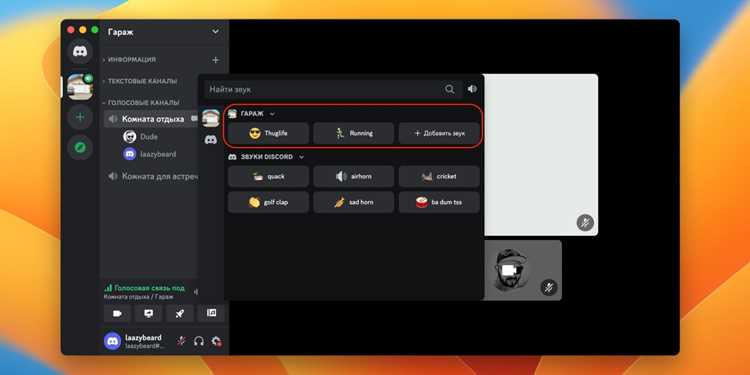
Spatial Audio в Discord работает, используя алгоритмы виртуализации звука, которые обрабатывают аудио так, как если бы оно поступало из определенных точек в виртуальном пространстве. Это дает эффект «объемного звука», где пользователи могут различать звуки, поступающие с различных углов или расстояний, что улучшает общую атмосферу и восприятие событий.
Для активации Spatial Audio в Discord необходимо выполнить несколько простых шагов:
- Убедитесь, что у вас есть наушники, поддерживающие технологию Spatial Audio. На данный момент эта функция лучше всего работает с наушниками, поддерживающими стандарт Windows Sonic или Dolby Atmos.
- Откройте настройки Discord, перейдите в раздел Голос и Видео.
- Включите опцию Spatial Audio в соответствующем разделе настроек.
- Убедитесь, что ваш ПК или устройство поддерживает нужный формат пространственного звука, например, Dolby Atmos или Windows Sonic. Эти технологии могут быть активированы через системные настройки звука вашего компьютера.
Включение Spatial Audio помогает улучшить восприятие звуков, создавая эффект присутствия и более точного ориентирования в пространстве, что особенно важно для игр с открытым миром или многозадачных видеозвонков. Чтобы проверить его работу, попробуйте воспроизвести звук в игре или в канале, где активно используется 3D-аудио.
Таблица ниже показывает, как Spatial Audio взаимодействует с различными устройствами и настройками:
| Устройство | Поддержка Spatial Audio | Рекомендации по настройке |
|---|---|---|
| Наушники с поддержкой Windows Sonic | Да | Включите Spatial Audio через системные настройки Windows. |
| Наушники с поддержкой Dolby Atmos | Да | Активируйте Dolby Atmos в настройках звука Windows или через приложение Dolby Access. |
| Обычные наушники без поддержки пространственного звука | Нет | Используйте стандартный стереозвук в Discord. |
Рекомендации:
- Для наилучшего опыта используйте наушники, специально поддерживающие Spatial Audio, такие как те, которые имеют встроенную поддержку Dolby Atmos или Windows Sonic.
- После активации Spatial Audio протестируйте его в реальных условиях, например, в играх, где звуки происходят с разных направлений.
Как Discord управляет задержкой звука и синхронизацией
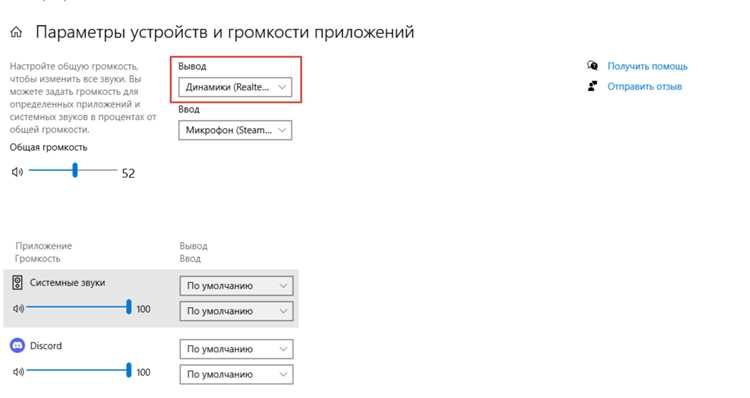
Discord использует несколько технологий для минимизации задержки звука и синхронизации аудиопотоков между пользователями, что особенно важно для реального времени, например, в играх или видеозвонках. Задержка в голосовых каналах Discord может быть вызвана рядом факторов, таких как скорость интернета, качество сервера и настройки устройства, однако сама платформа оптимизирует её для обеспечения наилучшего качества связи.
1. Работа с сервером и маршрутизация данных. Discord использует распределённую сеть серверов, которые автоматически выбираются в зависимости от вашего местоположения, чтобы минимизировать задержку. Чем ближе сервер, тем меньше будет задержка, поскольку данные передаются через оптимальные каналы. Это также помогает снизить нагрузку на сеть, обеспечивая стабильную связь при любом уровне нагрузки.
2. Адаптация к скорости интернет-соединения. Если скорость интернет-соединения пользователя падает, Discord автоматически регулирует качество звука, понижая битрейт для предотвращения потери пакетов. Это может влиять на качество передачи, но позволяет сохранить связь даже при нестабильной сети. Для минимизации потерь данных, Discord использует технологию Forward Error Correction (FEC), которая помогает восстанавливать потерянные данные без создания ощутимой задержки.
3. Протокол WebRTC и его роль в синхронизации. Discord использует протокол WebRTC (Web Real-Time Communication) для передачи аудио и видео в реальном времени. Этот протокол позволяет устанавливать прямые одноранговые соединения между пользователями, что снижает задержку, устраняя необходимость в промежуточных серверах для аудиообработки.
4. Оптимизация по типу канала. Задержка может варьироваться в зависимости от типа канала. В каналах с низкой активностью или в личных разговорах задержка обычно минимальна. Однако в многолюдных каналах с высоким трафиком (например, в больших играх или групповых чатах) система Discord может адаптировать качество звука в зависимости от текущей нагрузки.
5. Обработка и синхронизация многоканального звука. В случае использования стереозвука или пространственного аудио, Discord использует дополнительные алгоритмы для синхронизации нескольких аудиопотоков, чтобы все звуки поступали одновременно. Это важно для восприятия всех звуков в нужной последовательности, что особенно актуально для многозадачных ситуаций в играх, где игроки должны точно различать звуки, поступающие из разных направлений.
Рекомендации по минимизации задержки:
- Используйте проводное соединение с интернетом для повышения стабильности связи и уменьшения задержки.
- Регулярно проверяйте настройки сервера в Discord и выбирайте сервер, расположенный как можно ближе к вашему физическому местоположению.
- Для игр и видеозвонков используйте качественные наушники и микрофоны, чтобы минимизировать помехи и дополнительные задержки.
- Если задержка критична, можно отключить высокое качество звука в настройках голосового канала, чтобы снизить нагрузку на сеть.
Вопрос-ответ:
Как можно уменьшить задержку звука в Discord?
Для уменьшения задержки звука в Discord важно учитывать несколько факторов. Во-первых, стоит использовать проводное соединение, так как оно стабильнее и менее подвержено потерям пакетов по сравнению с Wi-Fi. Во-вторых, Discord позволяет выбрать сервер, с которым будет происходить подключение, — лучше выбрать ближайший по географическому положению сервер для минимизации задержки. Также можно уменьшить качество звука, отключив или понизив битрейт в настройках звука, что уменьшит нагрузку на сеть и поможет сохранить стабильность соединения.
Как работает подавление шума в Discord и можно ли его настроить?
Подавление шума в Discord работает за счёт алгоритмов, которые анализируют входящий звук и отсекают ненужные шумы, такие как посторонние разговоры, звуки клавиатуры или вентилятора. В Discord доступны два типа подавления: стандартный и экспериментальный. Стандартный режим хорошо работает для большинства пользователей, а экспериментальный режим используется для более сложных сценариев, когда фоновый шум более интенсивный. Для активации этой функции нужно перейти в настройки Discord в раздел Голос и Видео и включить подавление шума на нужный уровень.
Почему в Discord может быть плохое качество звука и как это исправить?
Плохое качество звука в Discord может быть вызвано рядом причин: от низкого качества интернета до неправильных настроек в самой программе. Первое, на что стоит обратить внимание, — это стабильность вашего интернет-соединения. При нестабильной связи Discord может автоматически снижать качество звука, чтобы предотвратить разрывы связи. Также рекомендуется проверить настройки микрофона и включить функцию подавления шума и автоматической регулировки громкости, что улучшит восприятие вашего голоса. Если качество звука продолжает оставаться низким, можно попробовать изменить сервер для голосового канала, так как перегрузка сервера может влиять на качество связи.
Как включить Spatial Audio в Discord и какие наушники для этого подойдут?
Spatial Audio в Discord — это технология, которая улучшает восприятие звука, создавая эффект объемного звука, что особенно важно для игр или многозадачных голосовых каналов. Для включения Spatial Audio необходимо в настройках Discord в разделе Голос и Видео активировать соответствующую опцию. Также важно, чтобы ваше устройство поддерживало эту технологию. Наушники, поддерживающие Dolby Atmos или Windows Sonic, идеально подходят для использования Spatial Audio. Для активации Dolby Atmos нужно установить приложение Dolby Access и настроить его на вашем компьютере. Это позволяет точно воспринимать звуки, поступающие с разных направлений, и улучшает общую атмосферу во время общения или игры.

 Загрузка...