Содержание статьи

Знаки табуляции в Microsoft Word – это важный инструмент для точного выравнивания текста и улучшения структуры документа. Они позволяют создавать аккуратные интервалы между текстовыми блоками, не прибегая к множеству пробелов, что особенно полезно при форматировании таблиц, списков или заполнении форм.
Каждый знак табуляции в Word соответствует определенной позиции на линейке, и это помогает разместить текст в заданном месте с высокой точностью. В отличие от пробела, который не позволяет установить точные интервалы, табуляции дают пользователю гибкость в управлении расстоянием между элементами документа. Это особенно важно при работе с текстом, где выравнивание играет ключевую роль, например, при создании бухгалтерских отчетов или документов с детальной структурой.
Microsoft Word предлагает несколько типов табуляторов: левый, правый, центральный и десятичный. Каждый из них имеет свои особенности и применяется в зависимости от задач. Например, десятичный табулятор идеально подходит для выравнивания чисел, где нужно аккуратно выровнять значения по запятой. Для тех, кто часто работает с текстом в таблицах или списках, важно понимать, как правильно настроить и использовать эти знаки для улучшения качества документа.
В этой статье будут рассмотрены основные виды табуляции, их использование и настройка в Microsoft Word, а также возможные проблемы, с которыми могут столкнуться пользователи при работе с этим инструментом.
Как включить отображение символов табуляции в документе Word

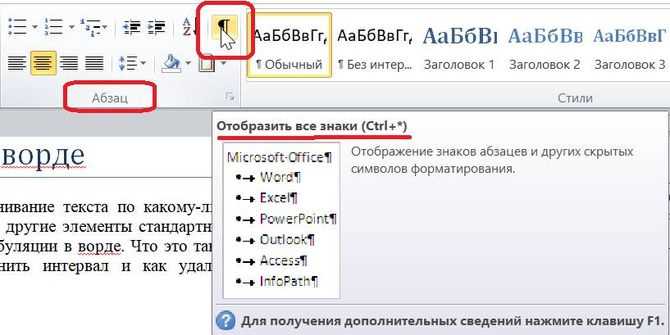
Для удобной работы с табуляциями и другими невидимыми символами в Microsoft Word важно включить их отображение. Это поможет точнее контролировать выравнивание текста и предотвратить ошибки при форматировании. Чтобы включить отображение знаков табуляции в Word, выполните следующие шаги:
- Откройте документ Word, в котором нужно включить отображение знаков табуляции.
- Перейдите на вкладку Главная в верхней панели инструментов.
- В разделе Абзац найдите и нажмите на кнопку Показать/скрыть ¶ (иконка с символом абзаца). Это действие активирует отображение всех невидимых символов, включая знаки табуляции.
После выполнения этих действий вы сможете увидеть символы табуляции в виде стрелочек (→) между словами и строками. Это даст вам возможность контролировать, как именно располагаются табуляции, а также выявить лишние пробелы или другие ошибки, которые могут мешать корректному выравниванию текста.
Если вам нужно скрыть символы табуляции, достаточно снова нажать на кнопку Показать/скрыть ¶ в том же разделе.
Дополнительно, можно настроить более точные параметры отображения символов. Для этого:
- Перейдите в меню Файл и выберите Параметры.
- В открывшемся окне выберите раздел Отображение.
- В разделе Параметры отображения поставьте галочку на опции Показывать все знаки форматирования, чтобы видеть табуляции, пробелы, знаки абзацев и другие невидимые символы.
Теперь вы сможете работать с документом, учитывая все детали форматирования, что существенно улучшит точность при редактировании текста.
Различие между левым, правым, центральным и десятичным табулятором
В Microsoft Word доступны несколько типов табуляторов, каждый из которых имеет свои особенности и предназначен для конкретных целей. Разберем их основные различия и рекомендации по использованию.
Левый табулятор – это наиболее распространенный тип. Он выравнивает текст по левому краю, оставляя пустое пространство справа от текста. Левый табулятор используется, когда нужно выровнять элементы по левому краю, например, в списках или при создании таблиц с текстом.
Правый табулятор выравнивает текст по правому краю, а пустое пространство остается слева. Этот тип табулятора полезен, когда нужно выравнивать числовые значения или даты, где требуется, чтобы все элементы начинались с правого края строки, например, для бухгалтерских отчетов или финансовых таблиц.
Центральный табулятор выравнивает текст по центру, распределяя пустое пространство равномерно с обеих сторон текста. Это табулятор подходит для заголовков или для элементов, которые должны располагаться симметрично, например, при форматировании списков с равномерными промежутками между элементами.
Десятичный табулятор используется для выравнивания чисел по десятичной точке. Он важен при работе с данными, где необходимо выровнять числа так, чтобы десятичные точки располагались в одной вертикальной линии, например, в бухгалтерских отчетах или таблицах с ценами. В отличие от других табуляторов, десятичный выравнивает не весь текст, а только числа с точкой.
Каждый из этих табуляторов имеет свое применение, и правильный выбор зависит от конкретных задач. Например, для работы с числами используйте десятичный табулятор, для создания симметричных заголовков – центральный, а для обычных текстовых списков – левый или правый табулятор.
Использование табуляции для выравнивания текста в таблицах и списках
Табуляция в Word помогает выравнивать текст в таблицах и списках, обеспечивая точное размещение данных и улучшая внешний вид документа. В отличие от пробелов, табуляция позволяет установить точные позиции для текста, что особенно важно при работе с структурированными данными.
В таблицах табуляция используется для выравнивания текста внутри ячеек. Например, если в таблице необходимо выровнять заголовки и данные по левому или правому краю, табуляция позволяет точно задать отступы, что помогает избежать неравномерных промежутков. Для чисел часто используется десятичный табулятор, чтобы выровнять все значения по десятичной точке. Это особенно важно в финансовых или аналитических таблицах, где важно, чтобы числа с плавающей запятой располагались в одном вертикальном ряду.
Чтобы использовать табуляцию в таблице, нужно задать нужный тип табулятора для каждого столбца. Например, для выравнивания текста по левому краю используется левый табулятор, а для чисел с десятичной точкой – десятичный табулятор. Для быстрого доступа к настройке табуляторов можно использовать линейку в верхней части окна, где указаны позиции табуляции для каждого столбца.
В списках табуляция позволяет точно управлять отступами между маркерами и текстом. Например, при создании нумерованного или маркированного списка, табуляция используется для выравнивания текста относительно маркеров или номеров. Это важно, если список включает разные типы данных, такие как даты, текст и числа. Выравнивание с помощью табуляции обеспечивает единообразие и упрощает восприятие списка.
Для улучшения структуры документа важно правильно настроить табуляторы на линейке. Например, если в списке нужно выровнять текст и числа по разным оси, можно установить различные типы табуляторов для каждого элемента списка. Это сделает документ более аккуратным и повысит его читаемость.
Использование табуляции позволяет избежать необходимости вручную подгонять пробелы, что особенно полезно при работе с длинными текстами или таблицами. Табуляция автоматически регулирует расстояния между элементами, что обеспечивает точное выравнивание независимо от изменений в шрифтах или размерах текста.
Настройка пользовательских позиций табуляции на линейке
Настройка пользовательских позиций табуляции на линейке в Microsoft Word позволяет точно контролировать размещение текста на странице. Это особенно полезно для создания документов с точными выравниваниями, например, таблиц, отчетов или форматов, где важно придерживаться строгих отступов.
Чтобы настроить пользовательские позиции табуляции, выполните следующие шаги:
- Убедитесь, что линейка отображается в верхней части документа. Если линейка не видна, включите её через вкладку Вид и установите галочку напротив Линейка.
- Нажмите на линейку в том месте, где хотите установить позицию табуляции. При этом появится маленький маркер, который указывает на новую позицию табуляции.
- Чтобы изменить тип табулятора (левый, правый, центральный, десятичный), щелкните по маленькому маркеру на линейке. Это позволит переключать типы табуляторов, и вы сможете выбрать нужный для выравнивания текста.
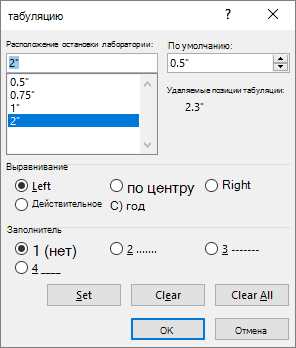
- Для точной настройки используйте кнопку Табулятор на линейке. Это откроет диалоговое окно, где можно вручную задать точные значения для позиций табуляции, например, на определенном расстоянии от левого или правого края страницы.
Настроив табуляцию, вы сможете точно выровнять текст по различным отступам в одном документе. Например, можно установить левый табулятор для текста и десятичный для чисел, чтобы все данные в колонке выровнялись по десятичной точке.
Чтобы удалить или переместить позицию табуляции, просто перетащите маркер с линейки в нужное место или нажав клавишу Delete, чтобы удалить позицию. Это позволяет быстро адаптировать форматирование документа под изменяющиеся требования.
Пользовательские позиции табуляции на линейке дают максимальную гибкость при работе с различными типами документов, обеспечивая нужное выравнивание без лишних усилий.
Удаление и изменение существующих табуляторов в документе

Изменение и удаление табуляторов в Microsoft Word необходимо для корректного выравнивания текста и улучшения структуры документа. Это позволяет адаптировать форматирование под текущие требования, устраняя ненужные отступы и улучшая читаемость.
Чтобы изменить существующие табуляторы, выполните следующие действия:
- На линейке выделите маркер табуляции, который нужно изменить.
- Перетащите маркер в нужное место на линейке, чтобы установить новую позицию табуляции.
- Чтобы изменить тип табулятора, щелкните на маркер правой кнопкой мыши и выберите нужный тип: левый, правый, центральный или десятичный.
Если необходимо удалить табулятор, сделайте следующее:
- Щелкните на маркер табуляции на линейке.
- Перетащите маркер за пределы линейки или нажмите клавишу Delete.
Удаление табуляторов полезно, если они были случайно установлены или уже не нужны в документе. Это поможет избежать лишнего пробела и улучшит внешний вид документа.
Также можно использовать диалоговое окно для точного управления табуляторами:
- Перейдите на вкладку Главная и в разделе Абзац нажмите на маленькую стрелку в правом нижнем углу для открытия настроек абзаца.
- Нажмите на кнопку Табуляция…, чтобы открыть диалоговое окно, где можно удалить или изменить существующие табуляторы.
В диалоговом окне можно увидеть список всех установленных табуляторов, их типы и позиции. Для удаления достаточно выбрать табулятор и нажать Удалить.
| Действие | Шаги |
|---|---|
| Изменение позиции табулятора | Перетащите маркер на линейке в нужное место. |
| Изменение типа табулятора | Щелкните правой кнопкой мыши на маркер табуляции и выберите тип. |
| Удаление табулятора | Перетащите маркер за пределы линейки или нажмите Delete. |
Правильное использование и настройка табуляторов помогает эффективно управлять выравниванием текста, улучшая структуру документа и его восприятие.
Использование табуляции при форматировании резюме и бланков
Табуляция в Microsoft Word играет ключевую роль при создании резюме и бланков, поскольку помогает выровнять текст, обеспечивая профессиональный и аккуратный вид документов. Правильное использование табуляторов позволяет создавать четкую структуру, упрощая восприятие информации и подчеркивая важные элементы.
Для форматирования резюме табуляция может быть использована для выравнивания следующих элементов:
- Контактные данные: Используйте табуляцию для выравнивания имени, адреса, номера телефона и электронной почты по левому и правому краю, что обеспечит аккуратность и простоту восприятия.
- Опыт работы: Применяйте табуляторы для выравнивания дат начала и окончания работы, а также для выравнивания названия компании и должности по левому или правому краю, чтобы все данные располагались в одной строке.
- Образование: Используйте табуляцию для выравнивания учебных заведений и дат окончания, чтобы информация была представлена в легко читаемом формате.
Для создания правильных отступов и выравнивания используйте различные типы табуляторов:
- Левый табулятор: Подходит для выравнивания всех текстовых данных по левому краю.
- Правый табулятор: Используется для выравнивания дат, цен или других числовых значений по правому краю.
- Центральный табулятор: Помогает выровнять текст по центру страницы или внутри определенного блока информации, например, для заголовков.
Когда вы работаете с бланками, табуляция также значительно упрощает оформление. Например, при заполнении форм или документов с несколькими разделами важно выровнять текст и пустые поля, чтобы избежать ошибок и обеспечить четкую структуру.
Для бланков используйте табуляцию для выравнивания таких элементов, как:
- Заполняемые поля: Выравнивайте поля для подписей или ответов по определенным позициям, чтобы они были размещены одинаково в каждом разделе.
- Нумерация и подписи: Применяйте табуляцию для выравнивания номеров и их описаний в списках, например, в анкетах или отчетах.
Использование табуляции при форматировании резюме и бланков позволяет избежать излишнего применения пробелов, улучшить структурированность документа и повысить его профессиональный вид. Это особенно важно при подготовке документов, которые должны быть легко воспринимаемы и понятны для других людей.
Решение проблем с неправильным выравниванием текста через табуляцию
Неправильное выравнивание текста при использовании табуляции в Microsoft Word – частая проблема, которая может возникать из-за некорректной настройки табуляторов или их несовместимости с другим форматированием. Рассмотрим основные причины таких проблем и способы их решения.
1. Неверное расположение табуляторов
Если текст не выравнивается должным образом, возможно, табуляторы установлены в неправильных позициях. Чтобы это исправить:
- Проверьте положение табуляторов на линейке. Если они находятся не там, где нужно, просто перетащите маркер в нужное место.
- Используйте диалоговое окно для точной настройки табуляторов. Перейдите в раздел Абзац и выберите Табуляция…, где вы сможете задать конкретные позиции.
2. Несоответствие типов табуляторов
Разные типы табуляторов могут приводить к некорректному выравниванию. Например, левый табулятор не подойдет для числовых значений с десятичной точкой. Чтобы избежать этого:
- Проверьте, какой тип табулятора используется. Для чисел с плавающей запятой используйте десятичный табулятор, а для текста – левый или центральный.
- Измените тип табулятора, щелкнув на маркер на линейке и выбрав нужный тип через контекстное меню.
3. Проблемы с совместимостью табуляторов и других стилей форматирования
Если табуляторы не работают корректно вместе с другими стилями, такими как выравнивание по центру или абзацы с различными интервалами, это может привести к нарушению выравнивания. Чтобы устранить эту проблему:
- Проверьте, не используются ли одновременно разные стили форматирования (например, табуляторы и выравнивание по центру). Это может конфликтовать с настройками.
- Убедитесь, что для каждого блока текста используется одинаковая настройка интервалов и выравнивания.
4. Пробелы вместо табуляции
Иногда вместо табуляторов используются пробелы, что нарушает выравнивание. Чтобы этого избежать:
- Включите отображение невидимых символов (кнопка Показать/скрыть ¶), чтобы увидеть, используются ли пробелы вместо табуляции.
- Замените пробелы на табуляцию вручную, выделив текст и нажав клавишу Tab.
5. Несоответствие между различными версиями Word
В некоторых случаях документ может выглядеть правильно на одном компьютере, но неправильно – на другом. Это может происходить из-за различий в настройках табуляторов в разных версиях Word. Для решения этой проблемы:
- Убедитесь, что используемые настройки и шрифты одинаковы на всех устройствах.
- Если это невозможно, откройте документ в новой версии Word и пересоздайте табуляторы вручную.
Используя эти рекомендации, вы сможете устранить большинство проблем с выравниванием текста через табуляцию и обеспечить точное и аккуратное форматирование документа.
Вопрос-ответ:
Что такое знак табуляции в Word и как он выглядит?
Знак табуляции — это специальный символ, который обозначает место, куда будет перемещен курсор при нажатии клавиши Tab. В Word он обычно отображается как стрелка, указывающая вправо, когда включен режим отображения непечатаемых символов. Этот знак помогает видеть структуру документа и выравнивание текста.
Какие виды табуляции существуют в Word и чем они отличаются?
В Word есть несколько видов табуляции: левый, правый, по центру и десятичный. Левый табулятор выравнивает текст по левому краю, правый — по правому краю, центральный — по центру, а десятичный используется для выравнивания чисел по десятичной точке. Каждый вид помогает создавать аккуратное оформление таблиц, списков и колонок без использования пробелов.
Можно ли изменить положение табуляции в документе?
Да, положение табуляции легко изменяется с помощью линейки в верхней части окна Word. Нужно кликнуть по маркеру табуляции на линейке и перетащить его в нужное место. Также можно задать точное значение через окно «Табуляция», где указываются позиции и тип выравнивания. Это особенно удобно для сложных документов с колонками текста или чисел.
Для чего полезно видеть знаки табуляции в документе?
Отображение знаков табуляции помогает контролировать расположение текста, особенно при создании списков, таблиц и колонок. Видя, где стоят табуляции, проще исправлять ошибки выравнивания, удалять лишние пробелы и создавать аккуратный и структурированный документ. Это облегчает редактирование и делает работу с текстом более точной.

 Загрузка...