Содержание статьи

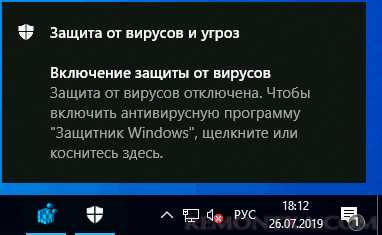
Для начала необходимо проверить состояние службы Защитника и параметры центра безопасности. В разделе «Параметры» → «Обновление и безопасность» → «Безопасность Windows» отображается статус антивирусной защиты и наличие последних обновлений сигнатур. Включение всех компонентов защиты обычно устраняет предупреждение без дополнительных действий.
Если уведомление сохраняется, стоит обратить внимание на сторонние антивирусные программы. Некоторые из них блокируют встроенный Защитник, что приводит к постоянным уведомлениям. Настройка исключений или временное отключение уведомлений через панель управления позволяет убрать предупреждение без отключения антивируса полностью.
В редких случаях требуется вмешательство через системный реестр. Корректное изменение ключей позволяет скрыть уведомления о защите, но требует аккуратности, чтобы не нарушить работу системы. После внесения изменений рекомендуется перезагрузить компьютер для применения новых настроек.
Проверка текущего состояния защитника Windows
Откройте «Параметры» Windows и перейдите в раздел «Обновление и безопасность», затем выберите «Безопасность Windows» и кликните на «Защита от вирусов и угроз». Здесь отображается актуальный статус антивируса, активность защиты в реальном времени и дата последнего обновления сигнатур.
Если раздел показывает «Защита отключена», проверьте службу Windows Defender в «Службах» через поиск по слову services.msc. Статус должен быть «Выполняется», тип запуска – «Автоматически». В случае остановки службы необходимо запустить её вручную и установить автоматический запуск.
Дополнительно стоит открыть журнал Защитника через «Просмотр событий» (eventvwr.msc) в ветке «Приложения и службы» → «Microsoft» → «Windows» → «Windows Defender». Любые ошибки или критические события помогут выявить причины отключения защиты и позволят принять целевые меры для устранения уведомлений.
Включение встроенной защиты через параметры безопасности

Откройте «Параметры» Windows и перейдите в «Обновление и безопасность» → «Безопасность Windows» → «Защита от вирусов и угроз». Убедитесь, что включена защита в реальном времени. Для её активации кликните «Управление настройками» и переключите тумблер в положение «Включено».
Проверьте, активна ли облачная защита и автоматическая отправка образцов. Эти функции обеспечивают быстрый отклик на новые угрозы и предотвращают повторное появление уведомления о отключенной защите. При необходимости обновите сигнатуры вручную кнопкой «Проверить наличие обновлений».
Если тумблер защиты неактивен, убедитесь, что сторонние антивирусные программы полностью закрыты или удалены. Конфликты между антивирусами блокируют запуск встроенного защитника, что вызывает постоянное уведомление. После включения всех компонентов защитника сообщение о выключенной защите исчезнет.
Отключение уведомлений через панель управления
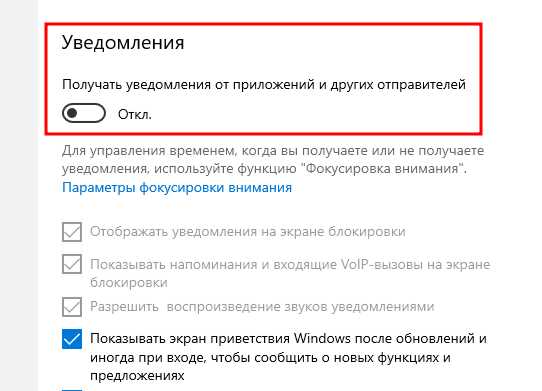
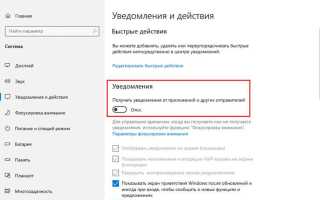
Откройте «Панель управления» и перейдите в раздел «Центр поддержки». В разделе «Изменение параметров центра поддержки» снимите галочку с пункта «Безопасность» → «Защита от вирусов и угроз». Это отключит всплывающие уведомления о состоянии антивирусной защиты.
Для полного контроля выберите «Настройка уведомлений» и деактивируйте отдельные типы предупреждений, включая системные и связанные с Защитником Windows. Эти действия не отключают защиту, а лишь скрывают предупреждающие сообщения.
После внесения изменений рекомендуется закрыть все открытые окна панели управления и перезагрузить систему, чтобы настройки применились корректно и уведомления больше не появлялись.
Использование реестра для скрытия предупреждений
Откройте редактор реестра, набрав в поиске Windows regedit и подтвердив запуск с правами администратора. Перед изменением создайте резервную копию текущего реестра через «Файл» → «Экспорт».
Для скрытия уведомлений о защите от вредоносных программ выполните следующие шаги:
- Перейдите в ветку HKEY_LOCAL_MACHINE\SOFTWARE\Policies\Microsoft\Windows Defender\Security Center. Если раздела Security Center нет, создайте его вручную.
- Создайте параметр DWORD с именем DisableNotifications и значением 1.
- Закройте редактор реестра и перезагрузите компьютер для применения изменений.
После этого уведомления о выключенной защите перестанут отображаться, при этом встроенный защитник продолжит работать, если его службы активны. Для восстановления предупреждений достаточно удалить или изменить значение параметра DisableNotifications на 0.
Проверка сторонних антивирусов и их настроек
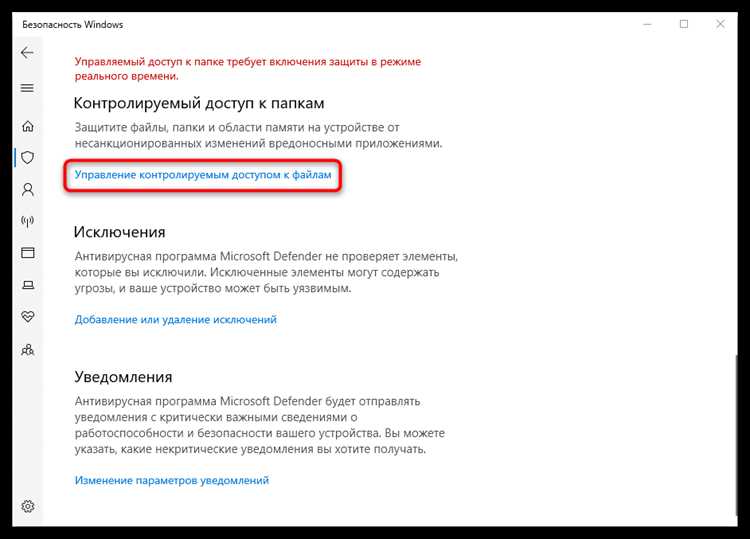
Сторонние антивирусы могут блокировать встроенный Защитник Windows, что приводит к постоянным уведомлениям о его отключении. Для проверки выполните следующие действия:
| Шаг | Действие | Результат |
|---|---|---|
| 1 | Откройте список установленных программ через «Программы и компоненты» в панели управления. | Определите, какие антивирусные программы активны на компьютере. |
| 2 | Запустите интерфейс стороннего антивируса и перейдите в настройки защиты. | Убедитесь, что функция «Блокировка встроенного Защитника» выключена или отсутствует. |
| 3 | При необходимости временно отключите сторонний антивирус и проверьте статус Защитника Windows через «Параметры» → «Безопасность Windows». | Если уведомление исчезает, причина была в конфликте программ. |
| 4 | Для постоянного решения настройте исключения или деактивируйте интеграцию с Защитником Windows. | Уведомления больше не будут появляться без отключения защиты. |
Перезапуск системы для применения изменений
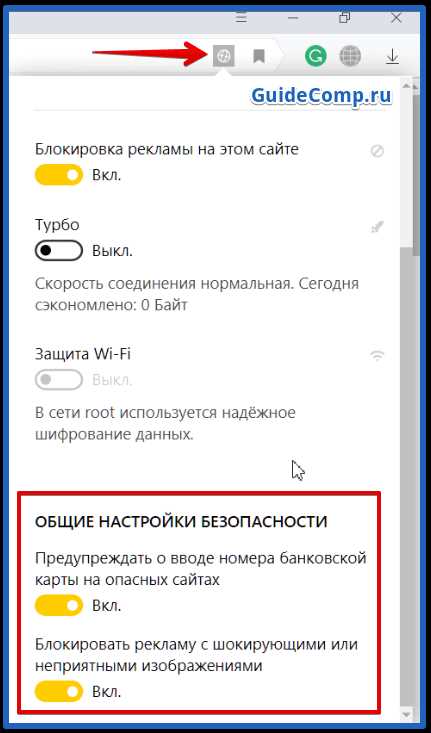
После внесения изменений в параметры Защитника Windows, настройки уведомлений или реестр требуется перезагрузка системы. Это необходимо, чтобы все службы и службы безопасности перезапустились с новыми значениями.
Закройте все открытые приложения и сохраните незавершённые документы. Нажмите Пуск → Питание → Перезагрузка. Во время запуска Windows повторно проверяет состояние защитника и применяет внесённые настройки.
После перезагрузки откройте «Безопасность Windows» → «Защита от вирусов и угроз» и убедитесь, что уведомления больше не появляются, а встроенная защита активна. Если сообщение сохраняется, проверьте корректность всех предыдущих шагов и повторите перезапуск.
Вопрос-ответ:
Почему система постоянно показывает уведомление о выключенной защите от вредоносных программ?
Сообщение появляется, когда встроенный Защитник Windows не активен. Причины могут быть разными: остановленные службы защитника, конфликт с установленным сторонним антивирусом или некорректные настройки безопасности. Проверка состояния служб и антивируса помогает определить источник проблемы.
Как включить встроенный Защитник и убрать уведомление?
Перейдите в «Параметры» → «Обновление и безопасность» → «Безопасность Windows» → «Защита от вирусов и угроз». Активируйте защиту в реальном времени, включите облачную защиту и обновите сигнатуры. После этих действий уведомление должно исчезнуть.
Можно ли убрать уведомление без отключения антивируса?
Да. В «Панели управления» откройте «Центр поддержки» и снимите галочку с пункта «Защита от вирусов и угроз». Это скрывает предупреждения, при этом встроенный защитник или сторонний антивирус продолжает работу. Можно настроить, какие типы уведомлений отображать, а какие нет.
Как изменить реестр для скрытия уведомлений?
Откройте regedit с правами администратора и перейдите в HKEY_LOCAL_MACHINE\SOFTWARE\Policies\Microsoft\Windows Defender\Security Center. Создайте параметр DWORD DisableNotifications со значением 1. После перезагрузки уведомления перестанут появляться, а встроенная защита останется активной. Для возврата уведомлений значение меняют на 0.
Что делать, если уведомление появляется даже при включенном Защитнике и отсутствии стороннего антивируса?
Следует открыть журнал событий Windows Defender через eventvwr.msc в разделе «Приложения и службы» → «Microsoft» → «Windows» → «Windows Defender». Ошибки или предупреждения помогут найти источник проблемы. После исправления проблем и перезагрузки системы уведомление должно исчезнуть.
Почему появляется уведомление о отключенной защите от вредоносных программ и как его убрать?
Уведомление возникает, когда встроенный Защитник Windows не работает или его службы остановлены. Часто это связано с установленным сторонним антивирусом, который блокирует встроенную защиту, или с некорректными настройками безопасности. Чтобы убрать сообщение, нужно проверить статус службы Windows Defender через services.msc, включить защиту в реальном времени в «Параметрах» → «Безопасность Windows» → «Защита от вирусов и угроз», и при необходимости скрыть уведомления через «Центр поддержки» в панели управления. Если проблема сохраняется, можно создать параметр DWORD DisableNotifications в реестре по пути HKEY_LOCAL_MACHINE\SOFTWARE\Policies\Microsoft\Windows Defender\Security Center со значением 1 и перезагрузить систему. После этих действий уведомление перестанет появляться, а защита останется активной.

 Загрузка...