Содержание статьи
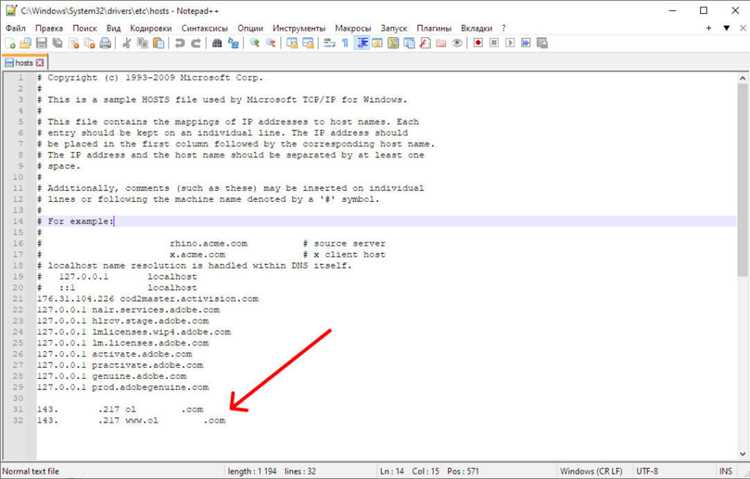
Файл hosts в Windows играет ключевую роль при работе FL Studio, особенно при проверке лицензии и соединении с серверами Image-Line. В нем могут содержаться записи, блокирующие доступ программы к нужным адресам, что вызывает ошибки при запуске или обновлении.
Расположение файла hosts фиксировано – он хранится в системной папке C:\Windows\System32\drivers\etc. Для его просмотра и изменения требуются права администратора. Изменения в этом файле напрямую влияют на сетевое поведение FL Studio, включая активацию и загрузку контента из браузера внутри программы.
При подозрении на сбой или блокировку стоит открыть hosts и проверить наличие строк, связанных с доменами image-line.com и flstudio.com. Если такие записи есть, их нужно удалить, а затем сохранить файл с тем же расширением без добавления .txt.
Перед редактированием рекомендуется создать резервную копию оригинального файла. Это позволит быстро вернуть систему в исходное состояние, если после изменений FL Studio или другие программы начнут работать некорректно.
Что такое файл hosts и зачем он используется в FL Studio
Для FL Studio этот файл важен при установке и проверке лицензии. Программа обращается к серверам image-line.com и flstudio.com для подтверждения учетных данных, загрузки плагинов и обновлений. Если в hosts прописаны строки, блокирующие эти адреса, FL Studio может выдавать ошибки или терять соединение с сервером.
- Проверка лицензии при запуске и обновлении.
- Загрузка плагинов и шаблонов через внутренний браузер FL Studio.
- Синхронизация настроек с учетной записью Image-Line.
При сбоях активации стоит открыть hosts и убедиться, что в нем нет строк, перенаправляющих адреса Image-Line на локальные IP (например, 127.0.0.1). Такие записи часто появляются после использования сторонних патчей или антивирусных утилит. Удаление этих строк восстанавливает нормальное соединение программы с сервером.
Какую роль файл hosts играет при активации FL Studio
Во время активации FL Studio программа обращается к серверам Image-Line для проверки учетной записи пользователя и загрузки лицензии. Файл hosts напрямую влияет на этот процесс, так как может перенаправлять или блокировать сетевые запросы, используемые для проверки подлинности.
Если в hosts присутствуют строки, которые указывают серверы image-line.com или flstudio.com на локальный адрес 127.0.0.1, соединение не устанавливается. В результате FL Studio не может подтвердить лицензию и запускается в демо-режиме. Такие изменения часто возникают после установки неофициальных сборок или вмешательства антивирусных утилит.
- При отсутствии доступа к серверам активация не проходит, даже при наличии ключа.
- Ошибки сети при запуске программы часто связаны с измененным hosts.
- Восстановление стандартного содержимого файла устраняет проблему активации.
Для корректной проверки лицензии рекомендуется открыть файл hosts и удалить все строки, связанные с доменами Image-Line. После сохранения изменений стоит перезапустить FL Studio и выполнить вход в учетную запись для повторной активации.
Где расположен файл hosts в Windows для FL Studio
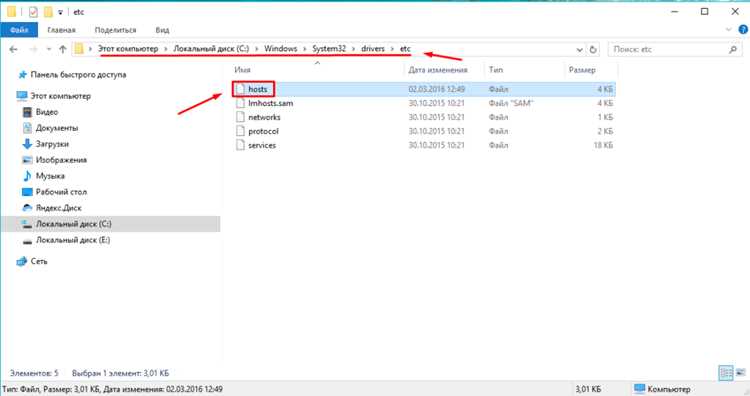
Файл hosts в Windows, который используется FL Studio при подключении к серверам Image-Line, находится в системной директории:
C:\Windows\System32\drivers\etc\hosts
Папка etc скрыта и требует прав администратора для доступа. Для открытия файла нужно запустить проводник Windows, вставить путь в адресную строку и нажать Enter. Если система сообщает об отсутствии разрешения, следует открыть Блокнот от имени администратора и через пункт Файл → Открыть указать полный путь к hosts.
На 64-битных и 32-битных версиях Windows расположение одинаковое. Файл не имеет расширения, поэтому в диалоговом окне выбора нужно выбрать вариант «Все файлы». После открытия можно проверить наличие строк, влияющих на соединение FL Studio с серверами.
При необходимости изменения содержимого важно сохранять файл без добавления расширения .txt, иначе Windows не будет использовать его как системный. Правильное расположение и формат hosts обеспечивают корректную работу сетевых функций FL Studio.
Как открыть файл hosts через Блокнот или другой редактор
Чтобы открыть файл hosts для проверки или изменения настроек, требуется доступ с правами администратора. Это нужно, так как файл расположен в системной директории C:\Windows\System32\drivers\etc.
Самый простой способ – использовать стандартный Блокнот:
1. Нажмите Пуск и введите в поиске «Блокнот».
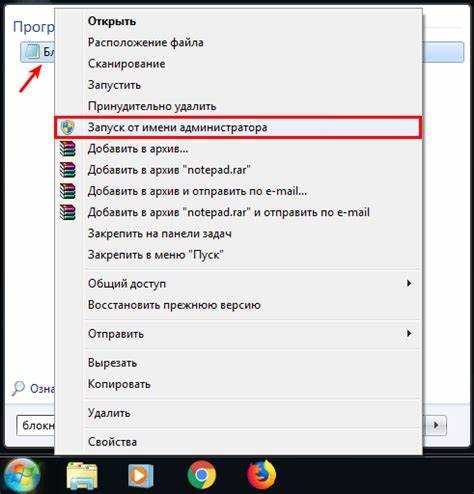
2. Щёлкните по найденной программе правой кнопкой мыши и выберите пункт Запуск от имени администратора.
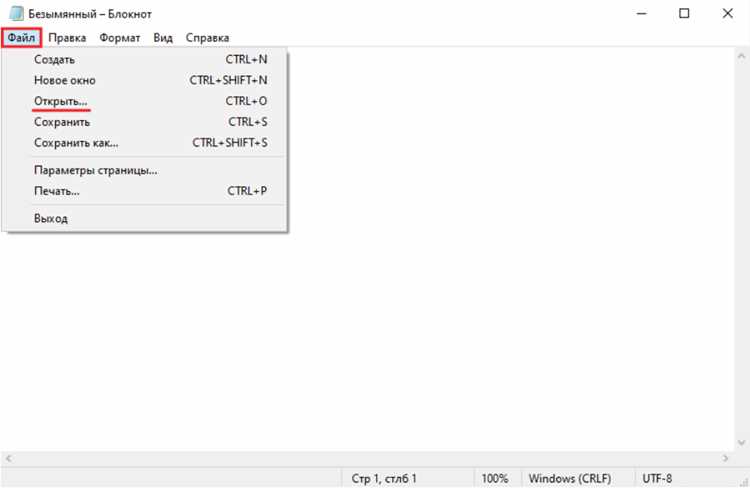
3. В открывшемся окне перейдите в меню Файл → Открыть.
4. Введите путь C:\Windows\System32\drivers\etc и установите фильтр Все файлы (*.*).
5. Выберите файл hosts и нажмите «Открыть».
Для редактирования можно также использовать Notepad++, Visual Studio Code или другой текстовый редактор. Важно запускать выбранную программу от имени администратора, иначе изменения не сохранятся.
После внесения правок сохраните файл в исходном виде без расширения .txt. Любое изменение формата приведёт к тому, что Windows не распознает его как системный, и FL Studio продолжит использовать старые сетевые настройки.
Как изменить файл hosts для устранения ошибок FL Studio
Ошибки при активации или обновлении FL Studio часто связаны с тем, что файл hosts содержит записи, блокирующие доступ программы к серверам Image-Line. Чтобы восстановить соединение, нужно удалить лишние строки и сохранить файл в исходном виде.
Для начала откройте файл C:\Windows\System32\drivers\etc\hosts с правами администратора через Блокнот или другой редактор. Найдите строки, содержащие адреса:
image-line.com
flstudio.com
Если перед ними указан IP-адрес 127.0.0.1 или любой другой, кроме официального, эти строки необходимо удалить. После этого сохраните изменения, убедившись, что файл остался без расширения .txt.
Иногда системные политики или антивирус блокируют запись изменений. В этом случае нужно временно отключить защиту или запустить редактор от имени администратора. После сохранения проверьте работу FL Studio – программа должна корректно подключаться к серверам и проходить проверку лицензии.
Чтобы избежать повторных ошибок, стоит создать резервную копию очищенного hosts и периодически проверять его содержимое после обновлений системы или установки стороннего ПО.
Почему FL Studio может блокироваться из-за записи в hosts
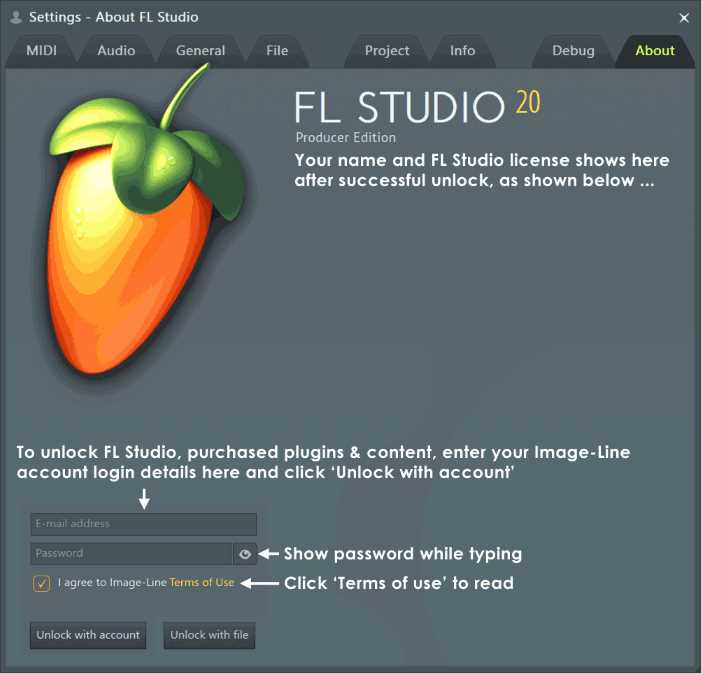
FL Studio обращается к серверам Image-Line для проверки лицензии, загрузки обновлений и плагинов. Если файл hosts содержит строки, перенаправляющие эти адреса на локальный IP 127.0.0.1, программа не может установить соединение.
Такие записи блокируют сетевые запросы и приводят к следующим проблемам:
- Активация FL Studio не проходит, программа запускается в демо-режиме.
- Обновления и загрузка контента из браузера внутри FL Studio завершаются ошибкой.
- Появляются сообщения об отсутствии интернет-соединения, хотя сеть работает корректно.
Причины появления таких строк:
- Использование сторонних патчей или кряков.
- Антивирусные программы, блокирующие доступ к определённым доменам.
- Ошибки при установке или обновлении FL Studio.
Для устранения блокировки необходимо открыть hosts с правами администратора, удалить все строки с доменами image-line.com и flstudio.com, а затем сохранить файл без расширения .txt. После этого перезапуск FL Studio восстановит нормальную работу программы.
Как вернуть исходное состояние файла hosts после изменений
Если изменения в файле hosts вызывают сбои FL Studio или другие проблемы с сетью, его можно восстановить до стандартного состояния. Файл по умолчанию содержит только комментарии и базовые строки, обеспечивающие корректную работу системы.
Для восстановления выполните следующие шаги:
- Создайте резервную копию текущего файла, чтобы сохранить внесённые ранее данные.
- Откройте hosts с правами администратора через Блокнот или другой текстовый редактор.
- Удалите все строки, кроме стандартных комментариев (начинающихся с #) и строки 127.0.0.1 localhost.
- Сохраните файл без расширения .txt.
- Перезапустите FL Studio, чтобы программа корректно подключилась к серверам Image-Line.
В случае, если файл повреждён или отсутствует, можно создать новый hosts с содержимым:
127.0.0.1       localhost
::1             localhost
Это восстановит стандартные сетевые настройки Windows и устранит блокировку FL Studio из-за неправильных записей в hosts.
Что делать, если файл hosts недоступен для редактирования
Иногда файл hosts в Windows не открывается для редактирования из-за ограничений прав доступа или защиты системы. Это мешает исправлять ошибки FL Studio, связанные с активацией и подключением к серверам.
Для решения проблемы можно воспользоваться следующими методами:
| Метод | Описание | Действия |
|---|---|---|
| Запуск редактора от имени администратора | Windows блокирует запись в системные файлы для обычного пользователя. | Щёлкните правой кнопкой мыши на Блокноте или Notepad++, выберите «Запуск от имени администратора», затем откройте C:\Windows\System32\drivers\etc\hosts. |
| Смена прав доступа к файлу | Файл может быть защищён системой или другим пользователем. | Щёлкните правой кнопкой на hosts → Свойства → Безопасность → Изменить права для текущего пользователя, предоставив полный доступ. |
| Временное отключение антивируса | Некоторые антивирусные программы блокируют изменение системных файлов. | Отключите защиту на время редактирования и сохранения файла, затем включите снова. |
| Создание нового файла hosts | Если файл повреждён или недоступен, можно заменить его новым. | Создайте текстовый файл с содержимым 127.0.0.1 localhost и ::1 localhost, сохраните в папку etc под именем hosts без расширения .txt. |
После выполнения этих действий файл hosts будет доступен для редактирования, а FL Studio сможет корректно проверять лицензию и подключаться к серверам Image-Line.
Вопрос-ответ:
Что такое файл hosts и для чего он нужен в FL Studio?
Файл hosts — это системный текстовый файл Windows, который связывает доменные имена с IP-адресами. В FL Studio он используется для проверки лицензии, загрузки плагинов и обновлений. Если в hosts указаны блокирующие записи, программа не сможет подключиться к серверам Image-Line и может работать в демо-режиме или выдавать ошибки сети.
Где точно находится файл hosts на Windows для использования с FL Studio?
Файл hosts расположен по пути C:\Windows\System32\drivers\etc\hosts. Папка etc скрыта, и доступ к файлу требует прав администратора. Для открытия его через Блокнот нужно запустить редактор от имени администратора и выбрать «Все файлы» при открытии, чтобы увидеть hosts без расширения.
Как безопасно изменить файл hosts, чтобы FL Studio правильно проверяла лицензию?
Для изменения файла hosts откройте его с правами администратора. Найдите строки с доменами image-line.com и flstudio.com, если они перенаправлены на 127.0.0.1 или другой IP, удалите их. Сохраните файл без расширения .txt. Перед изменением рекомендуется сделать резервную копию файла для восстановления при необходимости.
Почему FL Studio может блокироваться после редактирования файла hosts?
Программа блокируется, если в hosts указаны строки, перенаправляющие официальные серверы на локальный IP. Это мешает установлению соединения для проверки лицензии и загрузки контента. Чтобы устранить проблему, нужно удалить такие строки и сохранить hosts в исходном формате, без добавления расширения .txt.
Что делать, если файл hosts недоступен для редактирования?
Если файл недоступен, откройте редактор с правами администратора. При необходимости измените права доступа к файлу через свойства безопасности. Иногда помогает временное отключение антивируса, блокирующего запись. В крайнем случае можно создать новый hosts с минимальным содержимым: 127.0.0.1 localhost и ::1 localhost, сохранив его без расширения .txt.
Как проверить, блокирует ли файл hosts соединение FL Studio с серверами Image-Line?
Откройте файл hosts, расположенный по пути C:\Windows\System32\drivers\etc\hosts, с правами администратора. Проверьте наличие строк, содержащих домены image-line.com и flstudio.com, которые перенаправлены на 127.0.0.1 или другой IP. Если такие записи есть, удалите их и сохраните файл без расширения .txt. После этого перезапустите FL Studio и выполните вход в учетную запись для проверки соединения.
Можно ли восстановить стандартный файл hosts, если изменения вызвали сбои FL Studio?
Да. Для восстановления откройте hosts с правами администратора и удалите все добавленные строки, оставив только базовые: 127.0.0.1 localhost и ::1 localhost. Сохраните файл без расширения .txt. Если файл повреждён или отсутствует, создайте новый с этим содержимым в папке etc. После этого FL Studio сможет подключаться к серверам без ошибок.

 Загрузка...