Зернистость в графике – это эффект, когда изображение становится размытым или покрывается текстурой, напоминающей шум, что снижает качество изображения. В большинстве случаев это происходит при низких настройках качества или при использовании некачественных текстур. В NVIDIA, настройка «Игнорировать зернистость» позволяет уменьшить этот эффект, улучшая восприятие графики в играх и приложениях.
Игнорировать зернистость – это функция, которая позволяет видеокарте NVIDIA минимизировать влияние шумовых эффектов на изображение. Она активируется через драйвера или панель управления NVIDIA и может быть полезной в ситуациях, когда вы хотите получить более чёткое и детализированное изображение, избегая лишнего шума.
При активации этой функции графический процессор будет компенсировать шум и зернистость, которые могут возникать в сценах с темными или сильно текстурированными участками. Это позволяет сохранить высокое качество изображения без заметных искажений. Важно помнить, что использование данной опции может требовать дополнительных вычислительных ресурсов, что может повлиять на производительность системы.
Настройка подходит для пользователей, которые хотят улучшить визуальные эффекты в играх, где зернистость становится заметной, особенно в условиях низкой освещенности или при использовании старых текстур. Однако следует учитывать, что в некоторых случаях активация этой функции может уменьшить производительность, особенно на старых или менее мощных видеокартах.
Игнорировать зернистость в NVIDIA: что это значит
Видеокарты NVIDIA оснащены функцией «Игнорировать зернистость», которая предназначена для борьбы с нежелательным шумом и зернистостью в графике, особенно в играх и приложениях, где визуальные эффекты играют ключевую роль. Этот эффект обычно возникает при недостаточном освещении, низком качестве текстур или из-за специфики работы графического процессора в определённых условиях. Включив эту опцию, пользователи могут уменьшить или полностью избавиться от зернистости, улучшив чёткость и качество изображения.
Опция активируется через панель управления NVIDIA или настройки драйвера, что позволяет видеокарте автоматически компенсировать недостатки изображения. Включение «Игнорировать зернистость» полезно при работе с текстурами низкого качества или в ситуациях, когда визуальный шум становится отвлекающим фактором. Например, в темных сценах игры или при быстром движении камеры, когда зернистость заметно ухудшает восприятие.
При активации этой функции, графический процессор использует алгоритмы сглаживания, чтобы скрыть шум, создавая более гладкие и четкие изображения. Однако стоит учитывать, что эта настройка может повлиять на производительность, поскольку для её работы требуется дополнительная вычислительная мощность. Это особенно актуально для пользователей с менее мощными видеокартами, где возможен спад FPS.
Рекомендуется использовать данную функцию в играх с высокой детализацией и большими темными участками, где зернистость наиболее заметна. Например, при активной игре в шутерах или гонках, где каждое изображение важно для восприятия, эта опция позволяет улучшить качество картинки, делая её более комфортной для восприятия.
Что такое зернистость и как она влияет на графику в играх?
Зернистость обычно появляется в темных сценах или на текстурах с низким разрешением. Когда изображение слишком сильно зашумлено, это затрудняет восприятие деталей и ухудшает общую картину. В результате игроки могут испытывать дискомфорт, что влияет на игровой процесс, особенно в играх с высокой детализацией, где важна каждая мелочь.
Основные факторы, влияющие на появление зернистости:
- Низкое качество текстур: Старые или сжимаемые текстуры часто выглядят размытыми или зашумленными, особенно на крупных экранах или при увеличении масштаба.
- Проблемы с освещением: Тёмные сцены без достаточного освещения могут усилить эффект зернистости, что делает картину более «пыльной» и трудной для восприятия.
- Низкие настройки графики: При использовании низких параметров графики, например, низкого уровня антиалиасинга или текстур, зернистость становится более заметной.
Зернистость в играх может создавать следующие проблемы для игроков:
- Ухудшение качества изображения: Текстуры становятся менее четкими, а сцены теряют свою реалистичность.
- Снижение комфорта при игре: Игрокам сложнее ориентироваться в темных или детализированных сценах, что может снижать их продуктивность и удовольствие от игры.
- Проблемы с производительностью: Некоторые графические эффекты, создающие зернистость, могут также повлиять на производительность игры, вызывая падение FPS.
Для улучшения качества графики и уменьшения зернистости многие игры и видеокарты, включая NVIDIA, предлагают инструменты для сглаживания изображения. Эти настройки помогают уменьшить влияние зернистости, улучшая четкость и детали графики.
Как NVIDIA решает проблему зернистости в играх?
Основные способы борьбы с зернистостью в играх:
- DLSS (Deep Learning Super Sampling): Технология, использующая искусственный интеллект для улучшения качества изображения без снижения производительности. DLSS позволяет снизить зернистость, повышая четкость текстур и деталей в реальном времени, особенно в требовательных играх.
- Anti-Aliasing: Видеокарты NVIDIA применяют различные методы антиалиасинга, такие как FXAA (Fast Approximate Anti-Aliasing) и TAA (Temporal Anti-Aliasing), для уменьшения визуальных артефактов и размытия пикселей, создающих шум. Эти технологии сглаживают края объектов, что способствует уменьшению зернистости.
- Оптимизация освещения и теней: В играх, где зернистость часто возникает из-за недостаточного освещения, NVIDIA использует передовые методы освещенности и обработки теней. Эта оптимизация позволяет улучшить видимость в темных сценах, сохраняя детализацию без потери качества.
- Обработка текстур: Технологии, такие как Texture Filtering, используются для улучшения качества текстур на дальнем плане. Это позволяет устранить зернистость, возникающую из-за растягивания низкокачественных текстур на больших расстояниях.
Каждая из этих технологий играет ключевую роль в обеспечении высокого качества графики и в уменьшении зернистости. Важно отметить, что использование этих методов может требовать более мощных видеокарт, особенно в современных играх с высокими требованиями к графике.
Настройки драйверов NVIDIA также позволяют пользователям вручную настроить параметры сглаживания и антиалиасинга, что дает возможность более гибко контролировать уровень зернистости и производительность в игре.
Почему важно игнорировать зернистость при настройке графики?
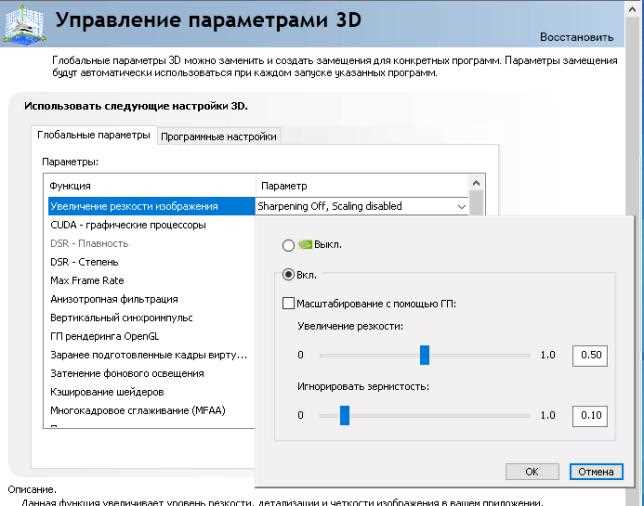
Игнорирование зернистости при настройке графики позволяет улучшить качество изображения, делая его более четким и реалистичным. Когда зернистость присутствует на экране, это приводит к ухудшению восприятия, особенно в темных или высокодетализированных сценах. Включение опции игнорирования зернистости помогает устранить эти дефекты и обеспечивает более комфортный игровой процесс.
Устранение шумов и искажений: Зернистость часто возникает на старых текстурах или в условиях недостаточного освещения. Это снижает визуальное качество, создавая шум, который отвлекает от главного контента игры. Игнорируя зернистость, можно избавить изображение от лишних артефактов, что способствует улучшению общей четкости и детализации.
Оптимизация восприятия: При высоких настройках графики и деталях сцены зернистость может мешать четкому восприятию объектов и персонажей. Это особенно важно в играх, где каждый элемент визуального ряда влияет на игровой процесс. Отсутствие зернистости позволяет лучше различать мелкие детали, такие как элементы окружения или движения персонажей, что повышает точность реакции игрока.
Увеличение производительности: Когда зернистость игнорируется, видеокарта может фокусироваться на более важных аспектах графики, таких как текстуры, освещение и тени, вместо того чтобы компенсировать эффекты шума. Это помогает повысить общую производительность игры, особенно на устройствах с ограниченными ресурсами.
Включение опции игнорирования зернистости не только улучшает визуальное восприятие, но и повышает комфортность игрового процесса, особенно в играх с темными сценами или сложными текстурами. Это позволяет добиться более качественной картинки без ущерба для производительности.
Как включить опцию «Игнорировать зернистость» в настройках NVIDIA?
Для активации опции «Игнорировать зернистость» в настройках графики NVIDIA необходимо выполнить несколько простых шагов. Эта настройка доступна через панель управления NVIDIA и позволяет минимизировать визуальные артефакты, такие как шум и зернистость, улучшая качество изображения.
Шаги для включения опции:
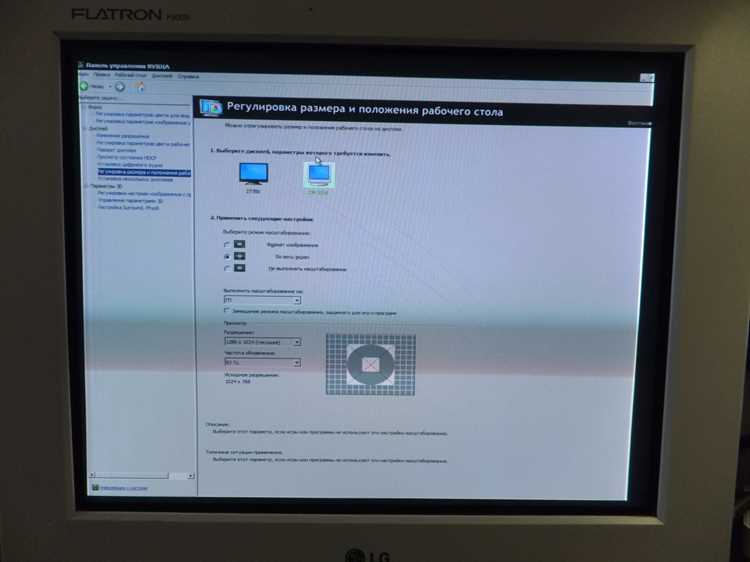
- Откройте панель управления NVIDIA: Для этого щелкните правой кнопкой мыши на рабочем столе и выберите «Панель управления NVIDIA». Если эта опция не отображается, убедитесь, что драйвера видеокарты обновлены до последней версии.
- Перейдите в раздел «Управление параметрами 3D»: В левой части окна панели управления выберите раздел «Управление параметрами 3D». Это откроет список всех доступных настроек графики.
- Найдите параметр «Игнорировать зернистость»: Прокрутите список настроек до пункта, связанного с уменьшением визуальных артефактов. Параметр «Игнорировать зернистость» обычно находится в категории «Обработка изображения» или «Улучшения графики».
- Включите опцию: Установите галочку напротив «Игнорировать зернистость» или выберите соответствующую опцию из выпадающего меню, чтобы активировать эту функцию. Это позволит системе автоматически уменьшить зернистость при отображении графики.
- Примените изменения: После включения опции нажмите «Применить», чтобы сохранить изменения. Изменения вступят в силу сразу, и вы сможете оценить улучшения в качестве изображения.
Кроме того, стоит проверить настройки в самой игре, так как некоторые игры могут иметь дополнительные параметры для уменьшения зернистости. Убедитесь, что в настройках игры не активированы конкурирующие функции, которые могут отменить действия из панели управления NVIDIA.
Когда стоит использовать настройку игнорирования зернистости?
Настройка «Игнорировать зернистость» полезна в определенных случаях, когда зернистость негативно влияет на качество изображения или восприятие игры. Эта опция может значительно улучшить визуальный опыт, но её применение следует ограничить ситуациями, где зернистость действительно мешает игре. Рассмотрим, когда стоит использовать эту настройку.
| Ситуация | Причины для использования |
|---|---|
| Темные сцены в играх | При недостаточной освещенности сцены зернистость становится более заметной. Игнорирование зернистости помогает улучшить восприятие объектов и деталей в таких условиях. |
| Низкое качество текстур | Игры с текстурами низкого разрешения могут создавать визуальный шум, который становится особенно заметным на крупных экранах или при детализированных сценах. Включение настройки помогает сгладить эти артефакты. |
| Игры с высоким FPS | Если в игре наблюдается высокая частота кадров и система не перегружена, можно использовать эту настройку для повышения качества изображения без потери производительности. |
| Когда важно улучшение восприятия | Если зернистость мешает точному восприятию деталей в игре, например, в шутерах или стратегиях, где важна каждая деталь, настройка помогает повысить четкость. |
Использование этой функции рекомендуется в случаях, когда визуальное качество важно, и когда зернистость мешает восприятию. Однако стоит помнить, что активация данной опции может снизить производительность на менее мощных видеокартах, поэтому в таких случаях стоит тщательно проверять результат.
Как влияет игнорирование зернистости на производительность видеокарты?
Включение опции «Игнорировать зернистость» может повлиять на производительность видеокарты, поскольку она требует дополнительных вычислительных ресурсов для сглаживания и обработки изображения. Эта настройка улучшает качество графики, но в некоторых случаях может замедлить работу системы, особенно на менее мощных видеокартах. Рассмотрим, как именно она влияет на производительность.
| Тип видеокарты | Влияние на производительность |
|---|---|
| Мощные видеокарты (например, RTX 3080, RTX 4090) | На мощных видеокартах влияние минимально. Зернистость будет эффективно устраняться без значительных потерь производительности, особенно если игра поддерживает технологии, такие как DLSS. |
| Средние видеокарты (например, GTX 1660, RTX 2060) | Включение игнорирования зернистости может привести к небольшому снижению FPS, особенно в графически сложных сценах. Производительность может уменьшиться на 5-10% в зависимости от настроек игры. |
| Слабые видеокарты (например, GTX 1050, GTX 960) | На слабых видеокартах использование этой функции может привести к более заметным потерям в производительности, до 15-20%. В играх с высоким требованием к графике эффект будет особенно заметен. |
При активации функции игнорирования зернистости видеокарта будет использовать дополнительные ресурсы для обработки изображения. Это приведет к увеличению нагрузки на GPU, что может снизить частоту кадров, особенно в более сложных сценах с высоким разрешением и деталями.
Для балансировки между качеством изображения и производительностью рекомендуется тестировать настройки в каждой конкретной игре, чтобы найти оптимальный баланс. В играх, где зернистость не сильно заметна, можно оставить эту настройку отключенной, чтобы избежать потерь производительности.
Какие игры наиболее подвержены зернистости и как их оптимизировать?
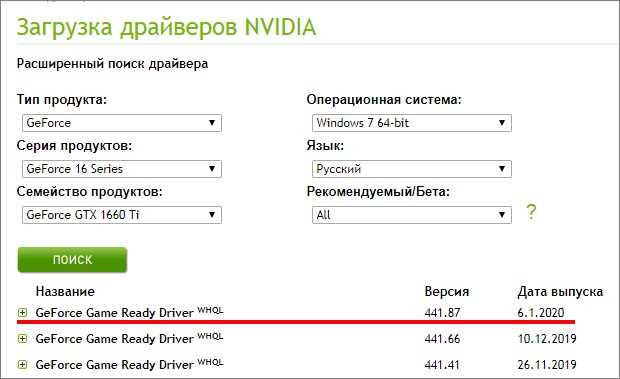
Игры, подверженные зернистости:
- Шутеры от первого лица (например, Call of Duty, Battlefield): В этих играх зернистость проявляется в темных или плохо освещенных сценах, таких как ночные миссии. Это особенно заметно на текстурах оружия и окружающих объектов.
- Выживалки (например, Escape from Tarkov, Metro Exodus): В играх с открытым миром и динамичным освещением зернистость часто появляется из-за текстур низкого качества и сложности воссоздания освещения, особенно в условиях низкой освещенности.
- Ролевые игры (например, The Witcher 3, Cyberpunk 2077): В играх с огромным количеством текстур и сложными ландшафтами зернистость может стать заметной, особенно в пейзаже с разными уровнями освещенности, от темных подземелий до ярких городских улиц.
- Гонки (например, Forza Horizon, Gran Turismo): В гонках зернистость часто встречается на дорогах, особенно на старых текстурах или в ночных гонках с плохим освещением.
Рекомендации по оптимизации этих игр для минимизации зернистости:
- Использование технологии DLSS (Deep Learning Super Sampling): В играх, поддерживающих DLSS, эта технология может значительно улучшить качество изображения, уменьшая зернистость при минимальных потерях в производительности.
- Увеличение качества текстур: В настройках графики следует выбрать более высокое разрешение текстур. Это поможет избавиться от зернистости, возникающей из-за плохих или сжимаемых текстур.
- Настройка освещения: Включение высококачественного освещения и теней (например, ray tracing) помогает уменьшить зернистость в темных сценах. В играх, где освещенность играет ключевую роль, такие изменения могут значительно улучшить качество изображения.
- Использование антиалиасинга: Включение таких опций, как TAA (Temporal Anti-Aliasing) или FXAA, помогает уменьшить зернистость, сглаживая края объектов и создавая более четкое изображение.
- Понижение разрешения: Если производительность является приоритетом, можно уменьшить разрешение текстур или разрешение игры в целом, что позволит снизить нагрузку на видеокарту и уменьшить эффект зернистости.
Эти рекомендации помогут улучшить качество изображения и снизить уровень зернистости в играх, где этот эффект наиболее заметен. Важно тестировать каждую настройку, чтобы найти оптимальный баланс между качеством графики и производительностью.
Рекомендации по настройке графики для улучшения качества изображения без зернистости
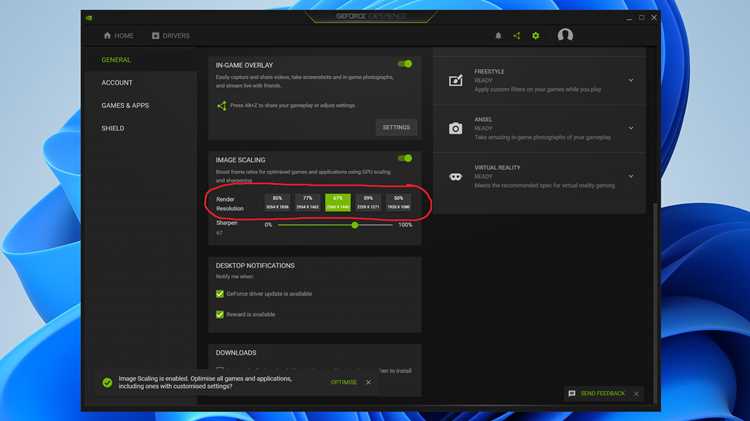
Для улучшения качества изображения и минимизации зернистости в играх необходимо правильно настроить графику в панели управления NVIDIA и в самой игре. Вот несколько конкретных шагов, которые помогут достичь четкого и качественного изображения без нежелательного шума.
1. Включение технологии DLSS (Deep Learning Super Sampling): Если игра поддерживает DLSS, включите эту опцию. Она использует искусственный интеллект для увеличения разрешения изображения без значительного влияния на производительность. Это поможет уменьшить зернистость и улучшить детали, особенно в играх с высокими требованиями к графике.
2. Использование высококачественных текстур: В настройках игры выберите текстуры высокого разрешения. Низкокачественные текстуры, особенно на дальнем фоне, часто становятся источником зернистости. Это улучшит качество изображения без лишнего шума.
3. Настройка антиалиасинга: Включение антиалиасинга, например, TAA (Temporal Anti-Aliasing) или FXAA, поможет сгладить пиксели и уменьшить видимость зернистости на краях объектов. Эти методы эффективно уменьшают артефакты и делают картину более плавной.
4. Установка улучшенного освещения: Включите опции улучшенного освещения и теней, такие как Ray Tracing или SSRT (Screen Space Ray Tracing), если игра поддерживает эти технологии. Они обеспечивают более точное освещение в темных сценах, что значительно уменьшает зернистость и улучшает качество визуальных эффектов.
5. Повышение разрешения: Если позволяет производительность системы, увеличьте разрешение игры. Чем выше разрешение, тем меньше видна зернистость, особенно на текстурах низкого качества. Это позволит улучшить детализацию и четкость изображения.
6. Включение фильтрации текстур: Используйте фильтрацию текстур, такую как Anisotropic Filtering, для улучшения качества текстур на дальнем плане. Это поможет избежать размытия и зернистости, которые могут возникать при просмотре объектов на большом расстоянии.
7. Оптимизация настроек кадров в секунду (FPS): Постоянное поддержание высокого FPS помогает уменьшить визуальные артефакты, такие как зернистость. Отключение вертикальной синхронизации (V-Sync) или использование адаптивной синхронизации (G-Sync) поможет улучшить плавность изображения.
Эти настройки помогут минимизировать зернистость и улучшить качество изображения в играх. При настройке графики всегда учитывайте производительность вашей видеокарты, чтобы сбалансировать качество и частоту кадров.
Вопрос-ответ:
Что такое опция «Игнорировать зернистость» в NVIDIA?
Опция «Игнорировать зернистость» в настройках NVIDIA позволяет видеокарте устранять визуальный шум и зернистость, возникающие в играх, особенно в темных или сложных сценах. Это улучшает качество изображения и делает картину более четкой и приятной для восприятия.
Как включить настройку «Игнорировать зернистость» в панели управления NVIDIA?
Для включения этой настройки откройте панель управления NVIDIA, перейдите в раздел «Управление параметрами 3D», найдите пункт, связанный с обработкой изображения, и активируйте опцию «Игнорировать зернистость». Не забудьте применить изменения для вступления в силу.
Какие игры чаще всего страдают от зернистости?
Зернистость часто появляется в играх с темными сценами или текстурами низкого качества, например, в шутерах от первого лица, выживалках и ролевых играх. Примеры таких игр включают Metro Exodus, Escape from Tarkov, и The Witcher 3.
Как игнорирование зернистости влияет на производительность видеокарты?
Использование опции «Игнорировать зернистость» может повысить нагрузку на видеокарту, так как она использует дополнительные ресурсы для обработки изображения. Однако на мощных видеокартах это влияние минимально, а на менее производительных моделях оно может привести к небольшому снижению FPS.
Когда стоит использовать настройку игнорирования зернистости?
Эту настройку стоит включать в тех случаях, когда зернистость мешает восприятию деталей в игре, например, в темных сценах или при низком качестве текстур. Это также полезно в играх с высокой детализацией, где каждый элемент изображения важен для точности восприятия.
Что значит «игнорировать зернистость» в контексте графики NVIDIA?
Опция «Игнорировать зернистость» позволяет уменьшить или полностью устранить визуальные артефакты, такие как шум и зернистость, которые могут появляться на экране в играх. Это особенно важно для улучшения качества изображения в темных сценах или при работе с низким разрешением текстур. Включение этой функции помогает сделать картину более четкой и уменьшить визуальные дефекты, повышая комфорт при игре.

 Загрузка...