Содержание статьи
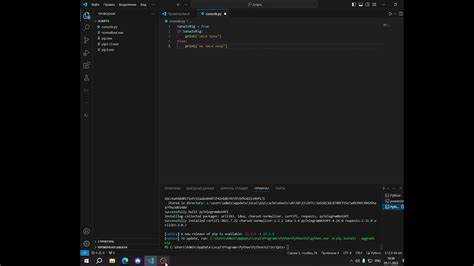
Ошибка «node не распознано как имя командлета» возникает в Windows при попытке запустить Node.js через PowerShell или командную строку, если система не находит исполняемый файл node.exe. Чаще всего причина связана с отсутствием пути к Node.js в переменной среды PATH или с некорректной установкой программы.
Если Node.js установлен, а ошибка сохраняется, стоит убедиться, что используемый терминал запущен с актуальными переменными среды. В PowerShell обновление PATH происходит только после перезапуска окна. Альтернативно, можно указать полный путь к node.exe, чтобы обойти проблему временно.
При наличии нескольких версий Node.js возможны конфликты. Для их устранения рекомендуется удалить старые версии или использовать менеджеры версий, такие как nvm-windows, которые автоматически управляют переменными среды и версией Node.js для разных проектов.
Проверка установки Node.js на компьютере
Проверить директорию установки можно в стандартном пути C:\Program Files\nodejs. В этой папке должен находиться файл node.exe. Если его нет, необходимо скачать актуальную версию с официального сайта nodejs.org и выполнить установку с правами администратора.
Дополнительно можно проверить установленные пакеты npm командой npm -v. Отсутствие версии npm также указывает на неполную установку Node.js, так как npm поставляется вместе с Node.js по умолчанию.
Проверка переменной среды PATH для Node.js
Если путь отсутствует, откройте Свойства системы → Дополнительные параметры → Переменные среды → Системные переменные → Path и добавьте директорию с node.exe. После изменения PATH закройте и откройте новое окно терминала, чтобы обновились переменные среды.
Для проверки правильности добавления выполните node -v. Если версия отображается, переменная PATH настроена корректно. При наличии нескольких путей к старым версиям Node.js удалите их, чтобы избежать конфликтов при запуске команд.
Обновление или переустановка Node.js
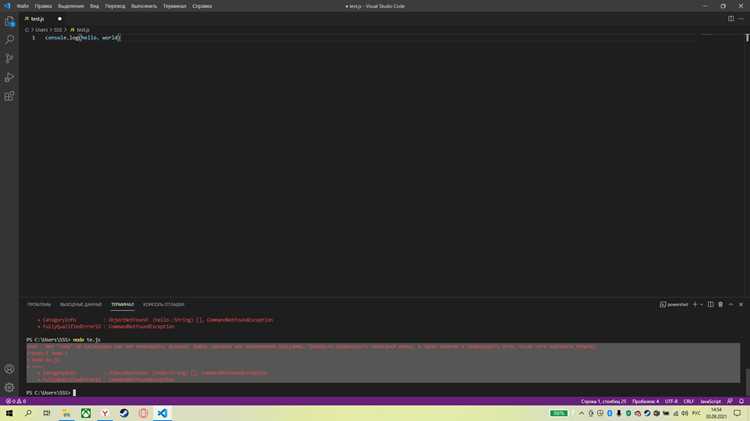
Если Node.js установлен, но команда node не распознается, возможно, текущая версия повреждена или устарела. Рекомендуется скачать последнюю стабильную версию с официального сайта nodejs.org и выполнить установку с правами администратора.
Для переустановки удалите текущую версию через Программы и компоненты, затем установите новую. При установке убедитесь, что активирована опция Add to PATH, чтобы автоматически добавить Node.js в переменные среды Windows.
Таблица ниже показывает команды и действия для обновления и проверки установки:
| Действие | Команда / Действие в Windows |
|---|---|
| Проверка текущей версии Node.js | node -v |
| Удаление старой версии Node.js | Панель управления → Программы и компоненты → Node.js → Удалить |
| Установка новой версии Node.js | Запуск скачанного установщика с правами администратора, отметка Add to PATH |
| Проверка корректности установки | node -v и npm -v |
Запуск Node.js через PowerShell с правами администратора
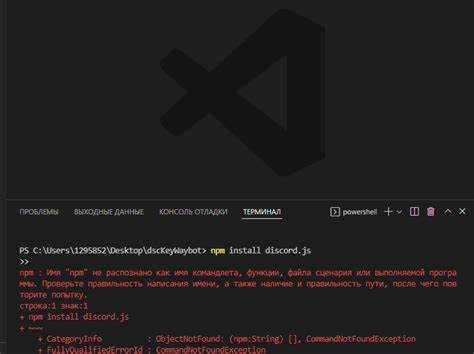
Некорректная работа Node.js в Windows часто связана с недостатком прав для доступа к системным переменным или директориям установки. Запуск PowerShell с правами администратора позволяет устранить такие ограничения.
Для запуска Node.js с повышенными правами выполните следующие шаги:
- Нажмите Пуск и введите PowerShell.
- Щелкните правой кнопкой мыши на Windows PowerShell и выберите Запуск от имени администратора.
- В открывшемся окне введите команду node -v для проверки версии Node.js.
- Если версия отображается корректно, Node.js готов к работе с административными правами.
Дополнительно:
- Использование прав администратора гарантирует доступ к директории C:\Program Files\nodejs.
- Обновление PATH и запуск npm-команд без ошибок чаще всего требует именно административного режима.
- После настройки рекомендуется закрыть все окна PowerShell и открыть новое для применения обновленных переменных среды.
Использование полного пути к node.exe при запуске
Если команда node не распознается в PowerShell или командной строке, можно запустить Node.js, указав полный путь к исполняемому файлу node.exe. Обычно файл находится в C:\Program Files\nodejs\node.exe.
Пример запуска с полным путем:
«C:\Program Files\nodejs\node.exe» -v
Такой способ позволяет:
- Обойти ошибки, связанные с некорректной настройкой PATH.
- Запускать Node.js временно без изменения системных переменных среды.
- Проверять корректность установки Node.js перед внесением изменений в PATH.
Для удобства можно создать псевдоним или добавить ярлык с полным путем в системные переменные, чтобы команда node распознавалась автоматически при следующих запусках.
Проверка конфликтов с другими версиями Node.js
Наличие нескольких установленных версий Node.js может приводить к ошибке «node не распознано как имя командлета». Windows использует первую версию, найденную в PATH, что вызывает конфликты, если путь указывает на устаревшую или поврежденную установку.
Для проверки установленных версий выполните команду:
where node
Для устранения конфликтов:
- Удалите старые версии через Программы и компоненты.
- Отредактируйте переменную PATH, оставив только актуальный путь к Node.js.
- Используйте менеджеры версий, например nvm-windows, для управления несколькими версиями и автоматического обновления PATH.
После внесения изменений откройте новое окно PowerShell и выполните node -v, чтобы убедиться, что конфликт устранен и система распознает корректную версию.
Тестирование работы Node.js после исправлений
После устранения ошибок с PATH, переустановки или удаления конфликтующих версий необходимо проверить корректность работы Node.js и npm.
Рекомендуется выполнить следующие шаги:
- Откройте новое окно PowerShell или командную строку.
- Проверьте версию Node.js командой node -v. Должна отображаться актуальная версия, например v20.5.0.
- Проверьте версию npm командой npm -v. Отсутствие ошибок подтверждает правильную интеграцию.
- Создайте тестовый файл test.js с содержимым: console.log(«Node.js работает»);
Дополнительно:
- Если при запуске тестового файла появляются ошибки, повторно проверьте PATH и наличие node.exe в корректной директории.
- Для проектов с пакетами npm выполните npm install и убедитесь, что установка пакетов проходит без ошибок.
- После успешного тестирования можно использовать Node.js для разработки и запуска приложений без ограничений.
Вопрос-ответ:
Почему появляется ошибка «node не распознано как имя командлета» при запуске PowerShell?
Ошибка возникает, когда система Windows не может найти исполняемый файл node.exe. Это происходит либо из-за отсутствия Node.js на компьютере, либо из-за того, что путь к установке Node.js не добавлен в переменную среды PATH. Проверка версии Node.js командой node -v покажет, доступна ли программа для системы.
Как проверить, установлен ли Node.js и npm на компьютере?
Откройте PowerShell или командную строку и выполните команды node -v и npm -v. Если отображаются версии, Node.js и npm установлены корректно. Если команды не распознаются, следует проверить директорию установки Node.js, обычно C:\Program Files\nodejs, и добавить её в PATH.
Что делать, если после добавления Node.js в PATH ошибка сохраняется?
В таких случаях необходимо закрыть текущее окно PowerShell и открыть новое, чтобы переменные среды обновились. Также можно проверить наличие старых версий Node.js командой where node и удалить их. Если проблема сохраняется, стоит использовать полный путь к node.exe для запуска команд или переустановить Node.js с включенной опцией добавления в PATH.
Можно ли использовать несколько версий Node.js на одном компьютере без конфликтов?
Да, для этого подходят менеджеры версий, например nvm-windows. Они позволяют устанавливать и переключаться между разными версиями Node.js, автоматически обновляя переменные среды. Без такого менеджера наличие нескольких установок может приводить к ошибкам, так как Windows будет использовать первую найденную версию в PATH.

 Загрузка...