Содержание статьи

Символ π представляет собой математическую константу, равную приблизительно 3,14159. В Microsoft Word его можно использовать не только в текстах, но и в формулах, таблицах и документах, где требуется точное представление числовых значений или научная нотация.
В Word знак π доступен через меню Вставка → Символ → Другие символы, а также через комбинации клавиш Alt + 227 на цифровой клавиатуре. Для формул предпочтительно применять встроенный редактор формул Word, где π автоматически распознается как математический символ и сохраняет корректное масштабирование и форматирование.
Использование π в тексте требует внимательного выбора шрифта: стандартные Times New Roman и Calibri поддерживают этот символ без искажений, а декоративные шрифты могут изменять его вид. Для частого ввода символа удобно настроить автозамену, чтобы ввод букв «pi» автоматически превращался в знак π.
При вставке π из сторонних источников важно проверять кодировку документа, чтобы символ корректно отображался на всех устройствах. В формулах можно сочетать π с индексами, степенями и дробями, сохраняя точность вычислений и визуальную читаемость.
Где найти символ π в меню Ворд
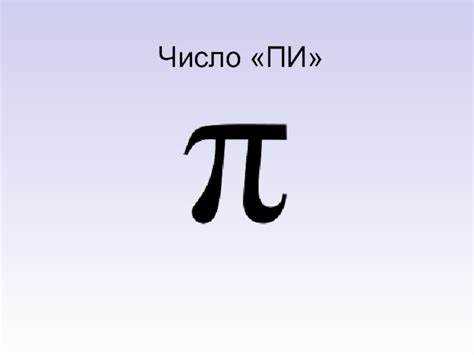
Символ π в Word доступен через встроенный каталог символов. Для его вставки следуйте точной последовательности действий:
- Перейдите на вкладку Вставка на верхней панели инструментов.
- Нажмите Символ справа в группе команд.
- Выберите пункт Другие символы для открытия диалогового окна с полным набором символов.
- В поле Набор выберите Математические операторы или Основная латиница в зависимости от версии Word.
- Найдите символ π, выделите его и нажмите Вставить.
Для быстрого доступа к символу можно добавить его в Избранные символы, чтобы в будущем вставлять π без открытия полного списка. В некоторых версиях Word π также доступен через выпадающее меню Формулы → Символы, где он автоматически форматируется как математический знак.
- Проверяйте выбранный шрифт, чтобы символ отображался корректно.
- Используйте автозамену для ускорения ввода: например, «pi» → π.
Горячие клавиши для вставки знака π
В Word существует несколько способов вставки символа π с помощью клавиатуры. Наиболее распространенный вариант для Windows:
- Alt + 227 – удерживайте клавишу Alt и на цифровой клавиатуре введите 227, затем отпустите Alt.
- Alt + 960 – альтернативный код Unicode для π, работает в некоторых версиях Word.
На Mac для вставки π используется комбинация Option + P. Этот метод работает во всех полях текста, включая заголовки и таблицы.
Для ускоренного ввода часто применяют настройку автозамены: ввод pi автоматически заменяется на π. Этот способ особенно удобен при работе с формулами и большими документами, где требуется многократное использование символа.
Использование π в формулах Ворд
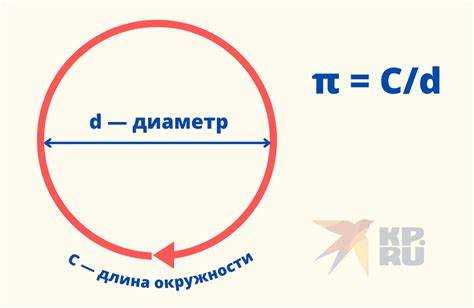
Для корректного отображения π в формулах Word рекомендуется использовать встроенный редактор формул. Откройте вкладку Вставка → Формула или нажмите Alt + = для создания поля формулы.
В редакторе формул символ π можно вставить через меню Символы → Математические символы → π или набрать \pi и нажать Пробел, чтобы Word преобразовал текст в знак π.
Символ π в формулах сохраняет правильное масштабирование при изменении размера текста и поддерживает комбинирование с индексами, степенями, дробями и корнями. Это обеспечивает точное отображение математических выражений и совместимость с другими документами.
Для быстрого ввода часто используют сочетания клавиш внутри редактора формул: Alt + 227 для Windows или Option + P для Mac. Такие методы сокращают время на набор длинных формул.
Смена шрифта и размера знака π
Символ π может отображаться по-разному в зависимости от выбранного шрифта и размера. Чтобы сохранить читаемость и точность математических выражений, следует учитывать совместимость шрифта с математическими символами.
В Word наиболее корректно отображаются следующие шрифты:
| Шрифт | Особенности отображения π |
|---|---|
| Times New Roman | Классическое представление, подходит для текста и формул |
| Calibri | Четкий и современный вид, корректно масштабируется |
| Cambria Math | Оптимизирован для формул, поддерживает индексы и степени |
Изменение размера π осуществляется через панель Главная → Размер шрифта. В формулах рекомендуется использовать одинаковый размер с остальным текстом или масштабировать в пределах 10–14 pt для согласованности. При работе с заголовками или таблицами допускается увеличение до 18–24 pt, сохраняя пропорции.
Копирование и вставка π из других приложений

Символ π можно перенести в Word из сторонних источников, таких как веб-страницы, PDF или другие текстовые редакторы. Для этого выделите символ, скопируйте его через Ctrl + C и вставьте в Word с помощью Ctrl + V.
При вставке важно проверять кодировку документа, чтобы символ отображался корректно. Если π заменяется на непонятный знак, используйте Вставка → Специальная вставка → Текст без форматирования, а затем примените нужный шрифт.
Для вставки нескольких символов π из внешних источников удобно сохранять их в отдельном документе-шаблоне, чтобы быстро копировать в рабочий текст. Это особенно полезно при подготовке математических или научных документов с повторяющимися формулами.
Автозамена текста на π
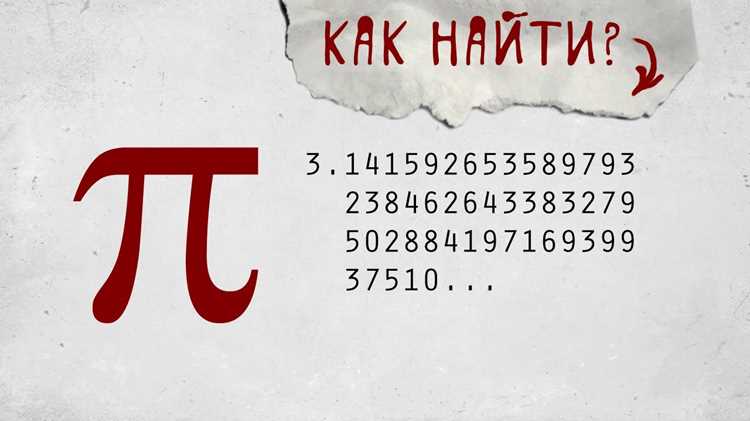
В Word можно настроить автоматическую замену текста на символ π для ускорения ввода. Откройте Файл → Параметры → Проверка → Параметры автозамены.
В поле Заменять введите сочетание символов, например pi, а в поле На вставьте символ π. Нажмите Добавить и подтвердите изменения кнопкой ОК.
После настройки каждый ввод pi автоматически заменяется на π. Настройку можно применить как для всего документа, так и для определённых разделов, чтобы ускорить работу с формулами и научными текстами.
Совмещение π с индексами и степенями
Для корректного отображения π с индексами и степенями используйте встроенный редактор формул Word. Он обеспечивает точное позиционирование символа относительно верхнего или нижнего индекса.
- Откройте редактор формул через Вставка → Формула или Alt + =.
- Введите π через меню Символы → Математические символы или наберите \pi и нажмите Пробел.
- Для верхнего индекса используйте ^ или панель инструментов редактора формул, для нижнего индекса – _.
Примеры сочетаний:
- π2 – квадрат числа π
- πi – нижний индекс для обозначения элемента последовательности
- πni – комбинация верхнего и нижнего индексов
Использование редактора формул гарантирует правильное масштабирование символов и сохранение читаемости документа при изменении шрифта или размера текста.
Проблемы отображения и их исправление

Иногда символ π в Word отображается некорректно: заменяется на другой знак, смещается или не масштабируется с текстом. Основные причины связаны с шрифтом, кодировкой документа или способом вставки символа.
| Проблема | Причина | Решение |
|---|---|---|
| π отображается как квадратик или вопросительный знак | Шрифт не поддерживает математические символы | Выберите шрифт Times New Roman, Calibri или Cambria Math |
| Символ смещается относительно текста | Использован текстовый ввод вместо редактора формул | Вставляйте π через Вставка → Формула или редактор формул Alt + = |
| π не отображается при копировании из других приложений | Несовпадение кодировки | Используйте Вставка → Специальная вставка → Текст без форматирования и примените нужный шрифт |
Регулярная проверка шрифта и использование встроенного редактора формул минимизируют ошибки отображения и обеспечивают корректное оформление документов с символом π.
Вопрос-ответ:
Как быстро вставить знак π в документ Word?
Для быстрого ввода символа π можно использовать сочетания клавиш: на Windows удерживайте Alt и введите 227 на цифровой клавиатуре. На Mac используется Option + P. Также можно настроить автозамену, чтобы при вводе текста «pi» Word автоматически заменял его на π.
Почему символ π в моем документе отображается некорректно?
Некорректное отображение π обычно связано с выбранным шрифтом или кодировкой документа. Для правильного отображения используйте шрифты Times New Roman, Calibri или Cambria Math. Если символ вставлялся из внешнего источника, примените Вставка → Специальная вставка → Текст без форматирования и назначьте корректный шрифт.
Можно ли использовать π в формулах и с индексами в Word?
Да, Word поддерживает π в формулах с верхними и нижними индексами. Для этого откройте редактор формул через Вставка → Формула или нажмите Alt + =. Внутри редактора используйте ^ для верхнего индекса и _ для нижнего. Такой способ сохраняет масштабирование символов и правильное форматирование выражений.
Как изменить размер и шрифт знака π без искажений?
Чтобы сохранить корректное отображение π, выберите шрифт, поддерживающий математические символы: Times New Roman, Calibri или Cambria Math. Изменение размера производится через панель Главная → Размер шрифта. В формулах рекомендуется применять одинаковый размер для всех элементов или масштабировать символ в пределах 10–14 pt для текста и 18–24 pt для заголовков.

 Загрузка...