Содержание статьи

PictureBox в C# позволяет отображать изображения различных форматов, включая PNG, JPEG и BMP, напрямую в интерфейсе приложения. Для сохранения изображения на диск достаточно получить объект Image из свойства PictureBox.Image и применить метод Save с указанием пути и формата файла.
При выборе формата важно учитывать компромисс между качеством и размером файла. JPEG подходит для фотографий с большим количеством цветов, PNG сохраняет прозрачность и лучше работает с графикой, а BMP сохраняет изображение без сжатия, но занимает больше места на диске.
Для гибкости работы с файлами рекомендуется использовать SaveFileDialog, который позволяет пользователю указать путь и имя сохраняемого файла. Такой подход упрощает интеграцию функционала сохранения в пользовательский интерфейс и предотвращает перезапись существующих данных.
Обработка исключений при сохранении изображения обеспечивает стабильность работы приложения. Необходимо проверять доступность пути, корректность формата и наличие самого изображения в PictureBox, чтобы избежать ошибок во время выполнения метода Save.
Подготовка проекта и добавление PictureBox

Для начала необходимо создать новый проект Windows Forms на C#. В Visual Studio выбираем шаблон Windows Forms App (.NET Framework) или Windows Forms App (.NET 6/7), задаем имя проекта и расположение файлов на диске.
После создания формы выполняем следующие шаги для добавления PictureBox:
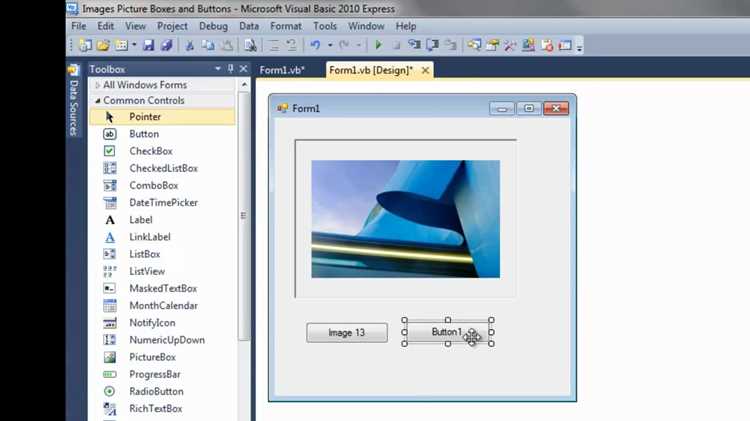
- Открываем Toolbox и находим компонент PictureBox.
- Перетаскиваем PictureBox на форму, определяя размер и расположение в интерфейсе.
- В свойствах PictureBox задаем Name для удобного обращения в коде, например pictureBox1.
- Настраиваем SizeMode в зависимости от потребностей: StretchImage для растягивания изображения на весь PictureBox или Zoom для сохранения пропорций.
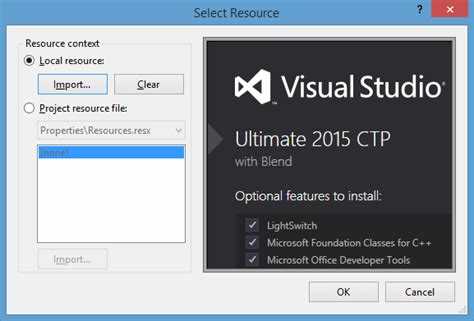
Для загрузки изображения можно использовать метод Image.FromFile или установить картинку через свойство Image в дизайнере. Рекомендуется создавать отдельный каталог в проекте для хранения изображений, чтобы путь к файлам оставался относительным и корректным при переносе проекта.
После настройки PictureBox проект готов к реализации функционала сохранения изображения, а выбранные свойства обеспечивают корректное отображение и масштабирование графики на форме.
Получение изображения из PictureBox
Для сохранения изображения сначала необходимо получить объект Image из PictureBox. В C# это выполняется через свойство pictureBox1.Image. Оно возвращает ссылку на текущее изображение, отображаемое в компоненте.
Если PictureBox пустой, свойство Image возвращает null, поэтому перед обработкой файла необходимо проверять наличие изображения:
if (pictureBox1.Image != null)
Для дальнейшего сохранения рекомендуется создать копию изображения через Image.Clone(). Это предотвращает блокировку исходного файла и позволяет изменять формат или качество без воздействия на оригинал:
Image imageToSave = (Image)pictureBox1.Image.Clone();
При работе с изображениями, загруженными из внешних файлов, стоит учитывать, что оригинальный файл может оставаться заблокированным системой. Использование копии через Clone решает эту проблему и обеспечивает стабильную работу метода сохранения.
Выбор формата для сохранения изображения
При сохранении изображения из PictureBox важно правильно выбрать формат, чтобы сохранить качество и соответствовать целям использования. В C# для метода Image.Save используется объект ImageFormat, определяющий формат файла.
Основные форматы и рекомендации по их применению:
- PNG – сохраняет прозрачность, подходит для графики с четкими контурами и логотипов, поддерживает сжатие без потери качества.
- JPEG – используется для фотографий с большим количеством цветов; поддерживает настройку качества сжатия через EncoderParameters.
- BMP – сохраняет изображение без сжатия, подходит для дальнейшей обработки или архивирования, но файлы занимают больше места.
- GIF – ограничен 256 цветами, полезен для простой анимации и пиксельной графики.
Для программной установки формата необходимо передавать соответствующее значение в метод Save, например:
imageToSave.Save(«file.png», System.Drawing.Imaging.ImageFormat.Png);
При выборе формата следует учитывать компромисс между размером файла, качеством изображения и поддержкой прозрачности или анимации. Для универсального использования чаще всего применяют PNG или JPEG.
Использование метода Save для сохранения файла
Метод Save класса Image позволяет записать изображение из PictureBox на диск в выбранном формате. Синтаксис требует указания пути и формата файла:
imageToSave.Save(«путь_к_файлу», System.Drawing.Imaging.ImageFormat.Формат);
При использовании Save важно учитывать следующие моменты:
- Если файл с указанным именем существует, он будет перезаписан без предупреждения. Для предотвращения потери данных проверяйте наличие файла через File.Exists.
- При сохранении в формате JPEG можно задавать качество сжатия через EncoderParameters и Encoder.Quality, что позволяет уменьшить размер файла без значительной потери визуального качества.
- Для PNG и BMP дополнительных параметров сжатия не требуется, эти форматы сохраняются в полном качестве.
- Метод может генерировать исключения при отсутствии прав доступа к директории или при попытке записи в заблокированный файл, поэтому рекомендуется оборачивать вызов Save в блок try-catch.
Правильная реализация метода Save обеспечивает надежное и стабильное сохранение изображений с соблюдением выбранных параметров качества и формата.
Сохранение изображения с диалогом выбора пути
Для удобства пользователя можно использовать SaveFileDialog, который позволяет выбрать директорию и имя файла перед сохранением изображения из PictureBox.
Пример настройки диалога:
SaveFileDialog saveDialog = new SaveFileDialog();
saveDialog.Filter = «PNG Image|*.png|JPEG Image|*.jpg|Bitmap Image|*.bmp»;
saveDialog.Title = «Сохранить изображение»;
После выбора файла проверяем результат диалога и сохраняем изображение:
if (saveDialog.ShowDialog() == DialogResult.OK)
{
Image imageToSave = (Image)pictureBox1.Image.Clone();
imageToSave.Save(saveDialog.FileName, ОпределяемыйФормат);
}
Рекомендации по использованию диалога:
| Параметр | Назначение |
|---|---|
| Filter | Определяет доступные форматы файлов и расширения для выбора пользователем |
| Title | Устанавливает заголовок окна диалога |
| FileName | Возвращает полный путь и имя выбранного файла после подтверждения диалога |
Использование SaveFileDialog снижает вероятность ошибок при указании пути и предотвращает случайное перезаписывание файлов без подтверждения.
Обработка ошибок при сохранении изображения
При сохранении изображения из PictureBox возможны ошибки, связанные с отсутствием файла, недоступностью директории или ограничениями формата. В C# рекомендуется использовать конструкцию try-catch для перехвата исключений.
Пример обработки ошибок:
try
{
Image imageToSave = (Image)pictureBox1.Image.Clone();
imageToSave.Save(«путь_к_файлу», System.Drawing.Imaging.ImageFormat.Png);
}
catch (System.UnauthorizedAccessException)
{
MessageBox.Show(«Нет прав на запись в выбранную директорию.»);
}
catch (System.IO.DirectoryNotFoundException)
{
MessageBox.Show(«Указанный путь не найден.»);
}
catch (Exception ex)
{
MessageBox.Show(«Ошибка при сохранении изображения: » + ex.Message);
}
Рекомендации по минимизации ошибок:
- Перед вызовом Save проверять, что pictureBox1.Image не равен null.
- Использовать Directory.Exists для проверки существования папки перед сохранением.
- Избегать записи в системные каталоги без прав администратора.
- Создавать резервные копии файлов при возможной перезаписи.
Такой подход обеспечивает стабильную работу приложения и предотвращает потерю данных при сохранении изображений.
Сжатие и изменение качества изображения перед сохранением
При сохранении изображений в формате JPEG можно управлять качеством сжатия, чтобы уменьшить размер файла без существенной потери визуальной информации. Для этого используется EncoderParameters совместно с Image.Save.
Пример настройки качества:
using System.Drawing.Imaging;
ImageCodecInfo jpgEncoder = ImageCodecInfo.GetImageEncoders().First(codec => codec.FormatID == ImageFormat.Jpeg.Guid);
EncoderParameters encoderParams = new EncoderParameters(1);
encoderParams.Param[0] = new EncoderParameter(Encoder.Quality, 80L);
imageToSave.Save(«файл.jpg», jpgEncoder, encoderParams);
Рекомендации по выбору значения качества:
- 70–85 – оптимальный баланс между размером файла и визуальным качеством для фотографий.
- 50–70 – для уменьшения объема при публикации в интернете или отправке по сети.
- Выше 85 – минимальное сжатие, практически без потери деталей, но файлы будут больше.
Для форматов PNG и BMP сжатие не применяется, поэтому управление качеством актуально только для JPEG. Использование EncoderParameters позволяет динамически регулировать размер файла в зависимости от потребностей приложения.
Примеры кода для различных форматов изображений
Для сохранения изображений из PictureBox в разные форматы можно использовать метод Save с указанием соответствующего объекта ImageFormat.
Сохранение в PNG:
Image imageToSave = (Image)pictureBox1.Image.Clone();
imageToSave.Save(«image.png», System.Drawing.Imaging.ImageFormat.Png);
Сохранение в JPEG с настройкой качества:
using System.Drawing.Imaging;
ImageCodecInfo jpgEncoder = ImageCodecInfo.GetImageEncoders().First(codec => codec.FormatID == ImageFormat.Jpeg.Guid);
EncoderParameters encoderParams = new EncoderParameters(1);
encoderParams.Param[0] = new EncoderParameter(Encoder.Quality, 80L);
imageToSave.Save(«image.jpg», jpgEncoder, encoderParams);
Сохранение в BMP:
imageToSave.Save(«image.bmp», System.Drawing.Imaging.ImageFormat.Bmp);
Сохранение в GIF:
imageToSave.Save(«image.gif», System.Drawing.Imaging.ImageFormat.Gif);
Рекомендации:
- Для графики с прозрачностью использовать PNG.
- Для фотографий с большим количеством цветов использовать JPEG и регулировать качество.
- BMP подходит для архивного хранения без сжатия.
- GIF – для простой анимации и ограниченной цветовой палитры.
Вопрос-ответ:
Как получить изображение из PictureBox перед сохранением?
Чтобы сохранить изображение, необходимо обратиться к свойству Image компонента PictureBox. Если изображение присутствует, его можно клонировать через Image.Clone(), чтобы избежать блокировки исходного файла и безопасно работать с копией при сохранении.
Как выбрать формат файла при сохранении изображения?
Выбор формата зависит от типа графики и требуемого качества. PNG сохраняет прозрачность и подходит для логотипов, JPEG уменьшает размер файла с возможностью настройки качества, BMP сохраняет изображение без сжатия, а GIF используется для простой анимации и графики с ограниченной цветовой палитрой. Формат указывается в методе Save через объект ImageFormat.
Можно ли выбрать путь сохранения изображения через интерфейс пользователя?
Да, для этого используют компонент SaveFileDialog. Он позволяет пользователю указать директорию и имя файла. После выбора проверяется результат диалога, создается копия изображения и сохраняется с нужным форматом. Такой подход уменьшает вероятность ошибок при записи и предотвращает случайное перезаписывание файлов.
Как уменьшить размер JPEG-файла без значительной потери качества?
Для JPEG можно использовать EncoderParameters и параметр Encoder.Quality, указывающий уровень качества от 0 до 100. Значения 70–85 обычно обеспечивают хорошее качество при заметном сокращении размера файла. Для PNG и BMP изменение качества не применяется, так как эти форматы сохраняют изображение без потерь.
Какие ошибки могут возникнуть при сохранении изображения и как их обработать?
Основные ошибки связаны с отсутствием изображения, недоступной директорией или ограничениями прав доступа. Для обработки используют блок try-catch. Проверяют, что pictureBox.Image не равен null, директория существует, и приложение имеет права на запись. В случае исключения выводят сообщение с описанием ошибки для корректной реакции пользователя.
Как правильно сохранить изображение из PictureBox в формате JPEG с настройкой качества?
Для сохранения в JPEG с регулировкой качества используют ImageCodecInfo и EncoderParameters. Сначала выбирают кодек JPEG из списка доступных кодеков, затем создают объект EncoderParameters и задают параметр Encoder.Quality в диапазоне 0–100. После этого вызывают imageToSave.Save(«имя_файла.jpg», jpgEncoder, encoderParams). Это позволяет уменьшить размер файла без заметного снижения визуального качества.
Можно ли сохранить изображение из PictureBox в разных форматах через диалог выбора пути?
Да, для этого используют компонент SaveFileDialog, где указывают допустимые форматы через свойство Filter, например PNG, JPEG и BMP. После выбора пути и имени файла проверяют результат диалога и создают копию изображения через Image.Clone(). Далее вызывают Save с нужным форматом. Такой подход позволяет пользователю выбрать директорию и формат без риска блокировки исходного файла.

 Загрузка...