Содержание статьи
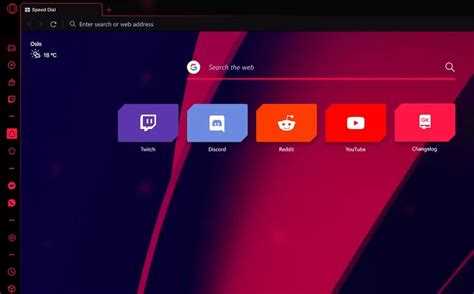
Интеграция Viber в боковую панель Opera позволяет мгновенно получать сообщения и совершать звонки без переключения между окнами. Для корректной работы необходимо использовать версию браузера не ниже Opera 78, так как более старые версии не поддерживают виджеты мессенджеров в панели.
Перед добавлением Viber убедитесь, что на компьютере установлена последняя версия приложения. Для Windows рекомендуется версия Viber 18.0 и выше, для macOS – Viber 18.1. Без актуальной версии подключение к панели может быть нестабильным или невозможным.
Добавление Viber в боковую панель осуществляется через встроенный магазин расширений Opera. После установки виджета можно настроить уведомления, выбрать быстрые ответы и закрепить Viber для постоянного отображения. Это позволяет отслеживать входящие сообщения и отвечать на них прямо из браузера, без открытия отдельного приложения.
Настройка панели требует минимальных усилий, но важна проверка совместимости с текущей операционной системой и браузером. После интеграции Viber отображается в виде иконки с индикатором новых сообщений, что ускоряет работу с перепиской и звонками в привычной среде браузера.
Проверка версии Opera для поддержки боковой панели
Для добавления Viber в боковую панель требуется версия Opera не ниже 78. Старые версии не поддерживают встроенные виджеты и могут вызвать ошибки при установке мессенджера.
Пошаговая проверка текущей версии Opera:
- Откройте браузер Opera.
- Кликните по значку Меню в левом верхнем углу или нажмите Alt+P для доступа к настройкам.
- Выберите раздел О программе (About Opera).
- В окне отобразится номер установленной версии. Если цифра меньше 78, необходимо обновить браузер.
Для обновления Opera:
- Нажмите Обновить в том же разделе или скачайте последнюю версию с официального сайта opera.com.
- После установки перезапустите браузер, чтобы изменения вступили в силу.
Регулярная проверка версии помогает избежать несовместимости с виджетами и обеспечивает стабильную работу Viber в боковой панели.
Установка Viber на компьютер перед интеграцией
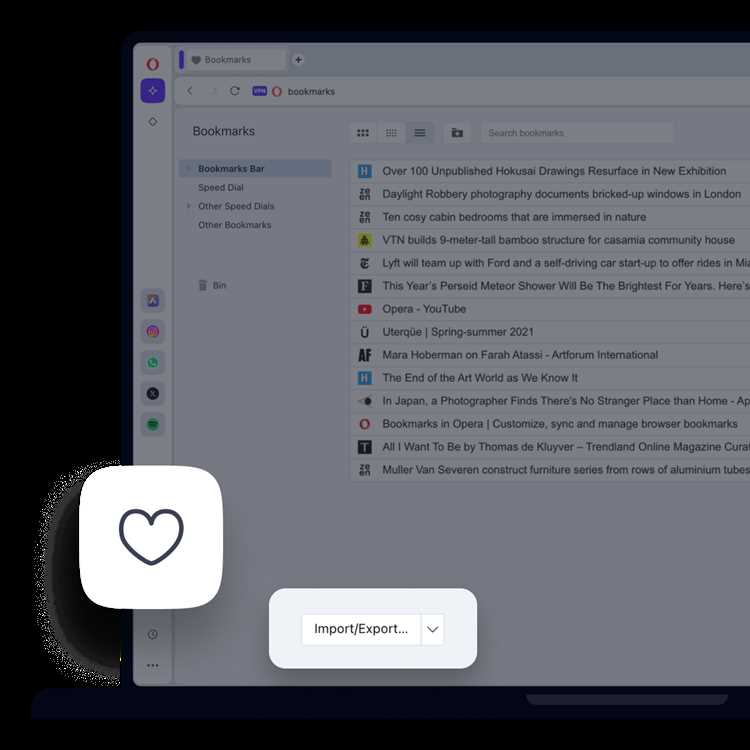
Для работы Viber в боковой панели Opera необходимо установить официальное приложение на компьютер. Поддерживаются версии Windows 10 и выше, а также macOS 11 и выше. Рекомендуем использовать последнюю стабильную версию Viber:
- Для Windows – Viber 18.0 и выше.
- Для macOS – Viber 18.1 и выше.
Пошаговая установка на Windows:
- Перейдите на официальный сайт viber.com и скачайте установочный файл для Windows.
- Запустите скачанный .exe файл и следуйте инструкциям мастера установки.
- После завершения процесса откройте Viber и выполните авторизацию с использованием номера телефона и кода подтверждения.
Пошаговая установка на macOS:
- Скачайте Viber для macOS с официального сайта.
- Откройте .dmg файл и перетащите Viber в папку Программы.
- Запустите приложение и пройдите авторизацию через мобильный номер.
После установки и успешной авторизации Viber готов к интеграции в боковую панель Opera, что обеспечит быстрый доступ к сообщениям и звонкам прямо из браузера.
Открытие боковой панели и поиск виджетов
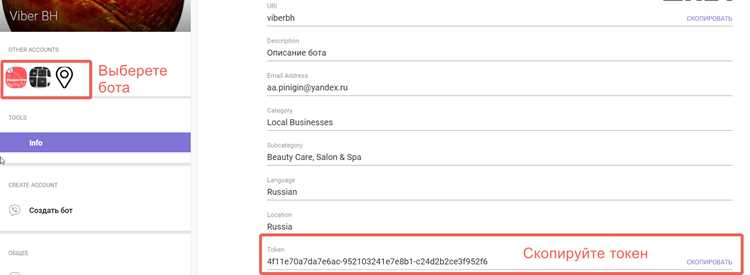
Для добавления Viber сначала откройте боковую панель в Opera. Панель расположена слева от основной области браузера. Если она скрыта, активируйте её через меню браузера: Меню → Настройки → Боковая панель → Показать боковую панель.
После открытия панели доступны встроенные виджеты и кнопка Добавить виджеты. Для поиска Viber:
- Нажмите на значок магазина расширений в нижней части панели.
- Введите в строке поиска «Viber» и нажмите Enter.
- Среди результатов найдите официальный виджет Viber с актуальной датой обновления и рейтингом не ниже 4 звезд.
Использование встроенного поиска позволяет быстро найти совместимые расширения и исключить сторонние версии, которые могут не поддерживать функции панели или вызывать ошибки при работе.
Добавление Viber в боковую панель через магазин расширений
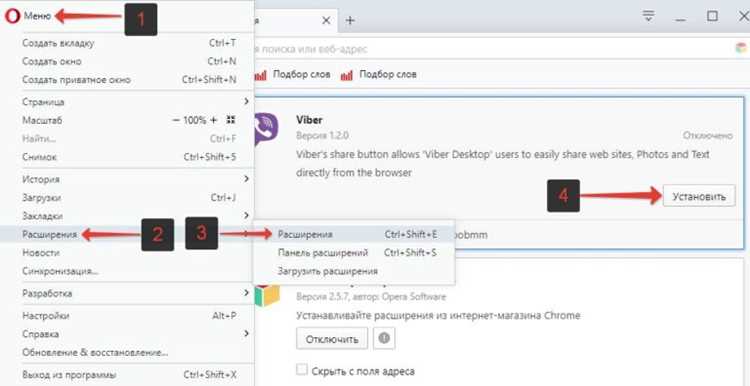
После поиска виджета Viber откройте его страницу в магазине расширений Opera. На странице отображается версия расширения, дата последнего обновления и описание функций. Убедитесь, что версия совместима с вашей версией браузера.
Чтобы добавить Viber в панель:
- Нажмите кнопку Добавить в Opera на странице виджета.
- Подтвердите установку, если появится окно с запросом на разрешения.
- После установки значок Viber появится на боковой панели, обычно в верхней части панели для быстрого доступа.
Если значок не отображается, откройте Меню → Расширения → Управление расширениями и убедитесь, что виджет активен. При необходимости перезапустите браузер для корректного отображения панели и функционала Viber.
Настройка уведомлений и быстрых ответов в панели
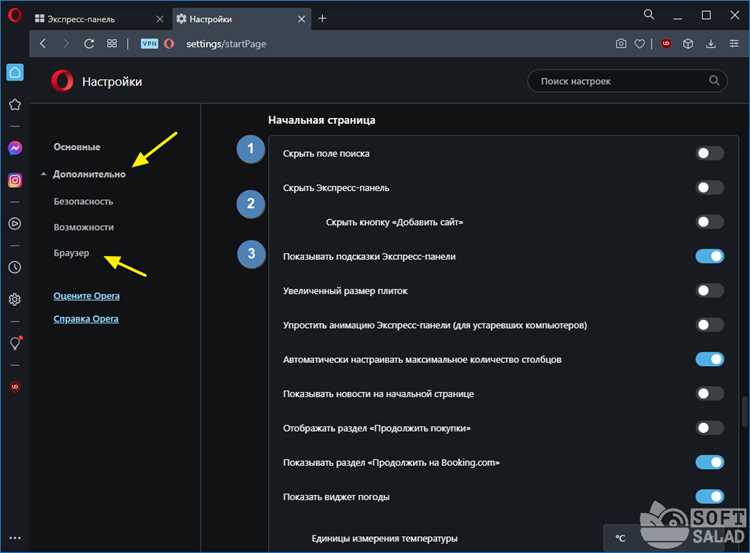
Для быстрого реагирования на сообщения в Viber через боковую панель Opera важно правильно настроить уведомления и быстрые ответы. Это позволяет получать оповещения о новых сообщениях и отправлять стандартные фразы без открытия основного приложения.
Чтобы активировать уведомления:
- Откройте боковую панель и кликните на значок Viber.
- Перейдите в Настройки → Уведомления.
- Включите звуковые уведомления, всплывающие окна и подсветку иконки панели.
Для настройки быстрых ответов:
- В разделе Быстрые ответы добавьте часто используемые фразы, максимум 10 штук.
- Порядок фраз можно менять, чтобы наиболее часто используемые были сверху.
- Сохраните изменения, после чего фразы будут доступны одним кликом прямо из панели.
Рекомендованная конфигурация:
| Параметр | Настройка | Описание |
|---|---|---|
| Звуковые уведомления | Включены | Оповещение о новых сообщениях при работе в других приложениях |
| Всплывающие окна | Включены | Сообщения отображаются поверх всех окон для быстрого ответа |
| Подсветка иконки панели | Включена | Индикатор новых сообщений всегда виден |
| Быстрые ответы | 5–10 фраз | Оптимальное количество для часто используемых сообщений |
Эта настройка обеспечивает оперативное взаимодействие с Viber прямо из боковой панели без необходимости открытия приложения.
Проверка работы Viber после добавления в панель
После установки виджета Viber в боковую панель Opera необходимо убедиться, что приложение работает корректно и отображает новые сообщения.
Пошаговая проверка:
- Откройте боковую панель и кликните на значок Viber. Должно открыться окно переписки с последними чатами.
- Отправьте тестовое сообщение с другого устройства или аккаунта, чтобы убедиться, что уведомления приходят и отображаются на панели.
- Проверьте быстрые ответы: выберите одну из предустановленных фраз и отправьте её в тестовый чат.
- Убедитесь, что звуковые уведомления и всплывающие окна работают корректно. При необходимости отрегулируйте настройки через Настройки → Уведомления.
- При возникновении проблем перезапустите браузер и убедитесь, что Viber активен в разделе Расширения → Управление расширениями.
После успешной проверки все функции Viber – отображение сообщений, уведомления и быстрые ответы – будут доступны напрямую через боковую панель, без необходимости открывать отдельное приложение.
Удаление или повторная настройка Viber в боковой панели
Для корректной работы Viber в боковой панели Opera иногда требуется удалить или повторно настроить виджет. Это помогает исправить сбои или изменить параметры отображения и уведомлений.
Удаление виджета выполняется следующим образом:
- Кликните правой кнопкой мыши на значок Viber в боковой панели.
- Выберите Удалить из панели и подтвердите действие.
- Перезапустите браузер, чтобы убедиться, что виджет полностью удалён.
Для повторной настройки виджета:
- Откройте Меню → Расширения → Управление расширениями.
- Найдите Viber в списке и нажмите Настроить.
- Измените параметры уведомлений, быстрых ответов или положение значка на панели.
- Сохраните изменения и перезапустите браузер для применения новых настроек.
Эти действия обеспечивают стабильную работу Viber в боковой панели и позволяют адаптировать виджет под индивидуальные предпочтения пользователя без полной переустановки приложения.
Вопрос-ответ:
Какая версия Opera нужна для добавления Viber в боковую панель?
Для интеграции Viber требуется версия Opera не ниже 78. Старые версии не поддерживают виджеты мессенджеров, и установка может завершиться ошибкой. Проверить версию можно через Меню → О программе, а при необходимости обновить браузер через официальный сайт.
Нужно ли устанавливать Viber на компьютер перед добавлением в панель?
Да, для корректной работы в боковой панели требуется установка официального приложения. Для Windows рекомендуется версия 18.0 и выше, для macOS — 18.1 и выше. После установки необходимо пройти авторизацию через мобильный номер.
Как найти виджет Viber в боковой панели Opera?
После открытия боковой панели нужно нажать кнопку Добавить виджеты и использовать строку поиска. Введите «Viber» и выберите официальный виджет с актуальной датой обновления и рейтингом не ниже 4 звезд, чтобы избежать проблем с совместимостью.
Можно ли настроить уведомления и быстрые ответы для Viber в панели?
Да, настройки находятся в разделе Настройки → Уведомления. Здесь можно включить звуковые и всплывающие уведомления, подсветку иконки на панели, а также добавить до 10 быстрых ответов для отправки стандартных фраз одним кликом. Это позволяет реагировать на сообщения без открытия основного приложения.
Что делать, если Viber не отображается или работает некорректно после добавления?
Необходимо проверить активность виджета в Меню → Расширения → Управление расширениями. При необходимости удалить виджет с панели и установить его заново. После этого рекомендуется перезапустить браузер и проверить работу уведомлений и быстрых ответов.
Как правильно добавить Viber в боковую панель Opera и настроить его для удобного использования?
Сначала убедитесь, что версия Opera не ниже 78, так как более старые сборки не поддерживают виджеты мессенджеров. Установите последнюю версию Viber на компьютер (для Windows — 18.0 и выше, для macOS — 18.1 и выше) и выполните авторизацию через мобильный номер. Откройте боковую панель Opera и нажмите Добавить виджеты, затем в строке поиска введите «Viber» и выберите официальный виджет. После установки значок появится на панели. Настройте уведомления через Настройки → Уведомления, включив звуковые и всплывающие оповещения, а также подсветку иконки. Для быстрого ответа добавьте до 10 стандартных фраз в разделе Быстрые ответы. После этих действий можно отправлять сообщения и получать уведомления прямо из боковой панели, без открытия основного приложения.

 Загрузка...