Содержание статьи
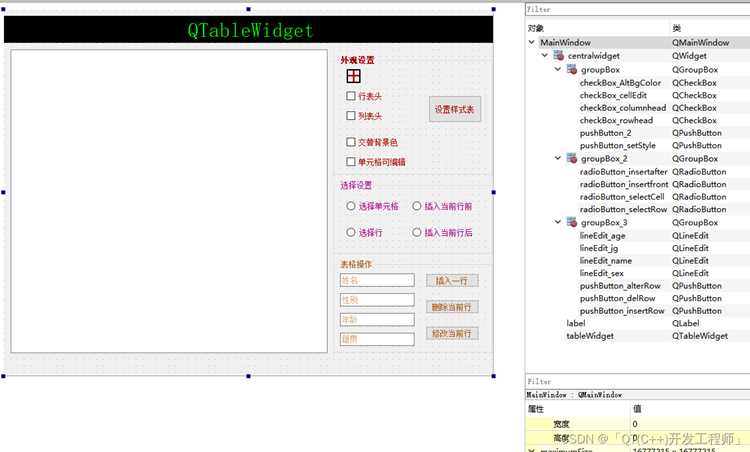
В QTableWidget заголовки столбцов играют ключевую роль в организации данных, их выделение позволяет улучшить восприятие и управление таблицей. Для настройки внешнего вида заголовков можно использовать стандартные возможности Qt, такие как стили и обработчики событий.
Одним из способов выделения заголовков является настройка их фона и цвета. Используя методы класса QHeaderView, можно задать индивидуальные параметры для каждого столбца, а также изменить внешний вид заголовков через CSS-подобные стили. Это позволяет добиться желаемого визуального эффекта в зависимости от состояния таблицы.
Для выделения активного заголовка, например, при сортировке, можно применять динамические стили. Важно учесть, что при изменении состояния заголовка следует обновить его внешний вид, чтобы интерфейс оставался интуитивно понятным.
Настроив заголовки с помощью QTableWidget, можно добавить функционал для отображения иконок или изображений, что еще больше улучшит восприятие данных. Это удобно, например, для отображения состояния или различных категорий информации прямо в заголовке столбца.
Как установить стиль заголовка в QTableWidget

Для изменения стиля заголовка в QTableWidget в Qt используется класс QHeaderView, который отвечает за отображение заголовков столбцов. Стиль заголовков можно настроить через методы этого класса, а также с помощью CSS-подобных стилей.
Основные шаги для установки стиля заголовка:
- Использование setStyleSheet() – метод позволяет применить стили для заголовка столбцов. С помощью CSS можно задать цвет фона, текст, рамки и другие параметры. Например:
header->setStyleSheet("QHeaderView::section { background-color: #f0f0f0; color: #333; }");
header->setDefaultAlignment(Qt::AlignCenter);
header->setSectionResizeMode(QHeaderView::Stretch);
header->setSectionIcon(0, QIcon(":/icons/sort.png"));
header->setStyleSheet("QHeaderView::section { background-color: #4CAF50; border: 1px solid #000; }");
Также можно использовать события, такие как sectionClicked, для динамического изменения стиля в зависимости от того, на какой заголовок кликнули, что позволяет дополнительно кастомизировать поведение интерфейса.
Применение фона и цвета к заголовку таблицы
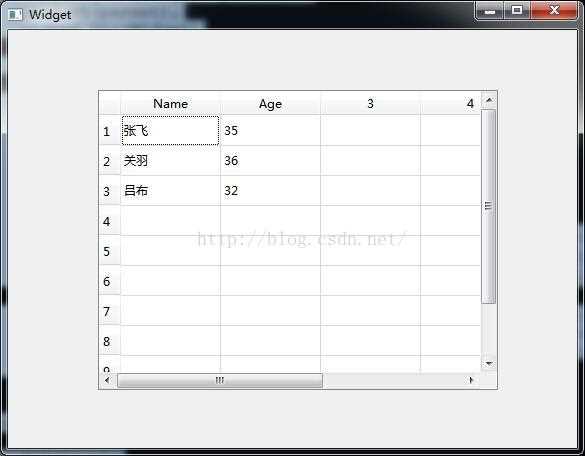
Для настройки фона и цвета заголовков в QTableWidget в Qt используются возможности CSS и метода setStyleSheet() для изменения внешнего вида элементов. Это позволяет точно настроить отображение заголовков в таблице, улучшая визуальную привлекательность и удобство интерфейса.
Пример изменения фона и цвета заголовка с помощью setStyleSheet():
table->horizontalHeader()->setStyleSheet("QHeaderView::section { background-color: #4CAF50; color: white; }");
Этот код изменяет фон заголовков на зеленый цвет (#4CAF50) и устанавливает белый текст. Важно, что метод QHeaderView::section применяет стиль ко всем заголовкам таблицы.
Можно настроить разные стили для разных заголовков, используя CSS-селекторы для указания конкретных столбцов. Например, чтобы изменить только заголовок первого столбца:
table->horizontalHeader()->setStyleSheet("QHeaderView::section:first-of-type { background-color: #2196F3; color: white; }");
Этот стиль изменяет фон первого заголовка на синий (#2196F3) и текст на белый. Таким образом, можно выделить отдельные столбцы для лучшего восприятия данных.
Если необходимо установить разные цвета для фона и текста при наведении на заголовок, можно использовать следующие стили:
table->horizontalHeader()->setStyleSheet("QHeaderView::section:hover { background-color: #FFC107; color: black; }");
Этот код меняет фон заголовка на желтый (#FFC107) и текст на черный при наведении курсора мыши.
В результате этих настроек заголовки таблицы будут визуально выделяться, что улучшает восприятие информации пользователями. Выбор цветов и стилей должен учитывать общую тему интерфейса, чтобы не нарушить его гармоничность.
Использование QHeaderView для настройки заголовка
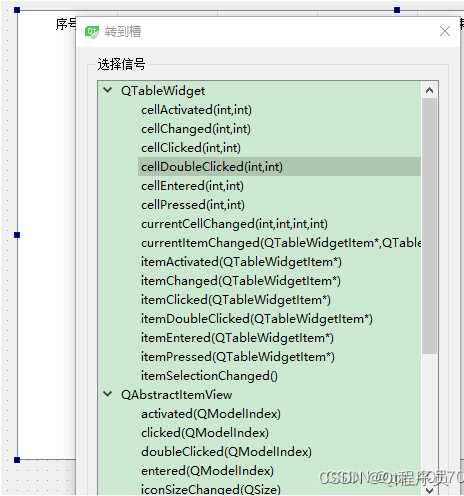
В Qt класс QHeaderView предоставляет множество методов для настройки заголовков в QTableWidget. С помощью этого класса можно настроить внешний вид заголовков, их поведение и даже взаимодействие с пользователем.
Основные методы QHeaderView для работы с заголовками:
- setSectionResizeMode() – метод позволяет управлять режимом изменения размера столбцов. Возможные параметры:
- QHeaderView::ResizeToContents – автоматическое подстраивание ширины столбца под содержимое.
- QHeaderView::Stretch – растягивает столбцы так, чтобы они заполнили доступное пространство.
- QHeaderView::Interactive – позволяет пользователю изменять размеры столбцов вручную.
- setDefaultAlignment() – используется для выравнивания текста в заголовке. Можно установить выравнивание по левому, правому или центральному краю:
header->setDefaultAlignment(Qt::AlignCenter);
- setSortIndicator() – позволяет установить индикатор сортировки для конкретного столбца:
header->setSortIndicator(0, Qt::AscendingOrder);
- setSectionHidden() – скрывает или показывает заголовки столбцов. Если необходимо временно скрыть столбец, этот метод будет полезен:
header->setSectionHidden(1, true); // Скрывает второй столбец
Можно использовать QHeaderView для добавления интерактивности в таблицу. Например, если необходимо изменить стиль заголовка при его клике или наведении, это можно сделать через обработчики событий, такие как sectionClicked или sectionResized.
Кроме того, QHeaderView поддерживает возможность добавления иконок и изображений в заголовки, что помогает выделить важные столбцы или данные. Для этого используются методы, такие как setSectionIcon() для установки иконки в заголовок столбца.
Таким образом, использование QHeaderView дает гибкость в настройке заголовков таблицы, что позволяет адаптировать интерфейс под нужды пользователя и улучшить взаимодействие с данными.
Выделение активного заголовка с помощью стилей
Для выделения активного заголовка в QTableWidget можно использовать стили с помощью метода setStyleSheet() и отслеживания событий, таких как клик или сортировка. Это позволяет визуально выделить столбец, с которым взаимодействует пользователь, улучшая восприятие интерфейса.
Основной подход – применить стиль к заголовку в зависимости от его состояния, например, выделить заголовок при сортировке или при наведении курсора. Для этого можно использовать комбинированные CSS-стили и события, такие как sectionClicked или sectionSorted.
Пример изменения фона заголовка при его активации:
table->horizontalHeader()->setStyleSheet("QHeaderView::section:hover { background-color: #ffeb3b; }");
Этот код меняет цвет фона заголовка на желтый при наведении курсора на его область.
Для выделения активного заголовка после сортировки можно применить следующие стили:
table->horizontalHeader()->setStyleSheet("QHeaderView::section:checked { background-color: #4CAF50; color: white; }");
В данном примере при активации заголовка (например, при сортировке) его фон меняется на зеленый, а текст становится белым.
Можно также выделить текущий активный столбец с помощью метода setSortIndicator():
table->horizontalHeader()->setSortIndicator(0, Qt::AscendingOrder); // Устанавливает сортировку для первого столбца
Для создания визуальных эффектов можно комбинировать изменения цвета, анимации и рамки, чтобы четко показывать активный заголовок, например, при клике на столбец или изменении порядка сортировки.
Использование стилей для активного заголовка помогает пользователю легче ориентироваться в таблице и сразу замечать, с каким столбцом он работает, что улучшает удобство взаимодействия с данными.
Добавление изображения или иконки в заголовок
Для добавления изображения или иконки в заголовок столбца QTableWidget используется метод setSectionIcon() класса QHeaderView. Это позволяет визуально улучшить интерфейс и сделать заголовки более информативными.
Для того чтобы добавить иконку в заголовок, нужно выполнить следующие шаги:
- Создать объект QIcon, указав путь к изображению или иконке.
- Применить setSectionIcon() для нужного столбца.
Пример добавления иконки в заголовок первого столбца:
QIcon icon(":/icons/sort.png");
table->horizontalHeader()->setSectionIcon(0, icon);
Этот код загружает иконку из ресурсов и устанавливает её в заголовок первого столбца. Для разных столбцов можно использовать разные иконки, просто изменив индекс столбца в методе setSectionIcon().
Если требуется добавить изображение, а не иконку, его можно вставить через QPixmap, но для большинства задач достаточно использовать QIcon, так как она оптимизирована для работы с изображениями и иконками в интерфейсе.
Также можно комбинировать текст и иконку в заголовке, установив стиль с помощью setStyleSheet(), чтобы иконка и текст располагались рядом:
table->horizontalHeader()->setStyleSheet("QHeaderView::section { background-color: #f0f0f0; text-align: center; }");
Этот подход позволяет улучшить восприятие информации, так как визуально выделенные заголовки с иконками могут быстрее привлечь внимание пользователя.
Использование иконок в заголовках столбцов помогает улучшить визуальную структуру и добавляет функциональности в интерфейс, делая его более понятным и удобным для пользователей.
Обработка событий при клике на заголовок таблицы
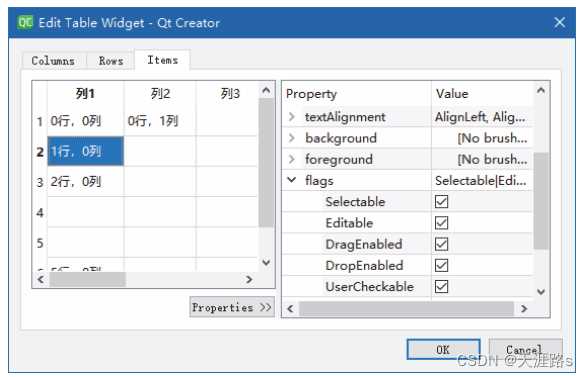
В QTableWidget можно обрабатывать клики на заголовках столбцов, что позволяет добавлять интерактивность в интерфейс. Это может быть полезно, например, для изменения порядка сортировки данных, активации определенных фильтров или выполнения других действий при выборе заголовка.
Для отслеживания кликов на заголовке используется сигнал sectionClicked() класса QHeaderView. Этот сигнал передает индекс выбранного столбца, что позволяет легко определить, на какой заголовок был кликнут.
Пример обработки клика по заголовку:
connect(table->horizontalHeader(), &QHeaderView::sectionClicked, this, &MyClass::onHeaderClicked);
В этом примере сигнал sectionClicked подключается к слоту onHeaderClicked, который будет выполнен при клике на заголовок. В слоте можно получить индекс столбца, на который кликнули:
void MyClass::onHeaderClicked(int index) {
qDebug() << "Клик на заголовок столбца:" << index;
// Добавьте код для обработки клика
}
Используя индекс столбца, можно, например, изменить его стиль, отсортировать данные или выделить заголовок. Например, для сортировки по столбцу можно использовать метод sortByColumn():
table->sortByColumn(index, Qt::AscendingOrder);
Также можно изменить стиль заголовка при его клике, чтобы выделить активный столбец. Для этого удобно использовать метод setStyleSheet():
table->horizontalHeader()->setStyleSheet("QHeaderView::section { background-color: #2196F3; color: white; }");
Кроме того, с помощью sectionClicked() можно комбинировать действия, такие как сортировка, фильтрация и изменение визуального отображения заголовков, что дает гибкость в создании интерактивных и удобных интерфейсов.
Вопрос-ответ:
Как изменить стиль заголовков в QTableWidget?
Для изменения стиля заголовков в QTableWidget используется метод setStyleSheet(). Вы можете задать цвет фона, шрифт и выравнивание текста, используя CSS-подобный синтаксис. Пример:
table->horizontalHeader()->setStyleSheet("QHeaderView::section { background-color: #4CAF50; color: white; }");
Как выделить активный заголовок в QTableWidget?
Для выделения активного заголовка можно использовать метод sectionClicked() для отслеживания кликов. Например, можно изменить цвет фона заголовка, на который был клик, используя setStyleSheet(). Пример:
table->horizontalHeader()->setStyleSheet("QHeaderView::section:hover { background-color: #FFC107; color: black; }");
Как добавить иконку в заголовок столбца?
Для добавления иконки в заголовок используется метод setSectionIcon(). Пример:
QIcon icon(":/icons/sort.png"); table->horizontalHeader()->setSectionIcon(0, icon);
Это позволяет добавить иконку для каждого столбца индивидуально.
Как сделать так, чтобы заголовки изменялись при сортировке таблицы?
Для изменения заголовков при сортировке можно использовать метод setSortIndicator(). Например, чтобы изменить стиль заголовка при сортировке, можно добавить следующие строки:
table->horizontalHeader()->setSortIndicator(0, Qt::AscendingOrder);
Это позволит выделить сортируемый столбец.
Как скрыть заголовок столбца в QTableWidget?
Для скрытия заголовка столбца используется метод setSectionHidden(). Пример:
table->horizontalHeader()->setSectionHidden(1, true);
Этот код скрывает заголовок второго столбца. Также можно скрывать и показывать заголовки динамически.

 Загрузка...