Содержание статьи
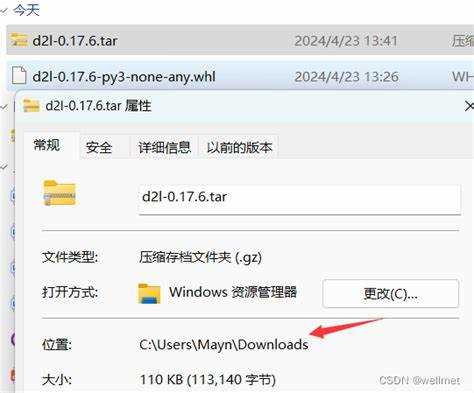
Whl файлы представляют собой скомпилированные пакеты Python, позволяющие устанавливать библиотеки без необходимости компиляции исходного кода. Они особенно полезны для сложных модулей с зависимостями, которые могут требовать дополнительных инструментов сборки.
Перед установкой необходимо убедиться, что установленная версия Python соответствует версии Whl файла. Проверка версии Python и pip выполняется через команды python —version и pip —version, что предотвращает ошибки несовместимости.
Скачивание Whl файла следует выполнять только с надежных источников, таких как PyPI или официальные сайты библиотек. Файл должен соответствовать архитектуре вашей системы (32 или 64 бит) и версии Python, например, cp39 для Python 3.9.
Навигация к папке с Whl файлом через командную строку позволяет точно указать путь при установке. Команда pip install путь_к_файлу.whl выполняет установку локального пакета, минуя поиск в онлайн-репозиториях.
После установки рекомендуется проверить корректность установки с помощью pip show имя_пакета или импорта библиотеки в интерактивной консоли Python. При возникновении ошибок важно проверять совместимость версии, наличие зависимостей и правильность имени файла.
Проверка установленного Python и pip
Следующий шаг – проверка установленного пакетного менеджера pip. Используйте команду pip —version или python -m pip —version. Если pip отсутствует, его необходимо установить через python -m ensurepip или обновить до последней версии командой python -m pip install —upgrade pip.
Важно проверить, что Python и pip доступны в переменной окружения PATH, иначе команды не будут распознаны. На Windows это проверяется через echo %PATH%, на Linux и macOS – через echo $PATH. Если пути отсутствуют, их нужно добавить вручную, указав директорию установки Python и Scripts.
Скачивание подходящего Whl файла для вашей версии Python
Выбор Whl файла должен соответствовать версии Python и архитектуре системы. В имени файла указывается совместимость: cp39 означает Python 3.9, cp310 – Python 3.10, а win_amd64 или win32 – 64- или 32-битная версия Windows соответственно.
Рекомендуется скачивать Whl файлы с официального репозитория PyPI или с сайтов разработчиков библиотек. Использование сторонних источников увеличивает риск загрузки неподходящей или изменённой версии пакета.
При выборе версии пакета обращайте внимание на совместимость зависимостей. Если библиотека требует другие пакеты, убедитесь, что их версии поддерживаются вашей версией Python. Это можно проверить на странице пакета на PyPI в разделе Requirements.
Скачивание выполняется через браузер или с помощью командной строки с использованием wget или curl. Файл нужно сохранить в удобной директории, чтобы при установке можно было указать точный путь без ошибок.
Навигация к папке с Whl файлом через командную строку
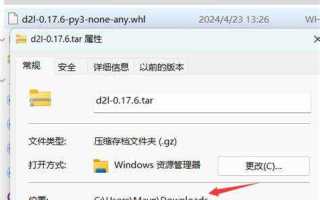
Для установки Whl файла необходимо открыть командную строку или терминал и перейти в директорию, где находится файл. На Windows используется команда cd путь_к_папке, например cd C:\Users\Имя\Downloads. На Linux и macOS применяется cd /путь/к/папке.
Если путь содержит пробелы, его следует заключить в кавычки: cd «C:\Users\Имя Файлы\Downloads». Это предотвращает ошибки распознавания пути командной строкой.
Для проверки текущей директории используйте команду dir на Windows или ls на Linux/macOS. Она позволяет убедиться, что Whl файл доступен в выбранной папке перед выполнением установки.
При необходимости можно скопировать Whl файл в более короткий путь без пробелов, что упрощает ввод команды pip install и снижает вероятность опечаток.
Установка Whl файла с помощью команды pip
После навигации к папке с Whl файлом установка выполняется командой pip install имя_файла.whl. Для указания точного пути к файлу можно использовать абсолютный путь, например pip install C:\Users\Имя\Downloads\пакет-1.0.0-cp39-cp39-win_amd64.whl.
Для обновления пакета до последней версии используется параметр —upgrade: pip install —upgrade имя_файла.whl. Это предотвращает конфликты с уже установленными версиями.
Если установка выполняется в виртуальном окружении Python, убедитесь, что активирована нужная среда перед запуском команды. Это гарантирует, что пакет будет установлен локально для проекта.
Возможные параметры команды pip можно проверить с помощью таблицы:
| Параметр | Назначение |
|---|---|
| —upgrade | Обновление существующего пакета до версии Whl файла |
| —force-reinstall | Принудительная переустановка пакета даже при совпадении версий |
| —user | Установка пакета только для текущего пользователя без прав администратора |
После выполнения команды pip установит все необходимые зависимости, указанные в Whl файле, и подготовит пакет к использованию в проекте.
Проверка успешной установки пакета
После установки Whl файла важно убедиться, что пакет корректно интегрирован в систему. Для этого можно использовать несколько способов:
- Просмотр списка установленных пакетов с помощью команды pip list. Найдите в списке имя пакета и версию, которая соответствует установленному Whl файлу.
- Импорт пакета в интерактивной консоли Python: import имя_пакета. Если ошибок импорта нет, пакет готов к использованию.
Рекомендуется выполнять проверку сразу после установки, чтобы выявить проблемы с совместимостью версий или отсутствием зависимостей. В случае ошибки:
- Проверьте соответствие версии Python и архитектуры Whl файла.
- Убедитесь, что установка выполнялась в правильной виртуальной среде, если используется venv или virtualenv.
- При необходимости переустановите пакет с параметрами —upgrade или —force-reinstall.
Устранение ошибок при установке Whl файла
При установке Whl файла могут возникать ошибки, связанные с версией Python, архитектурой системы или отсутствием зависимостей. Наиболее распространённые проблемы и их решения:
- Несовместимая версия Python: В имени Whl файла указывается поддерживаемая версия Python (например, cp39 для Python 3.9). Установите пакет, соответствующий вашей версии Python, или обновите интерпретатор.
- Ошибка архитектуры: Файл может быть предназначен для 32-битной или 64-битной системы. Проверьте архитектуру командой python -c «import platform; print(platform.architecture())» и скачайте соответствующий Whl файл.
- Отсутствие pip или устаревшая версия: Используйте python -m ensurepip для установки pip и python -m pip install —upgrade pip для обновления.
- Проблемы с зависимостями: Некоторые пакеты требуют другие библиотеки. Установите недостающие зависимости через pip install имя_пакета перед установкой Whl файла.
- Проблемы с путями: Если путь к файлу содержит пробелы или специальные символы, заключите его в кавычки: pip install «C:\Users\Имя Файлы\package.whl».
Если ошибки продолжаются, рекомендуется переустановить пакет с параметрами —force-reinstall или создать новое виртуальное окружение для изоляции установки.
Вопрос-ответ:
Как узнать, какая версия Whl файла подходит для моего Python?
В имени Whl файла указывается поддерживаемая версия Python. Например, cp39 соответствует Python 3.9, cp310 — Python 3.10. Также важно учитывать архитектуру системы: win32 для 32-битных и win_amd64 для 64-битных Windows. Для проверки версии Python используйте команду python —version.
Что делать, если pip не установлен или устарел?
Проверить наличие pip можно через pip —version. Если pip отсутствует, установите его командой python -m ensurepip. Для обновления используйте python -m pip install —upgrade pip. После этого можно продолжить установку Whl файла без ошибок, связанных с устаревшей версией менеджера пакетов.
Как правильно указать путь к Whl файлу при установке?
Перейдите в папку с Whl файлом через командную строку с помощью cd путь_к_папке. Если путь содержит пробелы, заключите его в кавычки, например pip install «C:\Users\Имя Файлы\package.whl». Также можно использовать абсолютный путь к файлу при вызове команды pip.
Как проверить, что Whl файл установлен правильно?
После установки выполните команду pip list и убедитесь, что пакет отображается в списке с правильной версией. Можно также использовать pip show имя_пакета для проверки пути установки и зависимостей. Дополнительно импортируйте пакет в Python через import имя_пакета — отсутствие ошибок импорта подтверждает успешную установку.
Какие ошибки чаще всего возникают при установке Whl файлов и как их исправить?
Основные ошибки связаны с несовместимой версией Python, неподходящей архитектурой, отсутствием зависимостей или некорректным путем к файлу. Решения: выбрать Whl файл для вашей версии Python, проверить 32- или 64-битную систему, установить недостающие зависимости через pip, использовать кавычки для путей с пробелами и при необходимости применять —force-reinstall для переустановки пакета.

 Загрузка...