Содержание статьи

Буфер обмена в Телеграмме хранит скопированные сообщения, ссылки, изображения и документы, упрощая работу с текстом и медиа между чатами. На мобильных устройствах он интегрирован с клавиатурой, а на десктопе доступен через контекстное меню и сочетания клавиш.
На Android для просмотра содержимого буфера обмена достаточно открыть любой чат и долго удерживать поле ввода текста, после чего появится опция вставки последнего скопированного элемента. Для доступа к истории копирования можно использовать встроенные возможности клавиатуры, такие как Gboard или SwiftKey.
На iPhone и iPad буфер обмена отображается через долгий тап на поле ввода текста. Телеграм сохраняет последний элемент копирования, а для работы с несколькими элементами потребуется стороннее приложение типа Paste или стандартные функции iOS для истории буфера обмена.
В десктопной версии Телеграмма для Windows и Mac буфер обмена работает через сочетания клавиш Ctrl+C и Ctrl+V (Cmd+C и Cmd+V на Mac) и контекстное меню сообщений. Для управления несколькими элементами можно использовать системные инструменты или утилиты вроде Clipdiary.
Знание точного расположения и способов работы с буфером обмена позволяет ускорить копирование и пересылку данных, избежать потери текста и упростить обмен медиафайлами между устройствами.
Буфер обмена в мобильной версии Телеграмма: где искать
В мобильной версии Телеграмма буфер обмена доступен напрямую через поле ввода текста в любом чате. Для вставки последнего скопированного элемента необходимо коснуться поля ввода и удерживать палец до появления меню Вставить. Эта функция работает как с текстом, так и с ссылками, изображениями и документами.
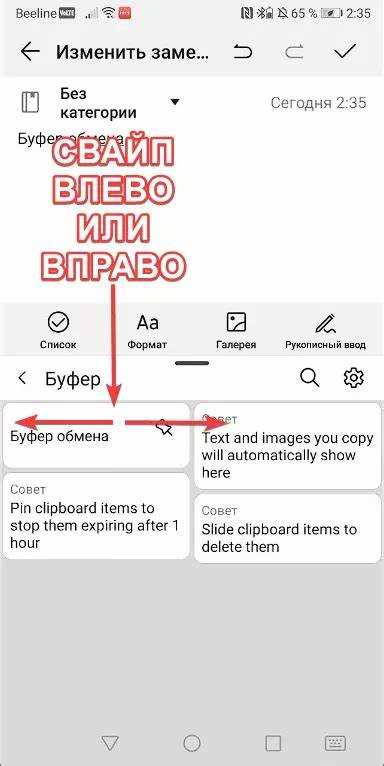
На устройствах Android многие клавиатуры, например Gboard или SwiftKey, сохраняют историю буфера обмена, позволяя выбрать любой ранее скопированный элемент. Для открытия истории достаточно нажать на значок буфера обмена на клавиатуре или перейти в настройки клавиатуры и активировать опцию История копирования.
На iPhone и iPad стандартный буфер обмена хранит только последний элемент, но при использовании сторонних приложений, например Paste или встроенной функции Clipboard Manager в iOS, можно просмотреть несколько последних элементов. Для вставки текста выполняется долгий тап на поле ввода и выбор команды Вставить из всплывающего меню.
Для работы с медиафайлами в мобильной версии Телеграмма достаточно выбрать изображение или документ, удерживать его до появления контекстного меню и выбрать Копировать, после чего элемент будет доступен для вставки в любой чат.
Как открыть буфер обмена на Android

На Android доступ к буферу обмена осуществляется через клавиатуру и системные функции. В Телеграмме коснитесь поля ввода текста и удерживайте палец до появления меню с опцией Вставить. Это вставит последний скопированный элемент.
Для работы с историей буфера обмена используйте клавиатуры Gboard или SwiftKey. В Gboard нажмите на значок буфера обмена на верхней панели клавиатуры, чтобы открыть список последних скопированных элементов. Включение истории буфера обмена осуществляется через Настройки → Буфер обмена → История.
В SwiftKey нажмите на значок «+» слева на панели ввода и выберите Буфер обмена, чтобы просмотреть сохраненные элементы. Здесь можно закреплять важные фрагменты текста, чтобы они не исчезали при очистке истории.
Для быстрого копирования медиафайлов в Телеграмме удерживайте изображение или документ, затем выберите Копировать. После этого файл становится доступным для вставки в любой чат или другое приложение через стандартный буфер обмена Android.
Как найти буфер обмена на iPhone и iPad
На iPhone и iPad стандартный буфер обмена хранит только последний скопированный элемент. Для вставки текста или ссылок в Телеграмме выполните долгий тап на поле ввода и выберите Вставить из всплывающего меню.
Чтобы работать с несколькими элементами буфера обмена, можно использовать сторонние приложения или встроенные функции iOS:
- Приложение Paste: сохраняет историю буфера обмена, позволяет просматривать и вставлять любые недавно скопированные элементы.
- Функция Clipboard Manager в iOS: доступна через ярлыки и автоматизацию, позволяет сохранять текст, ссылки и медиа для последующего использования.
- Системные заметки: временное хранение текста и ссылок для многократного копирования между чатами.
Для работы с медиа в Телеграмме удерживайте изображение или документ, затем выберите Копировать. После этого элемент можно вставить в любой чат, используя стандартный буфер обмена или стороннее приложение для истории копирования.
Буфер обмена в десктопной версии Телеграмма для Windows
В десктопной версии Телеграмма на Windows буфер обмена работает через стандартные сочетания клавиш Ctrl+C для копирования и Ctrl+V для вставки. Эти команды применимы к тексту, ссылкам, изображениям и документам.
Для копирования отдельных сообщений нажмите на сообщение правой кнопкой мыши и выберите Копировать текст или Копировать ссылку. Для медиафайлов доступна опция Копировать файл, после чего элемент можно вставить в любой чат или другое приложение.
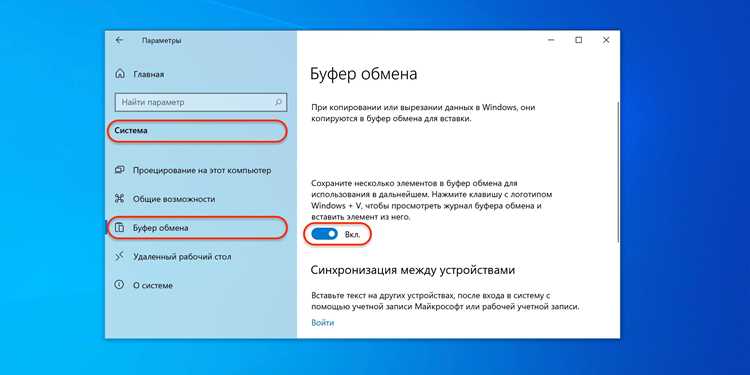
Историю буфера обмена Windows можно просматривать через сочетание Win+V, если эта функция активирована в настройках системы. Это позволяет вставлять несколько ранее скопированных элементов без использования сторонних программ.
Для управления большим количеством элементов рекомендуется использовать утилиты вроде Clipdiary или встроенные менеджеры буфера обмена, которые сохраняют текст, ссылки и файлы для повторного использования внутри Телеграмма и других приложений.
Где находится буфер обмена в Телеграмме на Mac
На Mac буфер обмена в Телеграмме работает через стандартные сочетания клавиш Cmd+C для копирования и Cmd+V для вставки. Он хранит последний скопированный элемент, будь то текст, ссылки, изображения или файлы.
Для управления несколькими элементами можно использовать системный просмотр буфера обмена через приложение Clipboard Viewer или сторонние утилиты, например Paste или Alfred.
| Тип контента | Команда копирования | Команда вставки | Дополнительно |
|---|---|---|---|
| Текст | Cmd+C | Cmd+V | Поддержка нескольких элементов через сторонние утилиты |
| Ссылки | Cmd+C на ссылке | Cmd+V в поле чата | Можно сохранять несколько ссылок через Clipboard Manager |
| Изображения | Cmd+C на изображении | Cmd+V в чат | Сторонние утилиты позволяют работать с историей файлов |
| Файлы | Cmd+C на файле | Cmd+V в чат или Finder | Можно перемещать и сохранять в буфере через менеджеры |
Использование системных сочетаний и менеджеров буфера обмена на Mac позволяет ускорить работу с текстом и файлами в Телеграмме, а также сохранять несколько элементов для повторного использования.
Использование встроенного буфера обмена Телеграмма для копирования сообщений

Встроенный буфер обмена Телеграмма позволяет копировать текст, ссылки и медиа без выхода из приложения. Доступ к нему реализован через контекстное меню сообщений на всех устройствах.
Основные способы работы с буфером обмена в Телеграмме:
- Копирование текста: на мобильных устройствах удерживайте сообщение до появления меню и выберите Копировать. На десктопе используйте правый клик → Копировать текст.
- Копирование ссылок: аналогично тексту, можно выбрать Копировать ссылку для пересылки в другие чаты или приложения.
- Копирование медиа и файлов: удерживайте изображение или файл на мобильном устройстве и выберите Копировать. В десктопной версии доступно правое меню → Копировать файл.
Дополнительные рекомендации:
- На мобильных устройствах используйте клавиатуры с поддержкой истории буфера обмена для быстрого доступа к ранее скопированным элементам.
- На десктопе активируйте системный просмотр буфера обмена (Win+V на Windows или менеджеры на Mac) для сохранения нескольких скопированных элементов.
- Для пересылки медиа между чатами не вставляйте через текстовое поле, а используйте контекстное меню буфера обмена, чтобы сохранить оригинальный формат.
Восстановление скопированного текста из буфера обмена
Для восстановления текста, скопированного в Телеграмме, важно понимать возможности используемого устройства и клавиатуры. На мобильных Android-устройствах с Gboard или SwiftKey история буфера обмена хранится до 1 часа по умолчанию и доступна через значок буфера на клавиатуре. Для вставки нужного элемента достаточно выбрать его из списка.
На iPhone и iPad стандартный буфер обмена хранит только последний элемент, поэтому восстановление предыдущих скопированных текстов требует сторонних приложений, таких как Paste или Clipboard Manager. После установки приложения текст можно просматривать и вставлять в любой чат.
На Windows доступ к истории буфера обмена возможен через сочетание Win+V, если функция включена в настройках. Здесь отображаются все недавно скопированные элементы, включая текст и файлы, и можно выбрать любой для вставки.
На Mac для восстановления нескольких элементов рекомендуется использовать менеджеры буфера обмена вроде Paste или Alfred, которые сохраняют текст, ссылки и медиафайлы, позволяя быстро вставлять нужные данные в Телеграм.
Советы по управлению и очистке буфера обмена в Телеграмме

Для управления буфером обмена в Телеграмме используйте возможности клавиатур и системные инструменты. На Android активируйте историю буфера обмена в Gboard или SwiftKey, чтобы сохранять важные элементы и удалять устаревшие вручную через меню Буфер обмена.
На iPhone и iPad для контроля нескольких элементов используйте сторонние приложения, например Paste. В этих приложениях можно закреплять нужные фрагменты текста и удалять ненужные записи, предотвращая случайное вставление старых данных.
На Windows и Mac рекомендуется включить системную историю буфера обмена (Win+V на Windows, сторонние менеджеры на Mac) для просмотра последних элементов. Для очистки используйте опцию Очистить все или удаляйте отдельные записи, чтобы поддерживать порядок и защиту конфиденциальной информации.
Регулярная очистка буфера обмена предотвращает накопление ненужных данных и снижает риск случайного раскрытия скопированных паролей, ссылок и личных сообщений.
Вопрос-ответ:
Где на Android найти буфер обмена в Телеграмме?
На Android буфер обмена доступен через поле ввода текста. Коснитесь и удерживайте поле ввода до появления меню Вставить, чтобы добавить последний скопированный элемент. Для работы с историей копирования используйте клавиатуры с поддержкой буфера, такие как Gboard или SwiftKey, где можно выбрать любой ранее скопированный текст или ссылку.
Можно ли на iPhone увидеть несколько скопированных элементов в Телеграмме?
Стандартный буфер обмена iOS хранит только последний элемент, поэтому просмотреть предыдущие скопированные тексты невозможно без сторонних приложений. Для работы с историей используйте программы вроде Paste или встроенный Clipboard Manager, которые позволяют сохранять и выбирать несколько элементов для вставки в Телеграм.
Как восстановить удалённый текст из буфера обмена на Windows?
На Windows можно использовать системную историю буфера обмена, активируемую через Win+V. Если функция включена, она отображает все недавно скопированные элементы, включая текст, ссылки и файлы. Выберите нужный элемент из списка, чтобы вставить его в чат Телеграм или другое приложение.
Какие способы очистки буфера обмена Телеграмма на разных устройствах?
На Android удаляйте отдельные записи или очищайте всю историю через меню буфера обмена клавиатуры. На iPhone и iPad используйте сторонние приложения для управления и удаления элементов. На Windows и Mac можно удалять записи через системный просмотр буфера обмена или менеджеры буфера, чтобы удалить старые тексты, файлы и ссылки, сохранив только нужные данные.

 Загрузка...